
Buchbare Besichtigungstermine anlegen und prüfen
Mit einem buchbaren Besichtigungstermin legen Sie für eine Immobilie einen Zeitraum und eine maximale Teilnehmerzahl fest. Im Kalender kontrollieren Sie anschließend den Eintrag und die Anzahl angemeldeter Besucher.
Voraussetzungen und geprüfter Ablauf
Legen Sie zuerst im Maklerkalender einen zukünftigen Besichtigungstermin für die passende Immobilie an. Aktivieren Sie „Buchbarer Besichtigungstermin“ und legen Sie die maximale Teilnehmerzahl fest. Speichern Sie den Termin, bevor der Interessent das Online-Exposé aufruft.
Verwenden Sie eine geeignete Online-Exposé-Vorlage. Die konkrete Vorlagenwahl an der Immobilie hat Vorrang vor der globalen Einstellung. Nur „Vorlage aus globalen Einstellungen verwenden“ übernimmt die zentrale Vorgabe.
Voraussetzung ist eine vorhandene Immobilie. Kontrollieren Sie auch den zugeordneten Eigentümer unter Kontakte. Die allgemeinen Ansichten erläutert Termine im Kalender verwalten.
Mit einem fiktiven Testkunden sind Terminbuchung über den persönlichen Exposé-Link, Bestätigungs-E-Mails an Kunde und Makler, Besucherzahl im Kalender und Absage über den Link der Kundenmail geprüft. Der Ausdruck einer Teilnehmerliste ist nicht geprüft.
Buchbaren Termin einschalten und Plätze festlegen
- Öffnen Sie „Kalender“ und klicken Sie auf „Hinzufügen“.
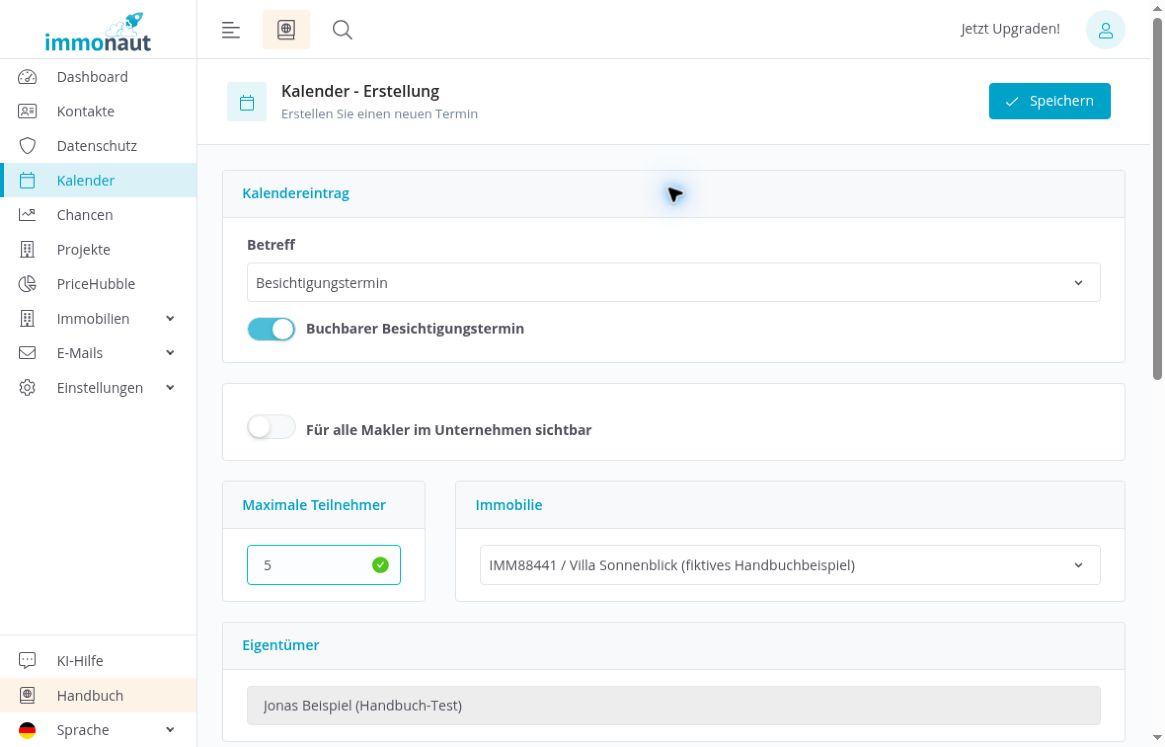
- Wählen Sie unter „Betreff“ den Eintrag „Besichtigungstermin“.
- Schalten Sie „Buchbarer Besichtigungstermin“ ein. Erst bei diesem Betreff ist die Option verfügbar.
- Tragen Sie unter „Maximale Teilnehmer“ die gewünschte Anzahl ein. Der Anfangswert und der kleinste zulässige Wert sind 1.
- Wählen Sie die Immobilie aus.
Nach dem Einschalten entfällt die Kontaktauswahl. Im Beispiel stehen fünf Plätze für die fiktive Villa Sonnenblick zur Verfügung. Der zugeordnete Eigentümer Jonas Beispiel erscheint automatisch im schreibgeschützten Feld „Eigentümer“. Die Anzeige eines Verwalters ist in diesem Beispiel nicht geprüft.
Alternativ öffnen Sie über eine freie Fläche eines Kalendertages das Fenster „Erstellen Sie Ihren Termin“. Auch dort erscheinen nach dem Einschalten die maximale Teilnehmerzahl und die Immobilienauswahl. Das Speichern ist in dieser Anleitung über das vollständige Formular geprüft.
Notiz, Datum und Versandoptionen kontrollieren
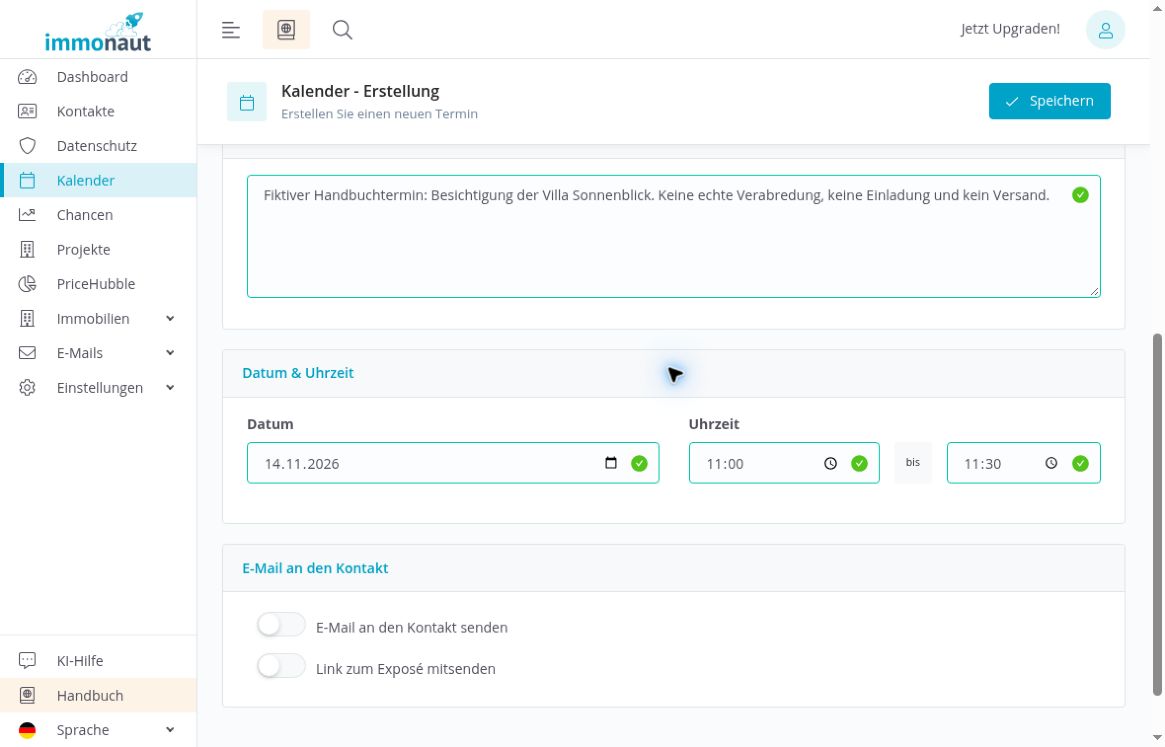
Ergänzen Sie eine aussagekräftige „Notiz“. Tragen Sie unter „Datum & Uhrzeit“ das Datum, den Beginn und das Ende ein. Das Beispiel verwendet den 14. November 2026 von 11:00 bis 11:30 Uhr.
Unter „E-Mail an den Kontakt“ finden Sie „E-Mail an den Kontakt senden“ und „Link zum Exposé mitsenden“. Kontrollieren Sie den angezeigten Kontakt und Ihre Versandabsicht, bevor Sie eine dieser Optionen einschalten. Im gezeigten Ablauf bleiben beide ausgeschaltet.
Ein tatsächlicher Versand und dessen Empfänger sind im aktuellen Ablauf nicht geprüft. Die Vorbereitung eines Exposé-Links erläutert Exposé-Link vorbereiten; daraus folgt noch kein bestätigter Versand.
Speichern und den Kalendereintrag prüfen
- Kontrollieren Sie Immobilie, Teilnehmerzahl, Notiz und Terminzeit.
- Klicken Sie auf „Speichern“.
- Öffnen Sie im Kalender den neu angelegten Eintrag am gewählten Tag.
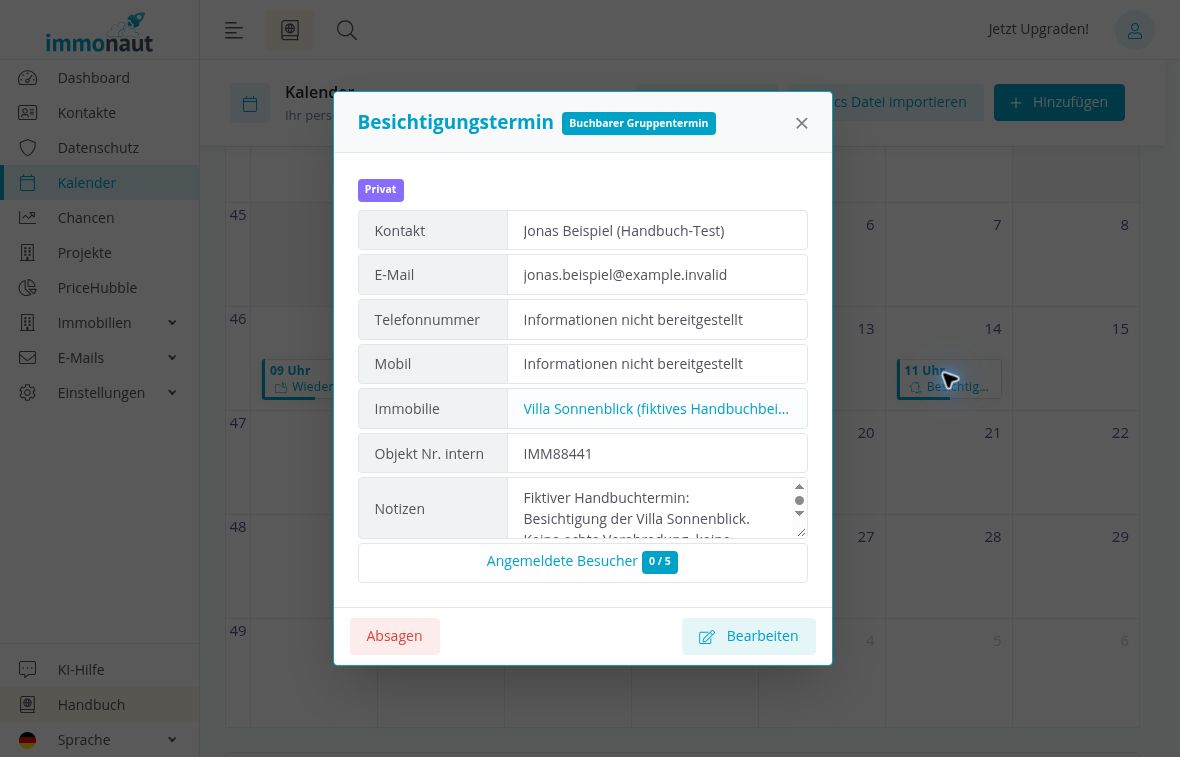
Im Beispiel erscheint am 14. November ein Termin um 11 Uhr. Das Detailfenster kennzeichnet ihn als „Buchbarer Gruppentermin“ und „Privat“. Sie sehen den zugeordneten Kontakt, dessen vorhandene Kontaktdaten, die Immobilie, die interne Objektnummer und die Notizen. „Angemeldete Besucher 0 / 5“ bedeutet: Es sind keine Besucher angemeldet, die maximale Teilnehmerzahl beträgt fünf.
Der nach dem Speichern angezeigte Hinweis „Outlook Kalender ist nicht verbunden“ betrifft die externe Kalenderverbindung. Der interne Termin ist im Beispiel gespeichert und lässt sich erneut öffnen.
Maximale Teilnehmerzahl nachträglich ändern
- Öffnen Sie den gespeicherten Termin und klicken Sie auf „Bearbeiten“.
- Ändern Sie „Maximale Teilnehmer“.
- Klicken Sie auf „Speichern“ und öffnen Sie den Termin erneut.
- Kontrollieren Sie den Wert und die Anzeige „Angemeldete Besucher“.
Die Änderung von fünf auf sechs Plätze und zurück auf fünf ist bestätigt. Nach dem erneuten Öffnen stimmt die Besucheranzeige jeweils mit dem gespeicherten Wert überein.
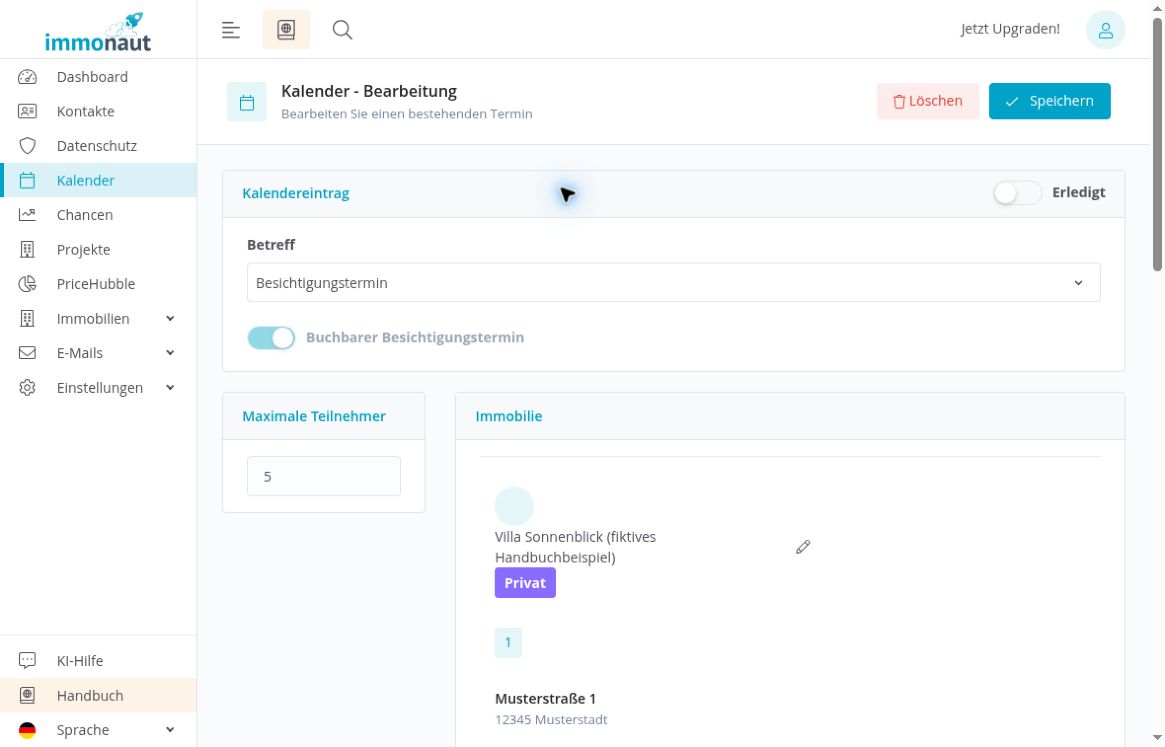
Die Option „Buchbarer Besichtigungstermin“ ist beim vorhandenen Termin eingeschaltet und gesperrt. Die Immobilie erscheint als Objektkarte, der Eigentümer ist schreibgeschützt. Notiz, Datum, Beginn und Ende sind als Eingabefelder vorhanden; das Speichern geänderter Werte in diesen Feldern ist hier nicht geprüft.
Das Auswahlfeld „Betreff“ lässt sich öffnen. Eine Umwandlung in eine andere Terminart ist jedoch nicht bestätigt. „Erledigt“, „Löschen“ und im Detailfenster „Absagen“ sind vorhanden, bleiben in diesem Ablauf unverändert. Beachten Sie vor Statusänderungen die Hinweise unter Aufgaben.
Interne Freigabe und Besucherzahl unterscheiden
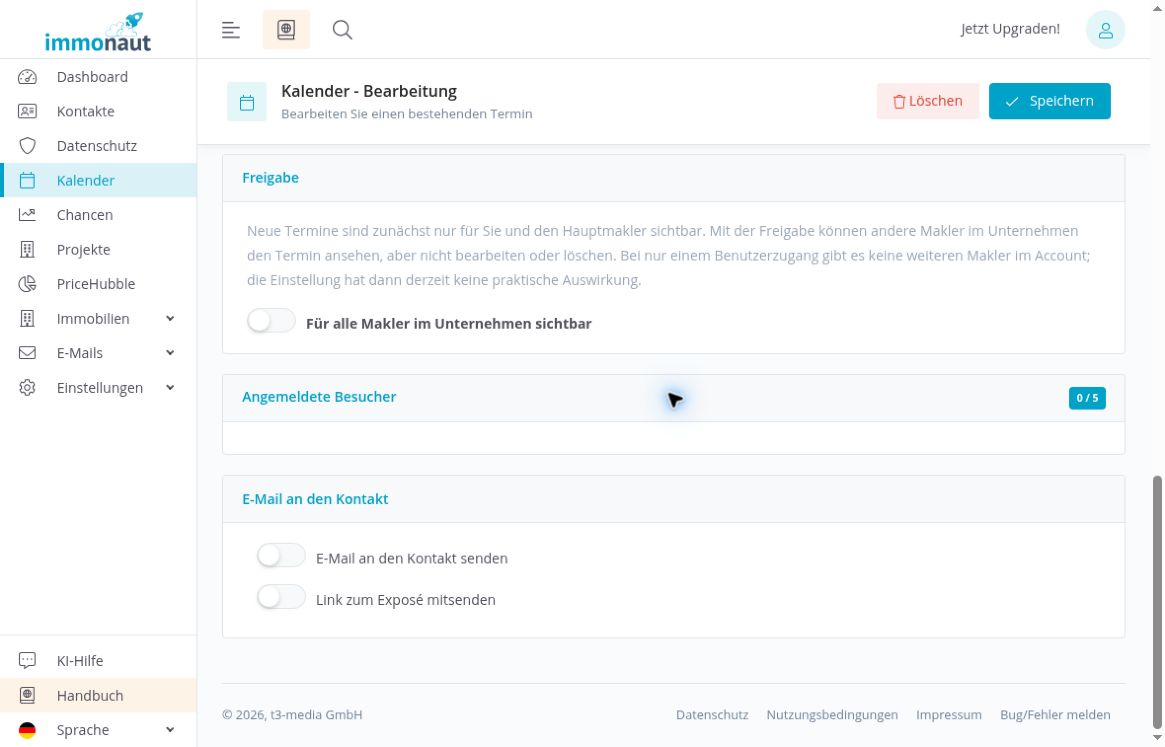
Im Bearbeitungsformular stehen „Freigabe“ und „Angemeldete Besucher“ in getrennten Bereichen. Die interne Sichtbarkeit ist unabhängig von der Anzahl der verfügbaren Plätze.
Der Hilfetext zu „Für alle Makler im Unternehmen sichtbar“ erläutert: Neue Termine sind zunächst für Sie und den Hauptmakler sichtbar. Mit der Freigabe können andere Makler den Termin ansehen, aber nicht bearbeiten oder löschen. Bei einem einzelnen Benutzerzugang hat die Einstellung keine praktische Auswirkung. Ein Vergleich mit einem zweiten Makler ist hier nicht geprüft.
Im Beispiel bleiben Freigabe und Versandoptionen ausgeschaltet. Unter „Angemeldete Besucher“ steht „0 / 5“; die Liste enthält keine Interessenten. Der im Detailfenster genannte Eigentümer ist damit nicht automatisch ein angemeldeter Besucher.
Teilnehmerdetails und Druck: noch nicht bestätigte Abläufe
Öffnen Sie den gespeicherten Termin und prüfen Sie den Bereich „Angemeldete Besucher“. Der geprüfte Gruppentermin mit drei Plätzen zeigte nach einer Kundenbuchung „1 / 3“ und nach der Kundenabsage wieder „0 / 3“. Die Terminbuchung und der gespeicherte Gruppentermin sind unterschiedliche Vorgänge: Die einzelne Absage entfernt nicht den gesamten Termin.
Die vollständigen Teilnehmerdetails und ein Ausdruck der Teilnehmerdaten sind in diesem Ablauf noch nicht geprüft. Unabhängig davon erreichen Sie vorhandene Personen über Kontakte.
Die Terminauswahl in der Online-Vorschau öffnen
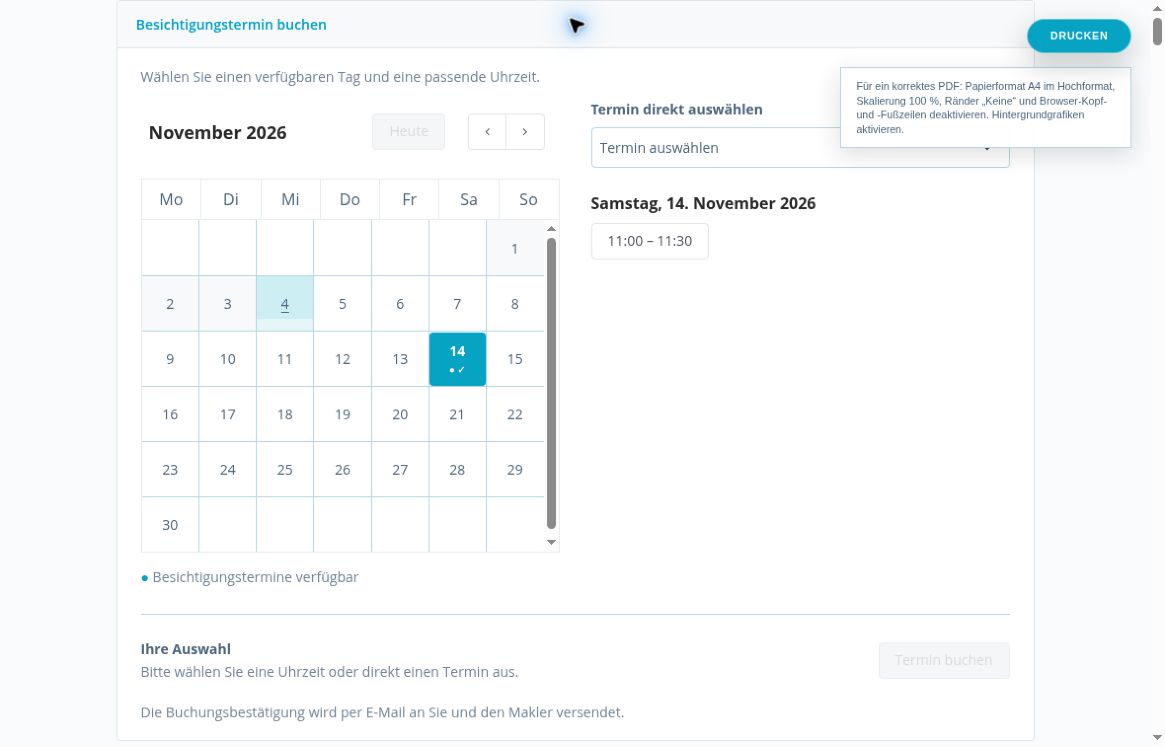
Öffnen Sie nach dem Speichern die Online-Vorschau der Immobilie und laden Sie sie bei Bedarf neu. Im Beispiel erscheint oberhalb des Exposés der Bereich „Besichtigungstermin buchen“.
Die Abbildungen zeigen ausschließlich die angemeldete Vorschau. Sie belegen keinen öffentlichen Kundenlink und keine Buchung durch einen Interessenten.
Die aktuelle Ansicht bietet zusätzlich zur Direktauswahl einen Monatskalender. Verfügbare Tage sind markiert. Über die Pfeile wechseln Sie den Monat; „Heute“ ist als weiteres Bedienelement vorhanden. Rechts erscheint für den markierten 14. November die Uhrzeit „11:00 – 11:30“.
Beim Wechsel in einen Monat ohne Angebote erscheint: „In diesem Monat werden keine Besichtigungen angeboten. Weitere Termine finden Sie in der Auswahl.“ Wechseln Sie zu einem Monat mit verfügbaren Terminen zurück.
Eine Uhrzeit auswählen und die Angaben vergleichen
- Wählen Sie im Kalender einen verfügbaren Tag.
- Klicken Sie auf die gewünschte Uhrzeit.
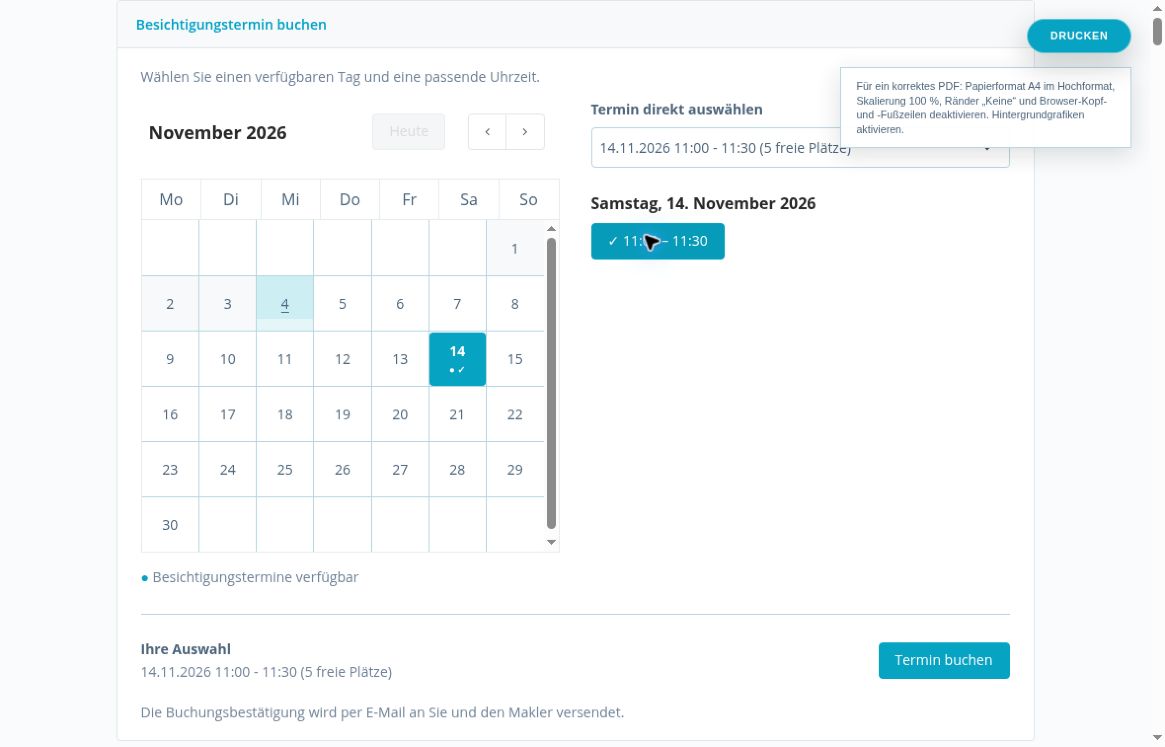
- Kontrollieren Sie unten „Ihre Auswahl“ und rechts „Termin direkt auswählen“.
Im Beispiel zeigen beide Bereiche den 14. November 2026 von 11:00 bis 11:30 Uhr mit fünf freien Plätzen. Die ausgewählte Uhrzeit wird farbig hervorgehoben; „Termin buchen“ ist nun aktiv.
Die Auswahl allein reserviert keinen Platz. Im gezeigten Ablauf bleibt die Buchung unbestätigt. Nach erneutem Laden der Vorschau ist die Auswahl wieder leer, fünf Plätze sind weiterhin frei und „Termin buchen“ ist deaktiviert.
Einen Termin direkt aus der Liste auswählen
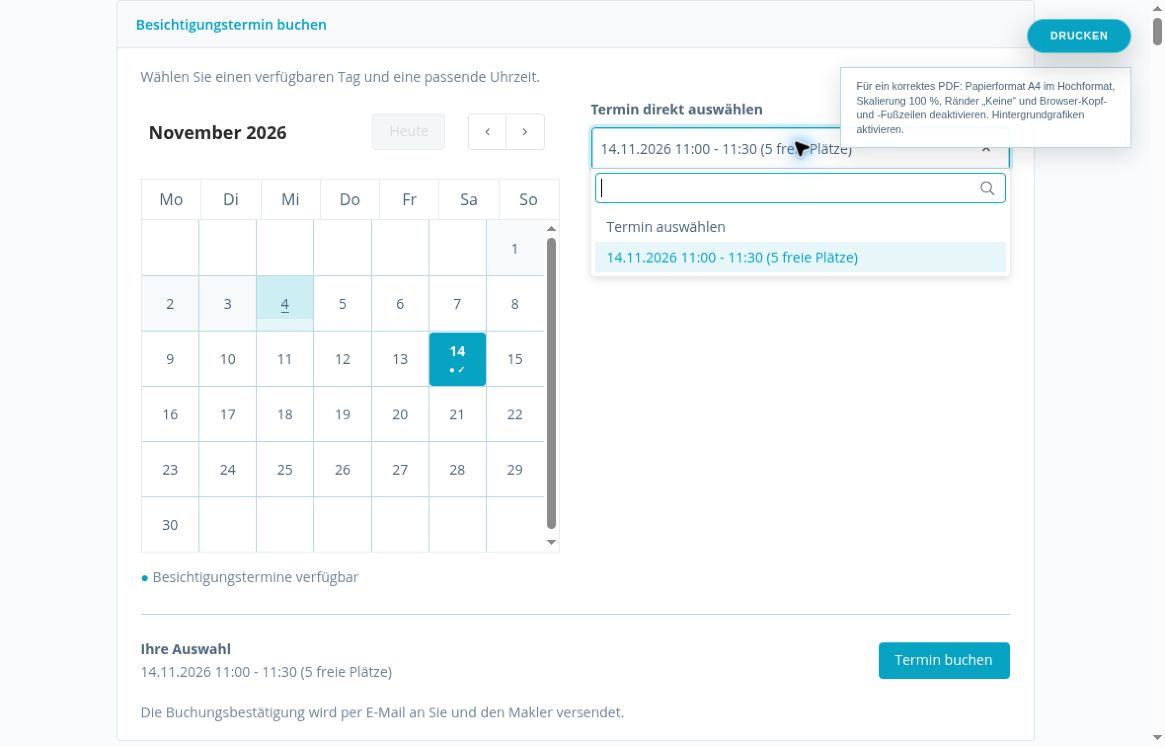
Alternativ öffnen Sie „Termin direkt auswählen“. Die aufgeklappte Liste enthält ein Suchfeld, „Termin auswählen“ zum Zurücksetzen und den konkreten Termin mit Datum, Uhrzeit und freien Plätzen.
Wählen Sie den gewünschten Eintrag und vergleichen Sie ihn mit „Ihre Auswahl“. Das Zurücksetzen und die erneute Auswahl über diese Liste sind in der angemeldeten Vorschau geprüft. Die Eingrenzung über das Suchfeld ist hier nicht bestätigt.
Die verwendete druckorientierte Exposé-Vorlage blendet oben rechts einen Druckhinweis ein. Dieser überlagert einen Teil der Direktauswahl in den Abbildungen. „Drucken“ gehört zur Exposé-Vorlage und ist nicht die Druckansicht der Teilnehmerliste.
Auswahl, Buchung und Bestätigung auseinanderhalten
- Öffnen Sie als Interessent den persönlichen Exposé-Link aus Ihrer E-Mail und bestätigen Sie die für dieses Angebot angezeigten Erklärungen nur, wenn Sie damit einverstanden sind.
- Wählen Sie im Bereich „Besichtigungstermin buchen“ einen verfügbaren Tag und eine Uhrzeit oder nutzen Sie „Termin direkt auswählen“. Prüfen Sie Datum, Uhrzeit und freie Plätze.
- Klicken Sie auf „Termin buchen“. Die bloße Auswahl reserviert noch keinen Platz.
- Warten Sie auf die Meldung „Ihr Besichtigungstermin ist gebucht“ mit Datum und Uhrzeit. Prüfen Sie anschließend Ihre Bestätigungs-E-Mail.
Im fiktiven Test war ein Termin am 14. November 2026 von 15:00 bis 15:30 Uhr mit drei Plätzen vorbereitet. Nach der Buchung zeigte der Maklerkalender „Angemeldete Besucher 1 / 3“. Bestätigungs-E-Mails gingen an das Kundenpostfach und das Maklerpostfach ein.
<h3>Eine eigene Buchung absagen</h3>
- Öffnen Sie den persönlichen Absagelink aus Ihrer Terminbestätigungs-E-Mail.
- Kontrollieren Sie die angezeigte Immobilie, Datum, Uhrzeit und Ihren Namen. Das Öffnen des Links allein sagt den Termin noch nicht ab.
- Klicken Sie auf „Termin verbindlich absagen“.
- Prüfen Sie die Meldung „Ihre Terminbuchung wurde erfolgreich abgesagt.“
Nach der geprüften Kundenabsage zeigte der Maklerkalender wieder „Angemeldete Besucher 0 / 3“. Der Gruppentermin blieb bestehen. Die Absage-Benachrichtigung ging im Maklerpostfach ein; eine zusätzliche Absage-E-Mail an den Kunden ist in diesem Test nicht bestätigt. Volle Termine, doppelte Buchungen und der Ausdruck der Teilnehmerliste sind nicht geprüft.