
Die Online-Vorschau eines Exposés prüfen
Mit „Online Vorschau“ kontrollieren Sie, wie die Angaben und Bilder einer Immobilie im Exposé erscheinen. Prüfen Sie die gesamte Ansicht, bevor Sie ein Exposé weitergeben.
Die Online-Vorschau öffnen
- Öffnen Sie „Immobilien“ und „Übersicht“.
- Öffnen Sie die gewünschte Immobilie.
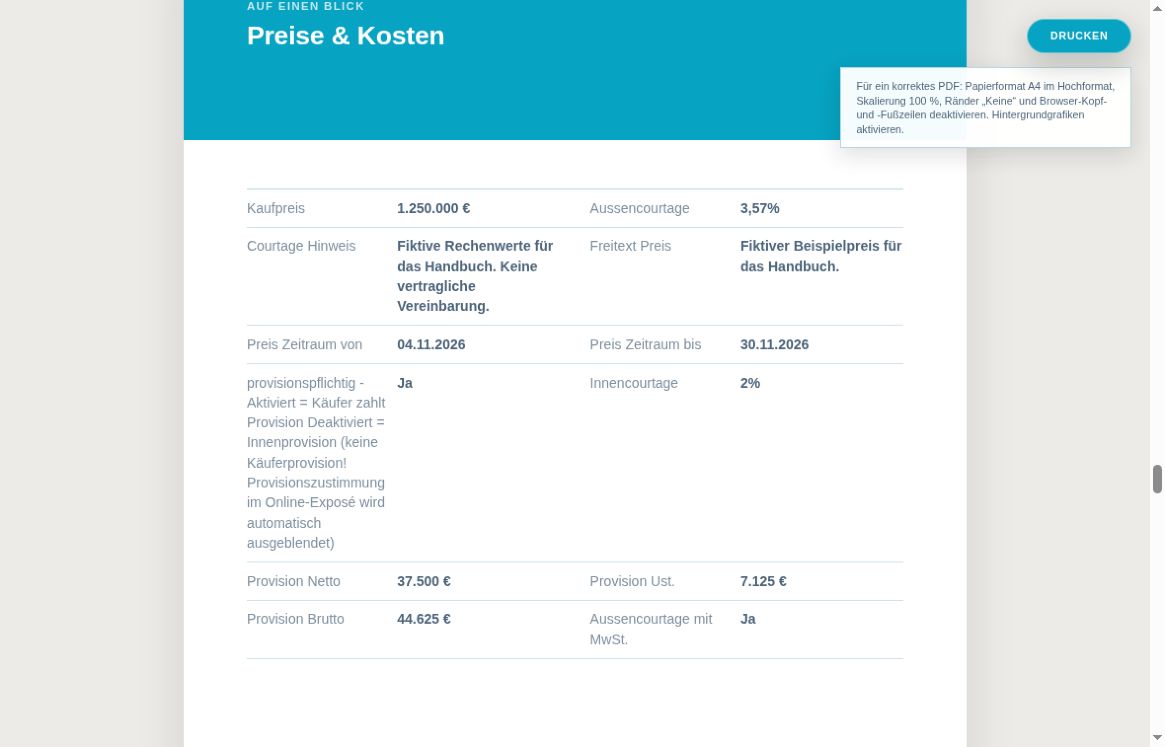
- Scrollen Sie in der Seitennavigation zum Bereich „Exposé“ und wählen Sie „Online Vorschau“.
Die Vorschau öffnet sich in einem neuen Browser-Tab. Die Abbildungen zeigen die ausschließlich fiktive „Villa Sonnenblick“. Den Einstieg erläutert auch die Immobilienübersicht.
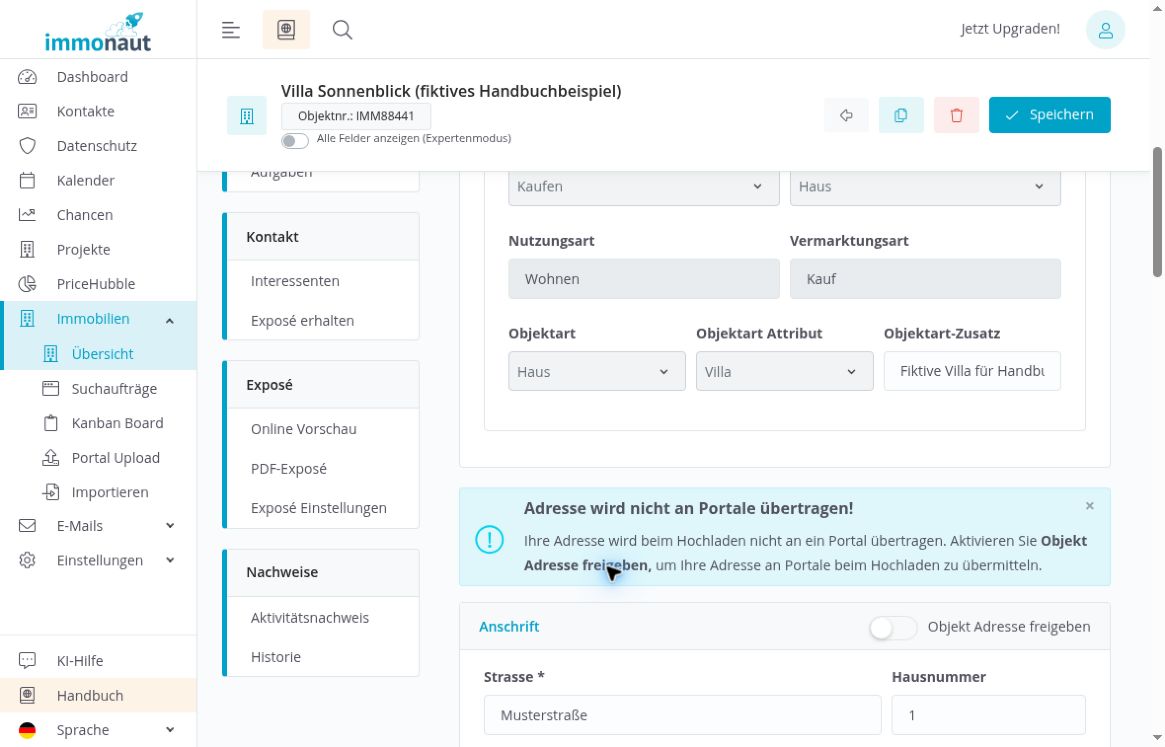
Vorlage, Titel und Titelbild kontrollieren
Das gezeigte Objekt verwendet unter „Exposé Einstellungen“ die Auswahl „Vorlage aus globalen Einstellungen verwenden“. Unter „Einstellungen“ → „Exposé“ ist dafür Vorlage 5 eingestellt: ein druckorientiertes A4-Exposé. Die Gliederung kann bei anderen Vorlagen abweichen.
Kontrollieren Sie Logo, Immobilientitel, Objektnummer und Anschrift. Im Beispiel fehlt ein eigenes Titelbild. Stattdessen erscheint eine Standard-Hausgrafik, die in der Vorschau mit „Haus“ und „KI generiert“ gekennzeichnet ist. Diese Platzhaltergrafik ist kein Foto der Immobilie.
Prüfen Sie daher bewusst, ob das gewünschte eigene Objektbild erscheint. Die Bildverwaltung erläutert Multimedia.
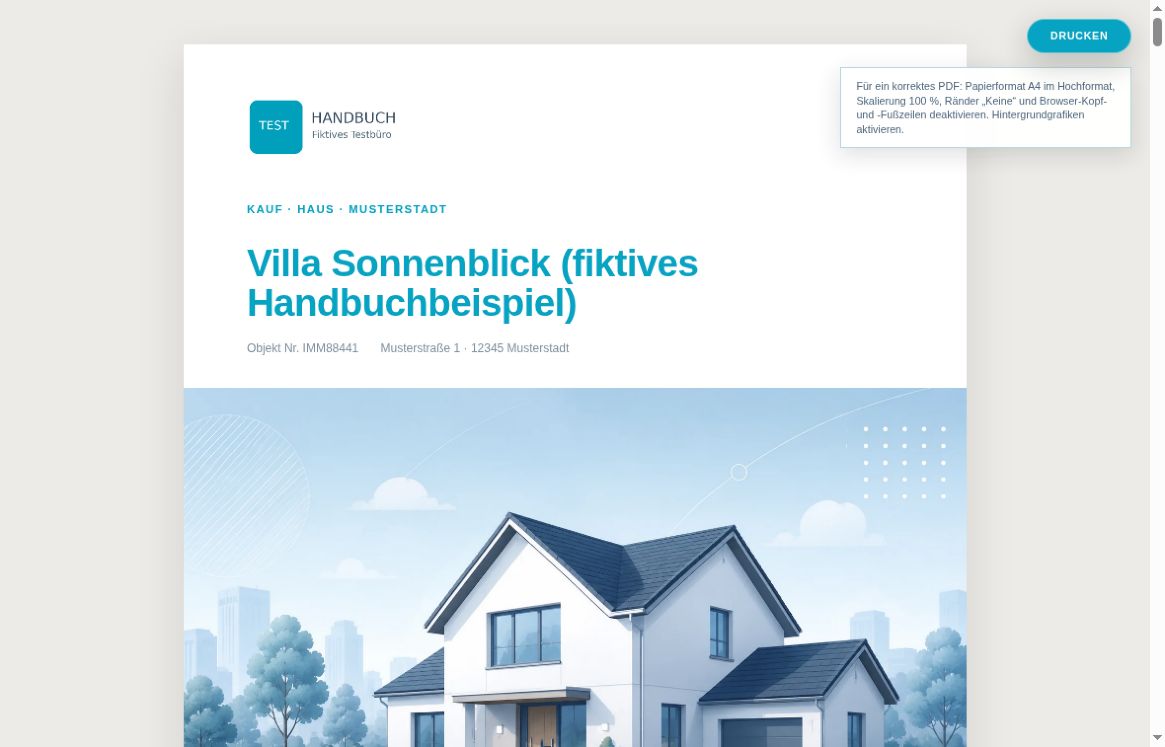
Eckdaten und Beschreibung vergleichen
Scrollen Sie durch die Vorschau und vergleichen Sie die angezeigten Werte mit den gespeicherten Objektdaten. Im Beispiel stehen auf der ersten Seite Kaufpreis, Wohnfläche, Grundstücksfläche und Zimmerzahl.
Darunter folgen Beschreibung und weitere Texte sowie Tabellen zu Objektdaten, Flächen, Zustand, Lage, Preisen und Ausstattung. Die geprüfte Vorlage zeigt außerdem Impressionen, Energieangaben und Anbieter- beziehungsweise Kontaktinformationen.
Lesen Sie auch längere Texte vollständig. Prüfen Sie Zahlen und Einheiten: Im Beispiel erscheint „Grundstücksfront“ mit m², obwohl bei der Erfassung eine Längeneinheit verwendet wird. Übernehmen Sie solche Abweichungen nicht ungeprüft. Weitere Hinweise bieten Grunddaten und Freitexte.
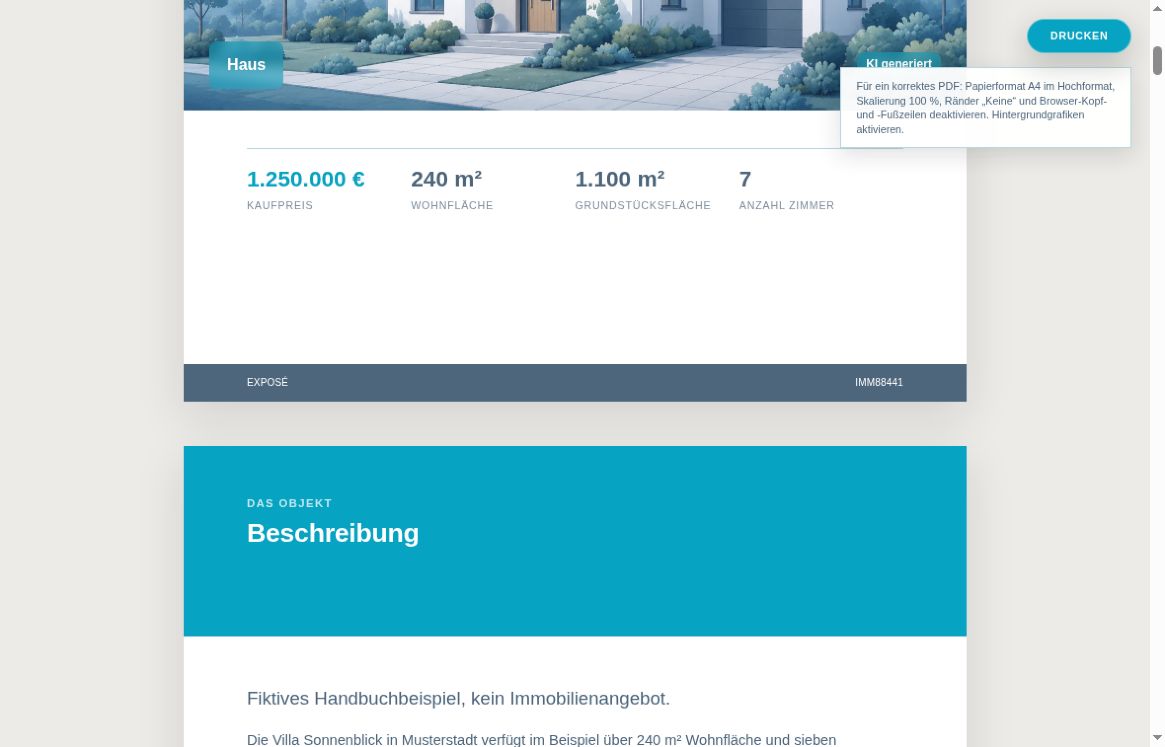
Preise und interne Angaben besonders sorgfältig prüfen
Unter „Preise & Kosten“ zeigt die geprüfte Vorlage neben Kaufpreis und Außencourtage auch die Innencourtage sowie Provision netto, Umsatzsteuer und Provision brutto. An anderen Stellen erscheinen außerdem die interne Objektnummer und Tags.
Gehen Sie nicht davon aus, dass intern gepflegte Angaben automatisch ausgeblendet sind. Kontrollieren Sie vor jeder Weitergabe, welche Informationen die gewählte Vorlage tatsächlich enthält und ob diese für die Empfänger bestimmt sind. Beziehen Sie auch Anbieter- und Kontaktangaben in die Prüfung ein.
Die gezeigten Beträge sind fiktive Rechenbeispiele. Die Erfassung der Angaben beschreibt das Kapitel Preise und Provisionen.
Bilder vergrößern und Beschreibungen lesen
- Scrollen Sie zum Bereich „Impressionen“.
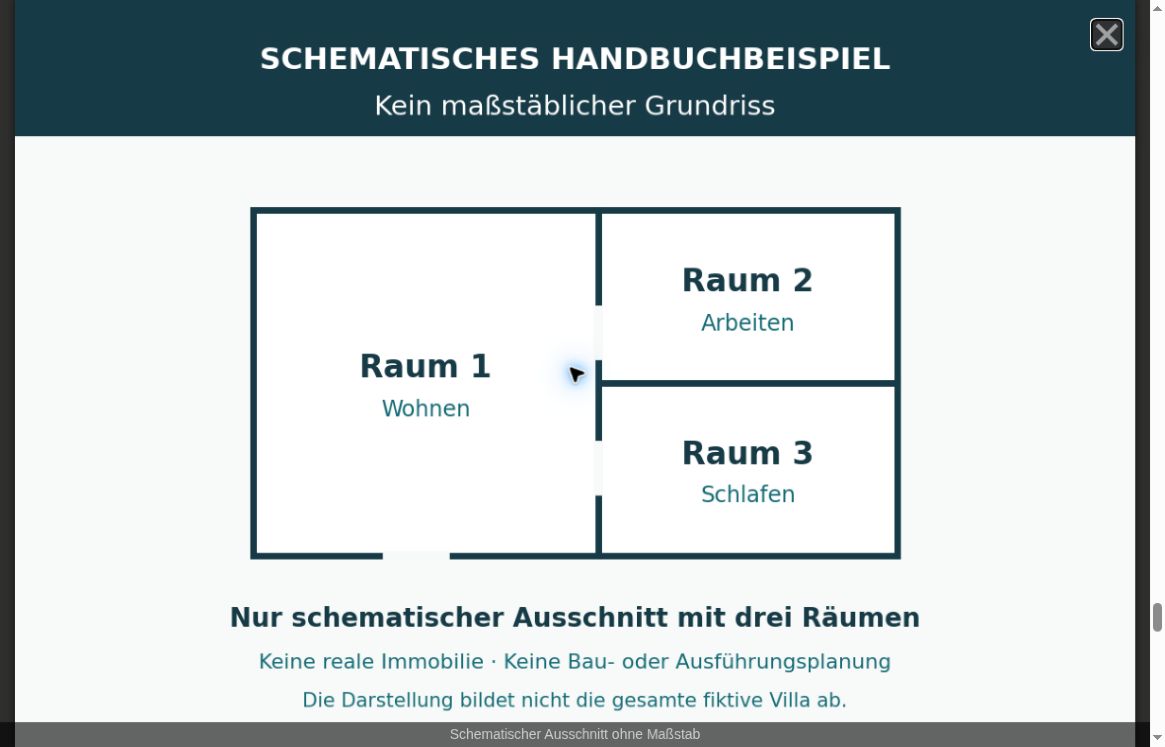
- Klicken Sie auf das gewünschte Bild. Beim gezeigten Grundriss öffnet sich eine vergrößerte Ansicht.
- Prüfen Sie Bildinhalt, Lesbarkeit und die eingeblendete Beschreibung.
- Schließen Sie die Vergrößerung über das „X“ oben rechts.
Das Beispiel zeigt einen schematischen Ausschnitt mit drei Räumen. Er ist nicht maßstäblich und bildet nicht die gesamte fiktive Villa ab. Kontrollieren Sie bei Ihren eigenen Medien, ob Bilder und Beschreibungen zur Immobilie passen.
Die Karteneinstellungen der Immobilie beachten
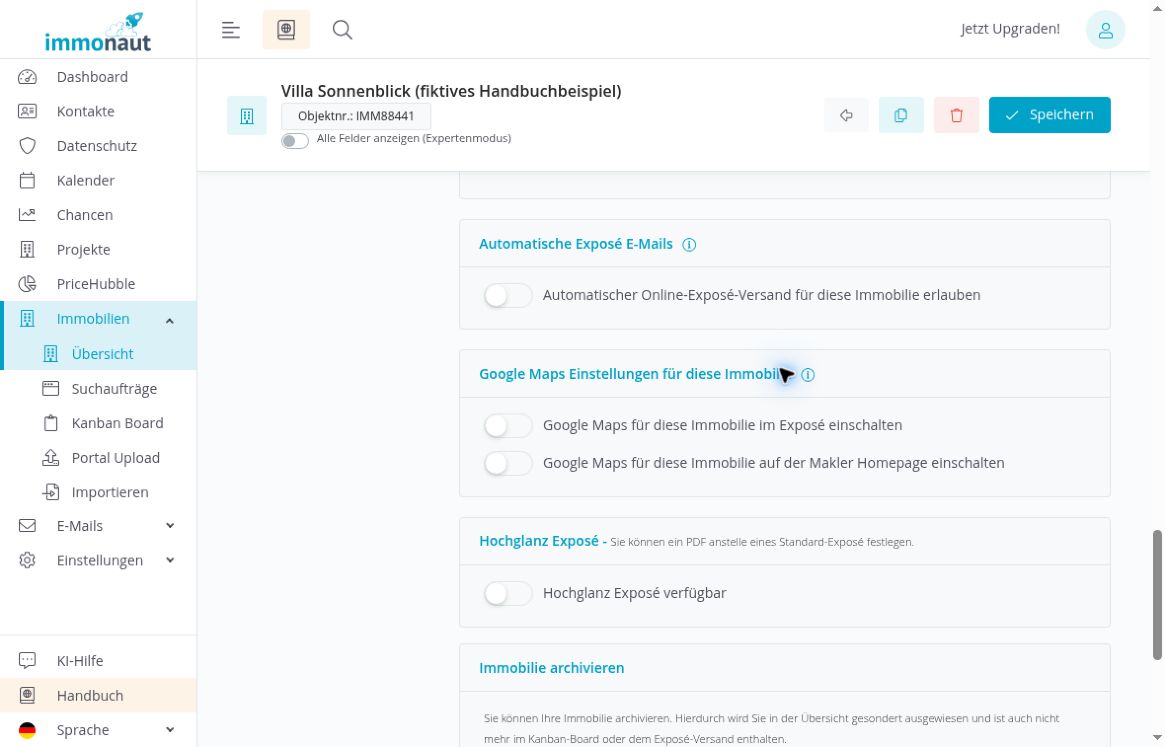
In den Grunddaten der Immobilie finden Sie den Bereich „Google Maps Einstellungen für diese Immobilie“. Dort gibt es zwei getrennte Schalter:
- „Google Maps für diese Immobilie im Exposé einschalten“
- „Google Maps für diese Immobilie auf der Makler Homepage einschalten“
Im Beispiel sind beide Optionen ausgeschaltet, und die Online-Vorschau enthält keine Karte. Verwechseln Sie den Exposé-Schalter nicht mit der Einstellung für die Makler-Homepage. Die Kartenansicht mit eingeschalteter Option ist für die gezeigte Vorlage nicht praktisch geprüft.
Die Druckhinweise der Vorschau verwenden
Oben rechts steht „Drucken“. Daneben nennt die geprüfte Vorlage folgende Einstellungen für die Druck- beziehungsweise PDF-Ausgabe:
- Papierformat A4 im Hochformat
- Skalierung 100 Prozent
- Ränder „Keine“
- Browser-Kopf- und -Fußzeilen deaktivieren
- Hintergrundgrafiken aktivieren
Wenn Sie „Drucken“ verwenden, kontrollieren Sie die angezeigten Einstellungen und das Ergebnis vor der Weitergabe. Im geprüften Ablauf erscheint nach dem Anklicken kein sichtbarer Druckdialog. Ein Ausdruck oder eine erzeugte PDF-Datei ist deshalb nicht bestätigt.
Die Vorschau vor der Weitergabe vollständig durchsehen
Die hier geprüfte Vorschau ist aus dem angemeldeten Konto geöffnet. Sie bestätigt keine öffentliche Erreichbarkeit oder Freigabe einer Kundensicht. Einen öffentlichen Link behandelt Link-Exposé. Die Vorbereitung einer Nachricht beschreibt Ein Exposé per E-Mail vorbereiten.
- Stimmen Titel, Anschrift, Texte, Zahlen und Einheiten?
- Erscheinen die gewünschten Objektbilder statt einer unbeabsichtigten Platzhaltergrafik?
- Sind Preise, Provisionen und weitere intern gepflegte Angaben für die Empfänger bestimmt?
- Sind Bilder, Beschreibungen sowie Anbieter- und Kontaktangaben vollständig und passend?