
Matching und passende Immobilien prüfen
Mit Suchaufträgen halten Sie fest, welche Immobilien ein Kontakt sucht. Prüfen Sie die Ergebnisse direkt beim Kontakt und unterscheiden Sie diese Ansicht von der zentralen Übersicht sowie den Suchaufträgen an einer einzelnen Immobilie.
Dieses Kapitel führt Sie durch einen einfachen Preisvergleich und die Kontrolle der verschiedenen Ansichten. Die ausführliche Anlage und Pflege der Suchkriterien beschreibt Suchaufträge und Beziehungen verwalten. Die Beispiele verwenden den fiktiven Kontakt Clara Beispiel (Handbuch-Test).
Treffer, Zuordnung und Kontaktaufnahme unterscheiden
Ein Suchtreffer ist weder eine Interessentenzuordnung noch eine Kontakterlaubnis oder ein Versandnachweis. Prüfen Sie Kriterien und Objektdaten direkt am Kontakt. Eine einzelne leere Übersicht belegt nicht, dass kein Suchauftrag vorhanden ist.
Die zentrale Suchauftragsübersicht öffnen
- Öffnen Sie in der Hauptnavigation „Immobilien“.
- Wählen Sie „Suchaufträge“.
- Prüfen Sie die ausgewählte Zeitspanne und die Ergebnisanzeige.
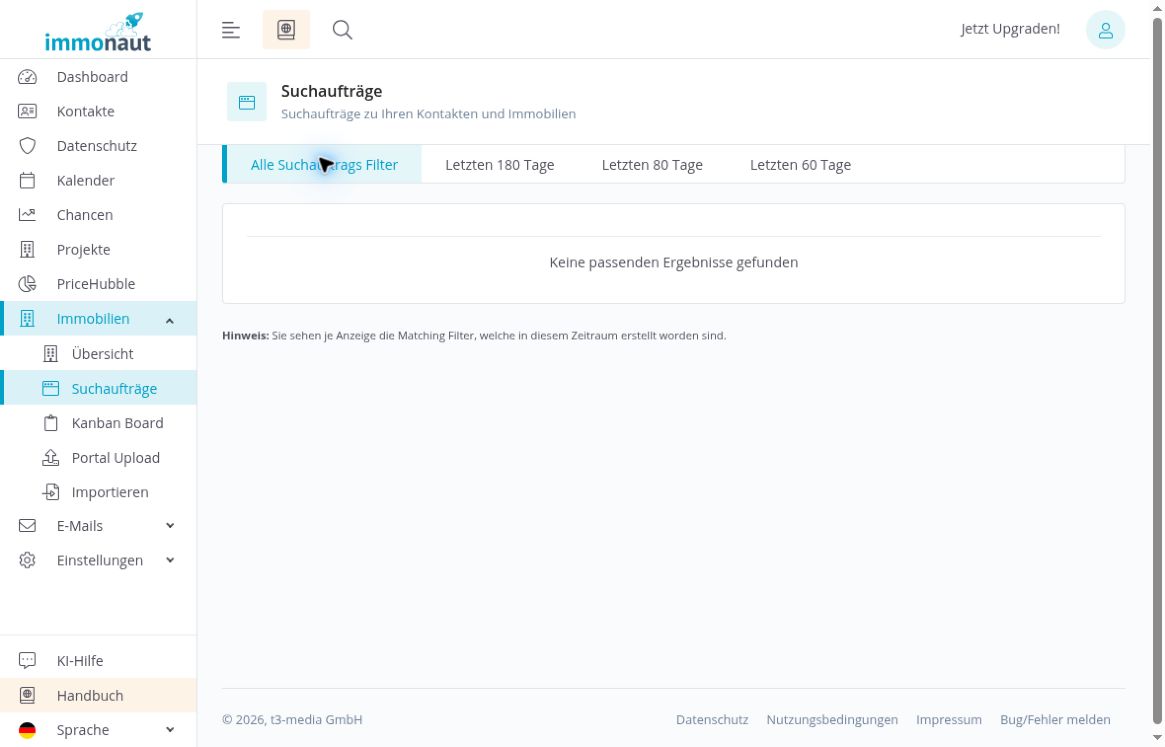
Die Seite trägt die Überschrift „Suchaufträge“ und den Untertitel „Suchaufträge zu Ihren Kontakten und Immobilien“. Im gezeigten Beispiel steht bei „Alle Suchauftrags Filter“ die Meldung „Keine passenden Ergebnisse gefunden“. Prüfen Sie einen erwarteten Suchauftrag zusätzlich direkt beim zugehörigen Kontakt.
Den Zeitraum für die Suchfilter wählen
Die Übersicht bietet vier Auswahlen:
- „Alle Suchauftrags Filter“
- „Letzten 180 Tage“
- „Letzten 80 Tage“
- „Letzten 60 Tage“
Laut Hinweis unter der Liste bezieht sich der Zeitraum auf die Erstellung der Matching-Filter. Lesen Sie ihn daher nicht als Erstellungsdatum der Immobilie oder als Datum des letzten Kundenkontakts.
- Wählen Sie die gewünschte Zeitspanne.
- Kontrollieren Sie die aktualisierte Ergebnisanzeige.
- Wechseln Sie bei fehlenden Einträgen zu „Alle Suchauftrags Filter“, um die zeitliche Einschränkung aufzuheben.
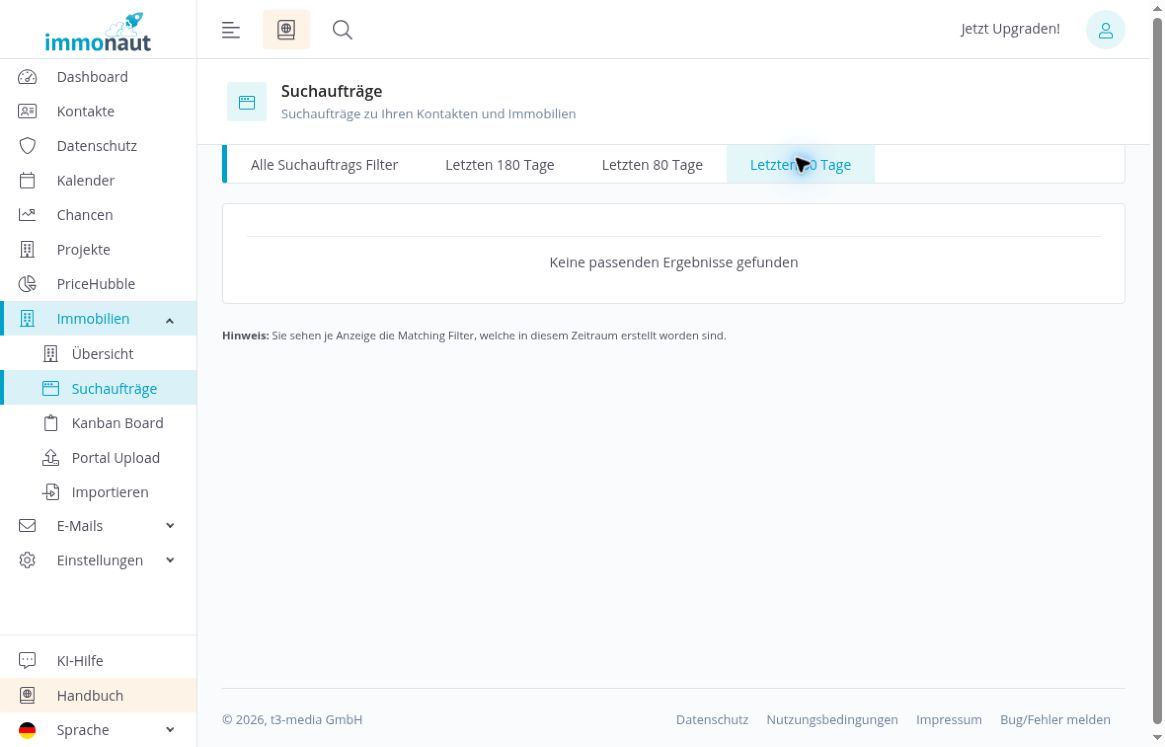
Im geprüften Beispiel bleiben alle vier Ansichten leer. Der Wechsel des Zeitfilters allein liefert hier keine Treffer.
Einen Suchauftrag am Kontakt vorbereiten
- Öffnen Sie den gewünschten Kontakt.
- Wählen Sie dort unter „Immobilien“ die „Suchaufträge“.
- Klicken Sie auf „Suchauftrag anlegen“.
- Geben Sie einen aussagekräftigen Namen ein und bestätigen Sie mit „Hinzufügen“.
- Ergänzen Sie über „Angabe hinzufügen“ die benötigten Suchkriterien.
Für das Beispiel entsteht ein eigener Auftrag „Handbuch Matching – Kaufpreis (fiktiv)“. Der vorhandene Haus-Suchauftrag bleibt unverändert. So lassen sich die Ergebnisse beider Suchwünsche getrennt prüfen. Ohne Kriterien zeigt der neue Auftrag im Beispiel zunächst keine passenden Ergebnisse.
Beschränken Sie einen echten Suchauftrag auf die Anforderungen des Kunden. Eine breitere Testsuche ersetzt diese Anforderungen nicht. Weitere Kriterien und die Kundenansicht erläutert Suchaufträge und Beziehungen verwalten.
Eine Preisgrenze hinzufügen und kontrollieren
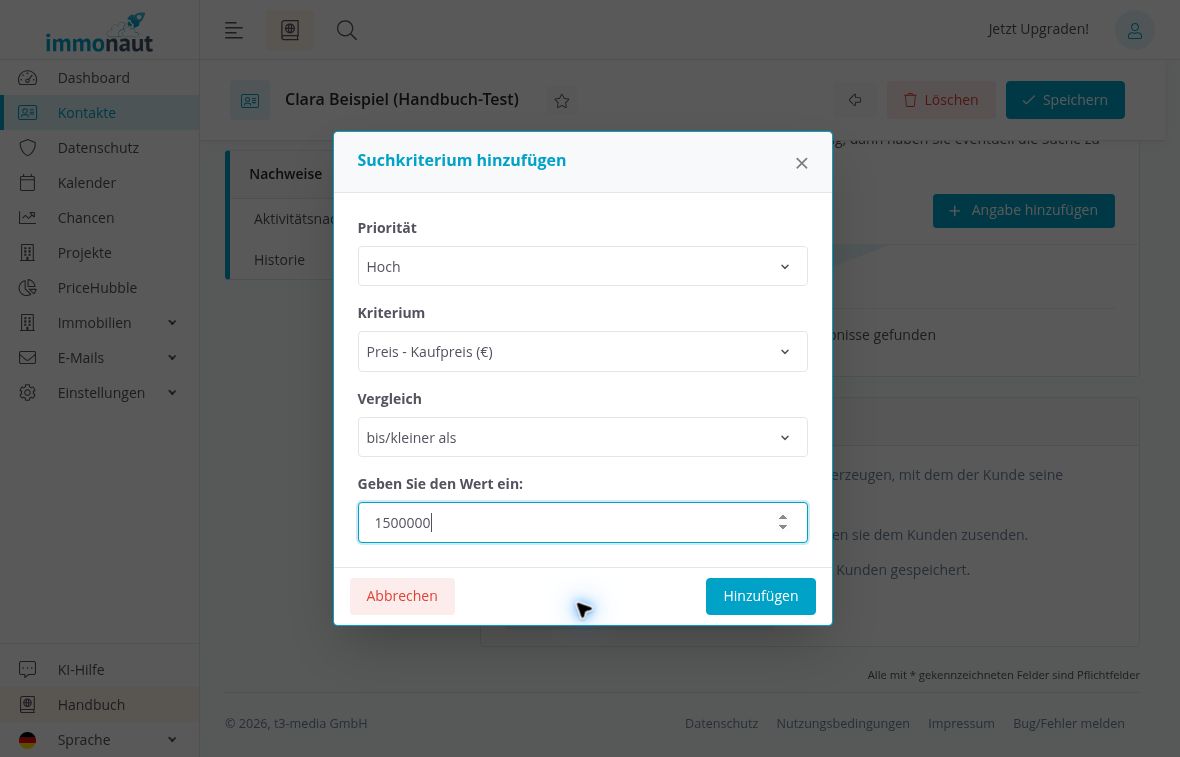
- Öffnen Sie „Angabe hinzufügen“.
- Wählen Sie als „Priorität“ den Wert „Hoch“.
- Wählen Sie als „Kriterium“ den Eintrag „Preis - Kaufpreis (€)“.
- Wählen Sie als „Vergleich“ den Eintrag „bis/kleiner als“.
- Tragen Sie als Wert „1500000“ ein und klicken Sie auf „Hinzufügen“.
- Kontrollieren Sie die Kriterienliste und laden Sie die Kontaktansicht bei Bedarf erneut.
Das Beispiel zeigt anschließend das gespeicherte Kriterium „Preis - Kaufpreis (€) < 1500000“. Das Zeichen < beschreibt einen Wert unter 1.500.000 Euro; eine einschließlich geltende Obergrenze ist damit nicht ausgewiesen.
Die Oberfläche bietet die Prioritäten „Hoch“, „Mittel“ und „Niedrig“. Eine vollständige Gewichtungsformel ist hier nicht bestätigt. Leiten Sie aus der Priorität keine bestimmte Trefferquote oder garantierte Rangfolge ab.
Einen Treffer prüfen und die Immobilie öffnen
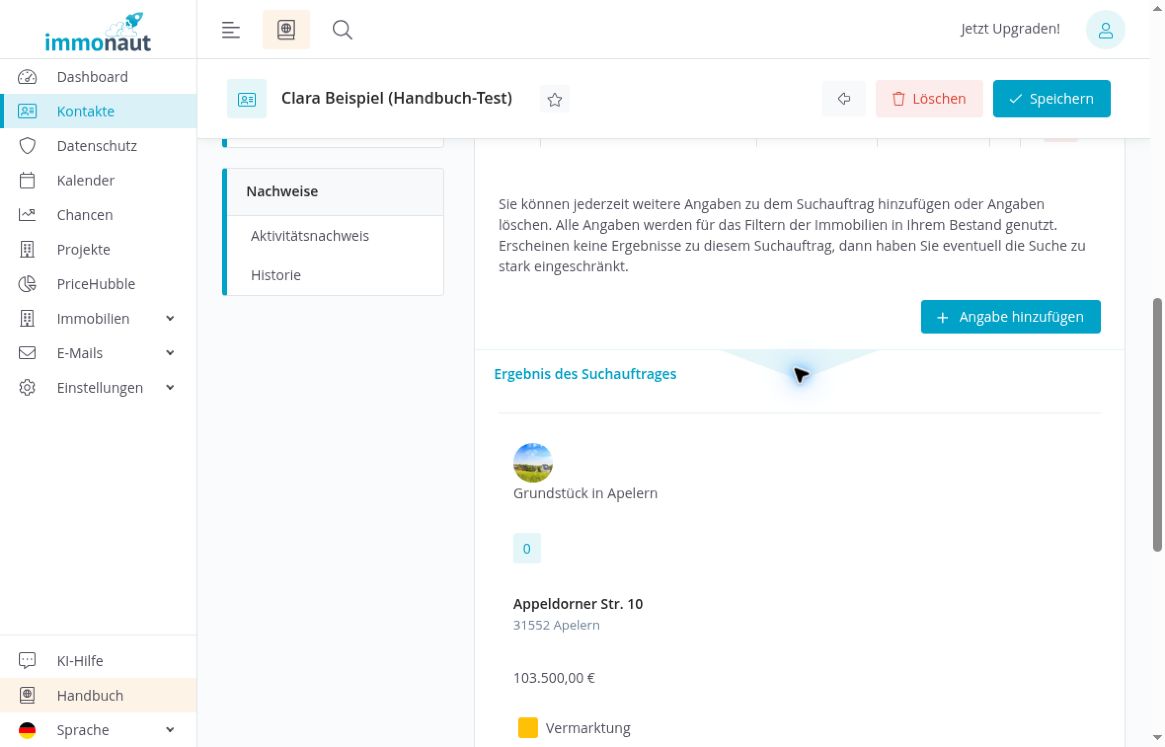
Unter „Ergebnis des Suchauftrages“ erscheint im Preisbeispiel ein Treffer: „Grundstück in Apelern“ mit einem Kaufpreis von 103.500,00 Euro. Der Treffer ist auch nach erneutem Laden der Kontaktansicht vorhanden.
- Vergleichen Sie Titel, Anschrift und Preis mit dem Suchwunsch.
- Klicken Sie auf den Objekttitel, um die Immobilie zu öffnen.
- Prüfen Sie dort die weiteren Objektdaten, bevor Sie die Immobilie einem Kunden empfehlen.
Die kleine „0“ beim Ergebnis ist die Interessentenanzeige. Sie bezeichnet keine Trefferquote, keine prozentuale Übereinstimmung und nicht die Anzahl der in dieser Suche gefundenen Immobilien.
Der separate bestehende Suchauftrag mit „Kaufpreis < 1500000“ und „Objektart = Haus“ bleibt ohne Treffer. Die reine Preisgrenze liefert hier ein Grundstück. Kontrollieren Sie deshalb immer auch die fachliche Eignung und ergänzen Sie benötigte Merkmale schrittweise.
Suchaufträge und Interessenten an der Immobilie unterscheiden
- Öffnen Sie die betreffende Immobilie.
- Wählen Sie im Bereich „Kontakt“ den Eintrag „Interessenten“.
- Prüfen Sie die Liste „Interessenten“ und darunter den gesonderten Bereich „Suchaufträge“.
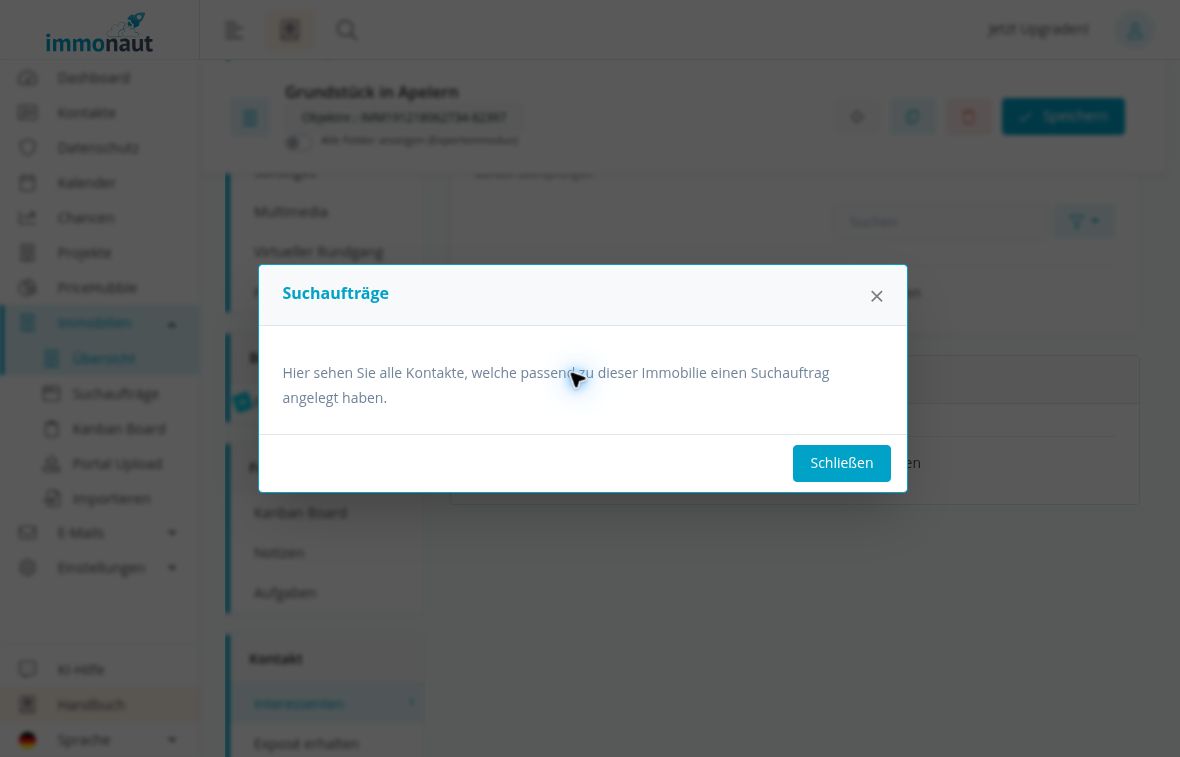
- Öffnen Sie bei Bedarf den jeweiligen Informationshinweis über das „i“ und schließen Sie ihn anschließend mit „Schließen“.
Die Hinweise beschreiben zwei unterschiedliche Zusammenhänge:
- Interessenten: Kontakte, denen diese Immobilie als Interessent zugewiesen ist.
- Suchaufträge: Kontakte mit einem zur Immobilie passenden Suchauftrag.
Ein passendes Suchprofil und eine bestehende Interessentenzuordnung sind getrennt zu prüfen. Die Verwaltung der zugewiesenen Kontakte erläutert Interessenten zu Immobilien verwalten.
Abweichende oder leere Ergebnisse einordnen
Die zentrale Übersicht zeigt passende Immobilien mit dem zugehörigen Kontakt und Suchauftrag. Voraussetzung für die Aufnahme des Kontakts in diese Übersicht ist eine aktive Kontakterlaubnis. Ein Treffer direkt beim Kontakt allein genügt dafür nicht.
Beim fiktiven Kontakt Clara zeigt der Preis-Suchauftrag das Grundstück in Apelern. Ohne Kontakterlaubnis fehlt Clara in der zentralen Übersicht. Nach dem Aktivieren und Speichern von „Kontaktaufnahme erlaubt“ unter „Datenschutz/Verträge“ erscheint derselbe Suchauftrag dort ebenfalls. Suchkriterien und Immobilie bleiben dabei unverändert.
Wenn ein erwarteter Treffer fehlt, prüfen Sie:
- Öffnen Sie den Suchauftrag direkt am betreffenden Kontakt.
- Prüfen Sie die gespeicherten Kriterien, Vergleichszeichen und Werte.
- Vergleichen Sie diese Angaben mit den Daten der erwarteten Immobilie.
- Wählen Sie in der zentralen Übersicht bei Bedarf „Alle Suchauftrags Filter“, um die zeitliche Einschränkung aufzuheben.
- Prüfen Sie beim Kontakt unter „Datenschutz/Verträge“, ob die Kontakterlaubnis erteilt ist.
Aktivieren Sie die Kontakterlaubnis nur, wenn eine entsprechende Erlaubnis des Kunden vorliegt. Die Änderung durch den Makler ersetzt keine Einwilligung. Ein zentraler Treffer löst nicht allein durch seine Anzeige einen Exposé-Versand aus. Prüfen Sie die Kontaktangaben und das gewünschte Objekt vor einem Versand gesondert.
Trefferkontrolle und Kontaktaufnahme trennen
Ein Suchtreffer bestätigt die angezeigte Übereinstimmung im jeweiligen Suchauftrag. Er ist für sich genommen weder eine Interessentenzuordnung noch eine Kontakterlaubnis oder ein Versandnachweis.
Prüfen Sie vor einer Kontaktaufnahme die Kontaktangaben und die vorhandene Erlaubnis gesondert. Das Beispiel mit Clara veranschaulicht beide Zustände: Ohne Kontakterlaubnis fehlt der Kontakt in der zentralen Übersicht; mit gespeicherter Kontakterlaubnis erscheint sein passender Suchauftrag. Die Prüfung umfasst keinen E-Mail- oder Exposé-Versand, keinen neuen Kundenlink und keine Portalübertragung.
Für die nächsten Arbeitsschritte nutzen Sie Suchaufträge und Beziehungen verwalten sowie Interessenten zu Immobilien verwalten. Dieses Kapitel belegt weder einen automatischen Versand noch einen bestimmten zeitlichen Rhythmus des Matchings.