
Kontaktdaten und Datenschutz pflegen
Pflegen Sie persönliche Angaben, Firmendaten und die Kontaktfreigabe. Ordnen Sie Datenschutz- und Vertragsangaben ein und prüfen Sie die Adressvervollständigung aus Makler- und Kundensicht.
Persönliche Kontaktdaten bearbeiten
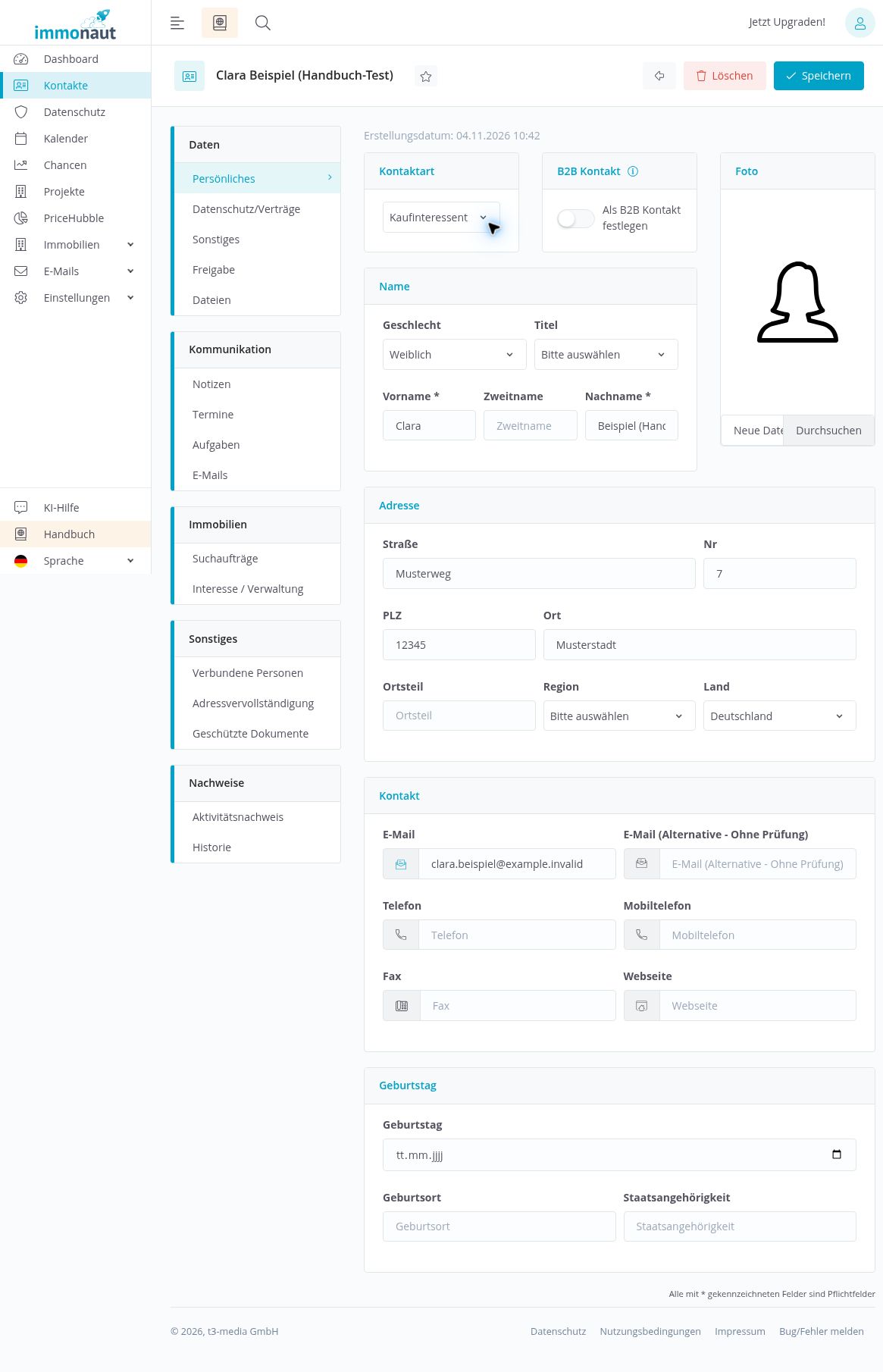
In der Detailansicht eines Kontakts pflegen Sie persönliche Angaben, Kommunikationsdaten und weitere Informationen. Öffnen Sie den gewünschten Eintrag aus der Kontaktübersicht und wählen Sie unter „Daten“ den Bereich „Persönliches“. Wenn noch kein Eintrag besteht, folgen Sie zunächst der Anleitung Kontakte finden und anlegen.
Die Maske enthält Kontaktart, Geschlecht, Titel, Vorname, Zweitname und Nachname. Vorname und Nachname sind als Pflichtfelder gekennzeichnet. Für die Anschrift stehen Straße, Hausnummer, Postleitzahl, Ort, Ortsteil, Region und Land bereit. Ergänzen Sie nur Angaben, die Ihnen tatsächlich vorliegen.
Zu den Kommunikationsdaten gehören E-Mail, „E-Mail (Alternative - Ohne Prüfung)“, Telefon, Mobiltelefon, Fax und Website. Die alternative E-Mail-Adresse ist ausdrücklich als ungeprüft bezeichnet; kontrollieren Sie ihre Schreibweise sorgfältig. Geburtstag, Geburtsort und Staatsangehörigkeit können Sie ebenfalls hinterlegen.
- Ändern oder ergänzen Sie die benötigten Angaben.
- Klicken Sie oben auf „Speichern“.
- Kontrollieren Sie die Erfolgsmeldung und die gespeicherten Werte.
Oben finden Sie außerdem einen Zurückpfeil, einen Favoritenstern und „Löschen“. Prüfen Sie vor einer Löschaktion genau, welcher Kontakt geöffnet ist. Der destruktive Löschablauf ist hier nicht geprüft; eine Wiederherstellung wird nicht zugesichert.
Kontaktfoto hinzufügen und zuschneiden
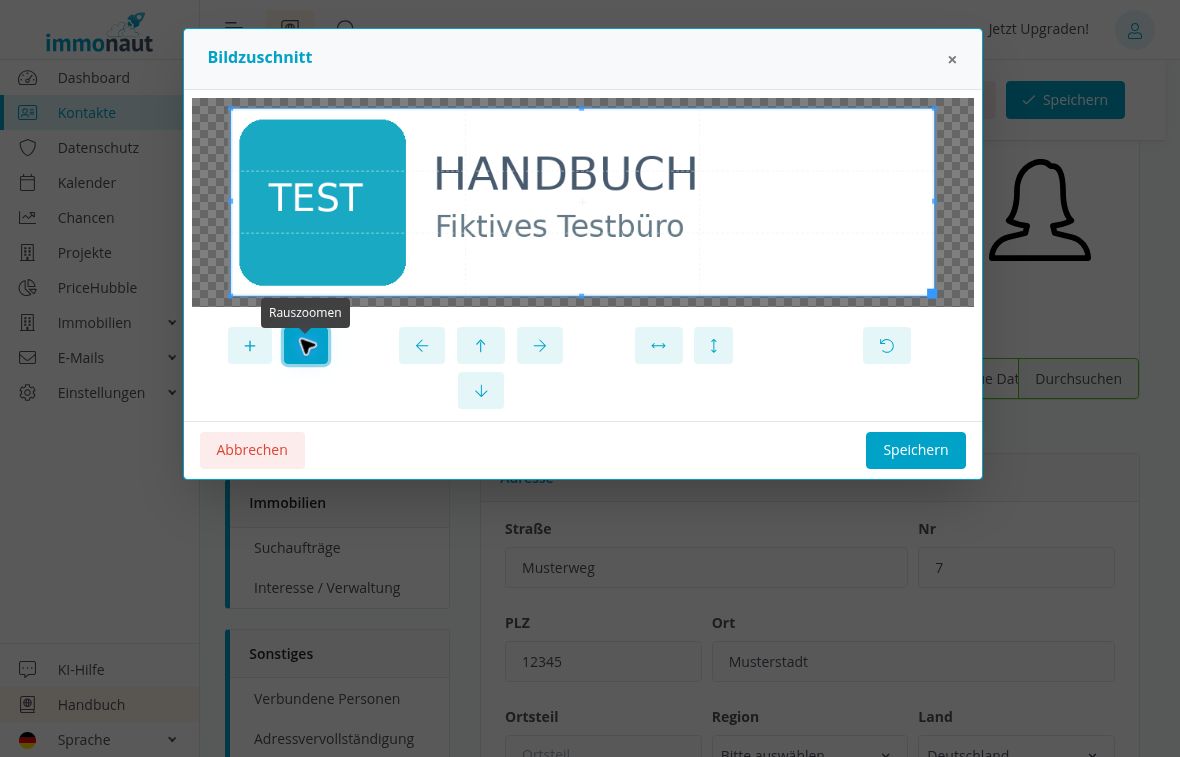
Über „Durchsuchen“ am Kontaktfoto wählen Sie ein Bild aus. Anschließend öffnet sich der Bildzuschnitt. Dort können Sie den Ausschnitt vor dem Speichern anpassen.
- Wählen Sie über „Durchsuchen“ eine geeignete Bilddatei aus.
- Passen Sie die Darstellung mit Zoom plus/minus und den Richtungspfeilen an.
- Nutzen Sie bei Bedarf die horizontale oder vertikale Spiegelung.
- Mit „Zurücksetzen“ beginnen Sie die Bildanpassung erneut. Mit „Abbrechen“ verlassen Sie den Dialog.
- Bestätigen Sie den gewünschten Ausschnitt mit „Speichern“ im Bilddialog.
Das Speichern im Bilddialog speichert zugleich den Kontakt. Ein zusätzlicher Klick auf die äußere Schaltfläche „Speichern“ ist für diesen Bildvorgang nicht erforderlich. Kontrollieren Sie die Erfolgsmeldung und das anschließend angezeigte Kontaktfoto.
Für den Handbuch-Test wird ein fiktives TEST-Logo verwendet. Bildauswahl, Verkleinerung über Zoom minus und Speichern sind damit nachvollzogen. Wählen Sie für echte Kontakte nur Bilder aus, die Sie für diesen Zweck verwenden dürfen.
B2B-Kontakte und Firmendaten verwalten
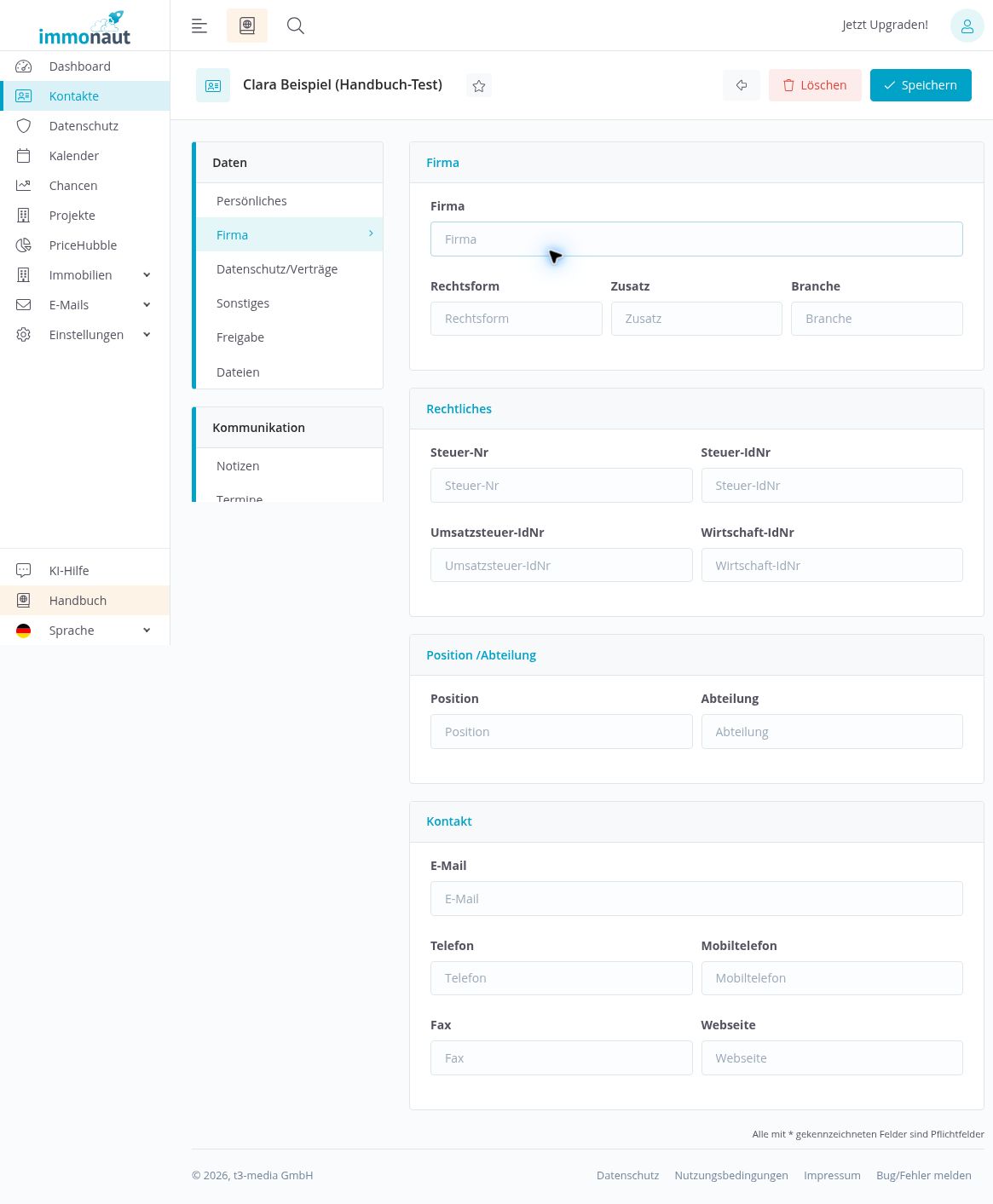
Für einen Geschäftskontakt steht unter „Persönliches“ der Schalter „Als B2B Kontakt festlegen“ bereit. Wenn Sie ihn einschalten, erscheint der zusätzliche Reiter „Firma“. Ohne eingeschalteten B2B-Schalter wird dieser Reiter nicht angezeigt.
- Prüfen Sie, ob der Kontakt als B2B-Kontakt geführt werden soll.
- Schalten Sie „Als B2B Kontakt festlegen“ ein.
- Öffnen Sie „Firma“ und ergänzen Sie die benötigten Unternehmensangaben.
- Speichern Sie Ihre Änderungen und kontrollieren Sie die Rückmeldung.
Die Firmenmaske enthält Firma, Rechtsform, Zusatz und Branche. Für steuerliche Angaben stehen Steuer-Nr., Steuer-IdNr., Umsatzsteuer-IdNr. und Wirtschaft-IdNr. zur Verfügung. Position und Abteilung beschreiben die Zuordnung der Person im Unternehmen.
Für die Firma gibt es eigene Kommunikationsfelder für E-Mail, Telefon, Mobiltelefon, Fax und Website. Achten Sie darauf, persönliche Kontaktdaten und Unternehmensdaten in den passenden Bereichen einzutragen. Übernehmen Sie Kennnummern nur aus verlässlichen Unterlagen. Der fiktive Handbuchkontakt bleibt eine Privatperson; für die Prüfung der Firmenmaske werden keine steuerlichen Kennnummern erfasst.
Datenschutz und Vertragsstatus einordnen
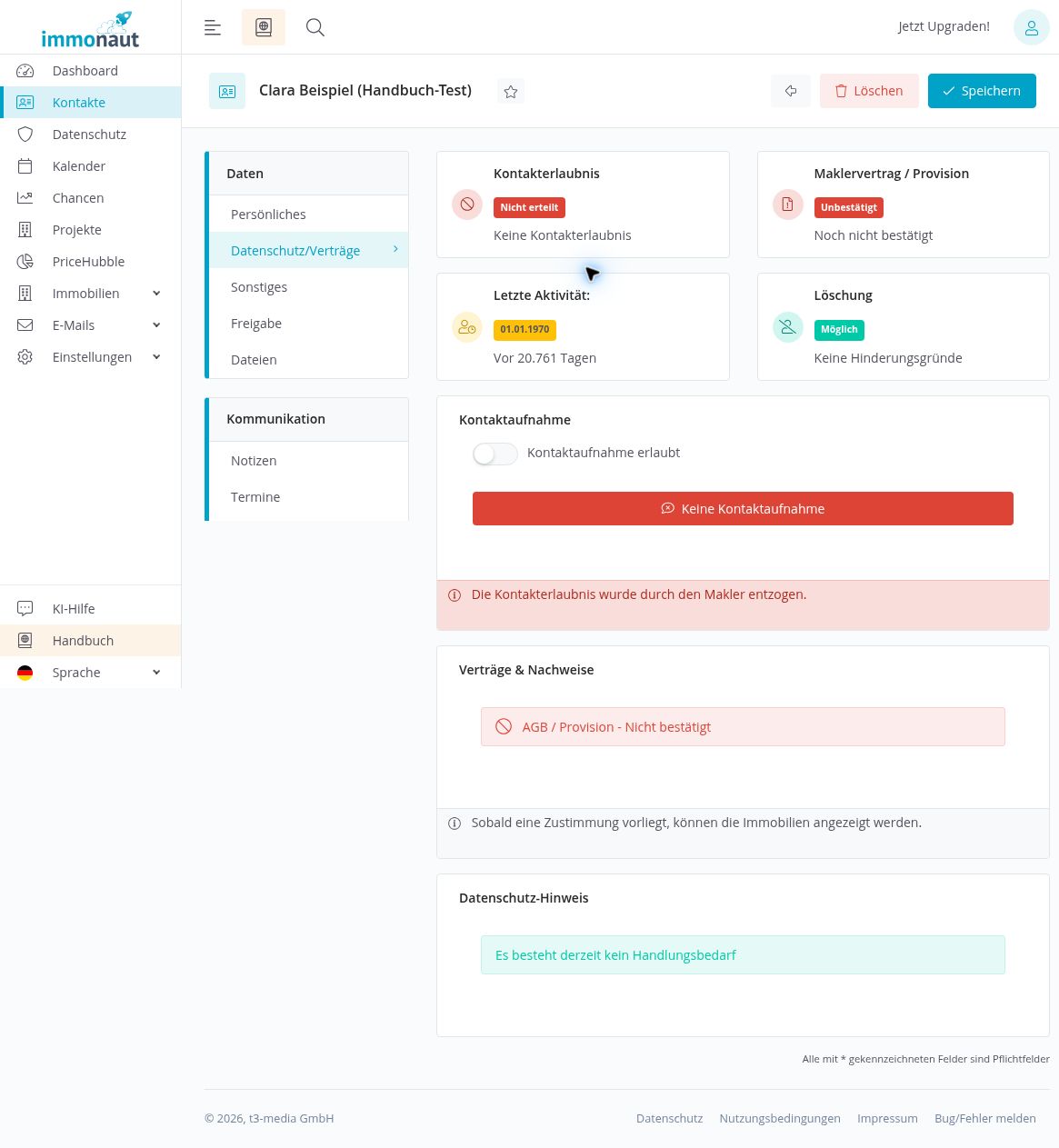
Unter „Datenschutz/Verträge“ sehen Sie die Kacheln „Kontakterlaubnis“, „Maklervertrag/Provision“, „Letzte Aktivität“ und „Löschung“. Prüfen Sie diese Angaben im Zusammenhang mit den tatsächlich vorliegenden Erlaubnissen, Vereinbarungen und Vorgängen.
Beim fiktiven Handbuchkontakt ist die Kontaktaufnahme ausgeschaltet. Entsprechend erscheinen „Nicht erteilt“ und „Keine Kontakterlaubnis“. AGB/Provision ist „Nicht bestätigt“, der Vertrag „Unbestätigt“. Diese Anzeigen beschreiben den gespeicherten Status; sie ersetzen keine Prüfung Ihrer Unterlagen.
Der Datenschutzhinweis lautet im Beispiel „kein Handlungsbedarf“. Für die Löschung werden „Möglich“ und keine Hinderungsgründe angezeigt. Eine solche technische Statusanzeige ist keine juristische Freigabe. Entscheiden Sie über Kontaktaufnahme, Aufbewahrung oder Löschung nicht allein anhand einer Kachel.
Letzte Aktivität prüfen: Bei der erneuten Prüfung am 11. November 2026 zeigt der bestehende Handbuchkontakt Clara Beispiel unter „Letzte Aktivität“ den 05.11.2026. Die frühere Anzeige „01.01.1970“ aus dem Anlagetest ist bei diesem Kontakt nicht mehr vorhanden. Die ältere Abbildung dokumentiert den damaligen Zustand, nicht die aktuelle Datumsanzeige. Welche Vorgänge das Aktivitätsdatum aktualisieren, ist damit nicht vollständig geprüft. Prüfen Sie das Datum zusammen mit der Kontakt-Historie und den tatsächlichen Vorgängen. Ein unplausibles Datum ist kein belastbares Kontaktdatum; stützen Sie insbesondere keine Löschentscheidung allein darauf.
Weitere Angaben, Bemerkungen und Tags pflegen
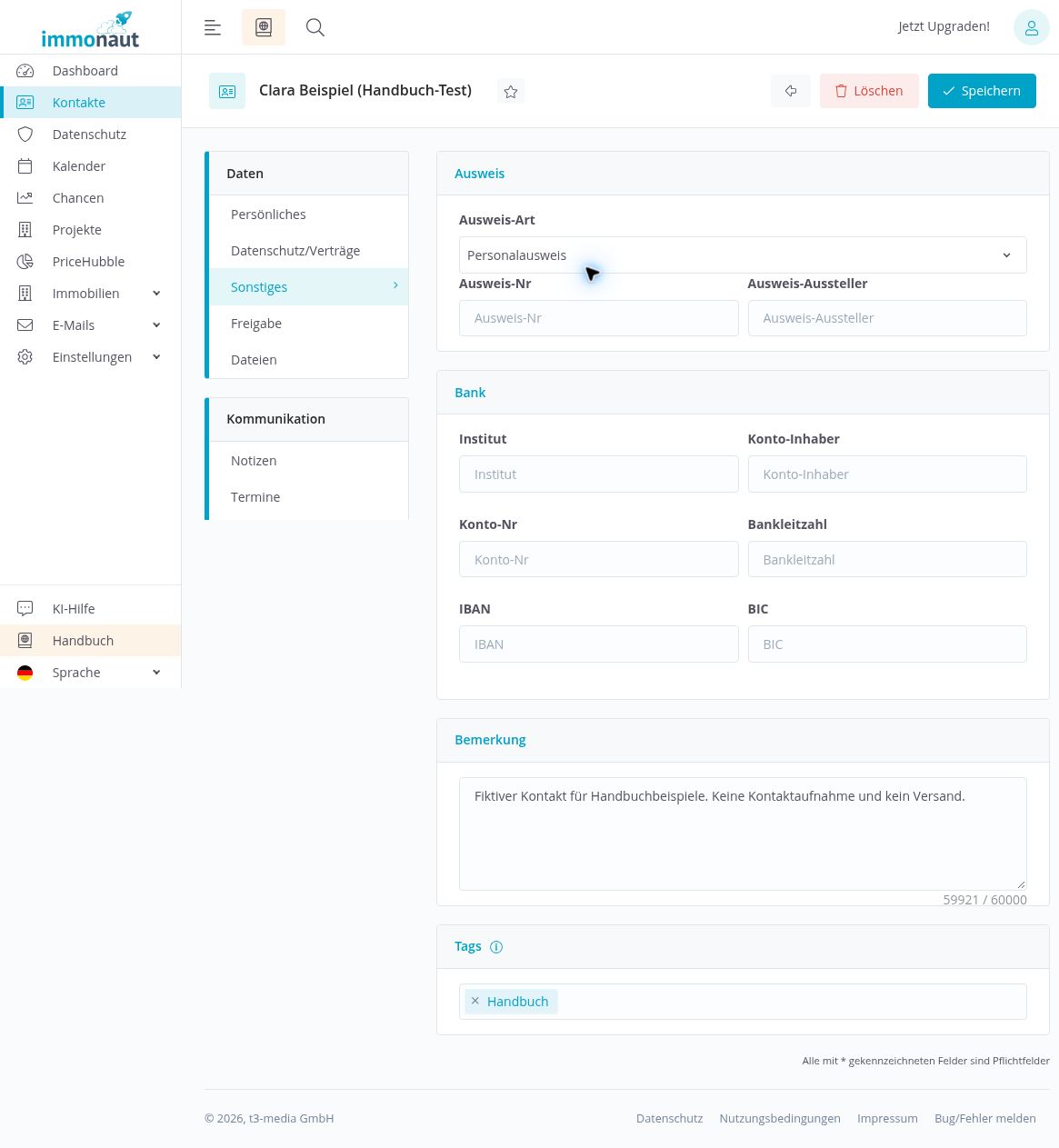
Unter „Daten“ → „Sonstiges“ können Sie zusätzliche Informationen zum Kontakt hinterlegen. Bei der Ausweis-Art stehen Personalausweis, Reisepass, Führerschein und Sonstiges zur Auswahl. Wenn Sie „Personalausweis“ wählen, werden Felder für Ausweisnummer und Aussteller eingeblendet.
Der Bankbereich enthält Institut, Kontoinhaber, Kontonummer, Bankleitzahl, IBAN und BIC. Erfassen Sie Identitäts- und Bankdaten nur, wenn sie für Ihre Arbeit erforderlich sind und Sie sie entsprechend verarbeiten dürfen. Im Handbuch-Test bleiben diese sensiblen Felder leer; geprüft wird lediglich die Anzeige der Eingabemaske.
Das Bemerkungsfeld bietet Platz für ergänzende Informationen. Formulieren Sie Einträge verständlich und beschränken Sie sie auf relevante Angaben.
- Geben Sie für einen neuen Tag die gewünschte Bezeichnung in das Tag-Feld ein.
- Bestätigen Sie die Eingabe mit der Eingabetaste.
- Klicken Sie anschließend auf „Speichern“.
- Prüfen Sie, ob der Tag weiterhin am Kontakt angezeigt wird.
Im Beispiel wird der Tag „Handbuch“ gespeichert. Wählen Sie kurze, eindeutige Bezeichnungen, damit Sie die Kennzeichnung später wiedererkennen.
Zugriff über die Kontaktfreigabe festlegen
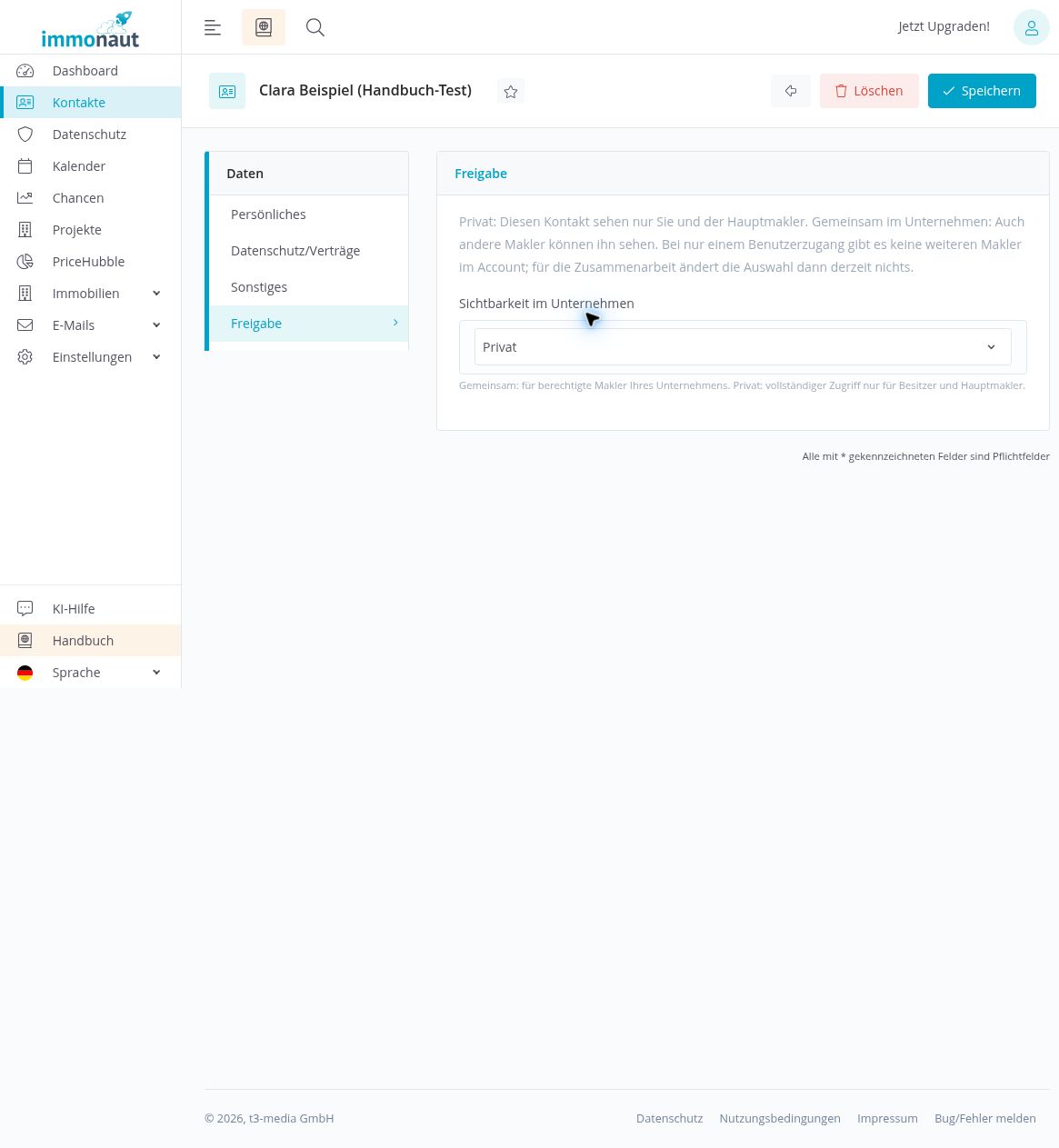
Unter „Freigabe“ wählen Sie zwischen „Gemeinsam“ und „Privat“. Diese Einstellung regelt den Zugriff auf den Kontakt innerhalb Ihres Unternehmens. Sie ist keine Freigabe geschützter Dokumente über einen Kundenlink.
Bei „Privat“ haben laut Beschreibung der Besitzer und der Hauptmakler vollen Zugriff. „Gemeinsam“ stellt den Kontakt berechtigten Maklern im Unternehmen zur Verfügung. Wählen Sie die Einstellung passend zur vorgesehenen Zusammenarbeit.
- Öffnen Sie „Freigabe“.
- Wählen Sie „Privat“ oder „Gemeinsam“.
- Speichern Sie die Einstellung.
- Kontrollieren Sie die gespeicherte Auswahl.
Der fiktive Kontakt Clara Beispiel (Handbuch-Test) ist als „Privat“ gespeichert. Im verwendeten Einbenutzerkonto stehen keine weiteren Makler für einen Vergleich zur Verfügung. Der Zugriff aus einem zweiten Benutzerkonto ist daher nicht geprüft. Leiten Sie aus der Auswahl keine darüber hinausgehenden Berechtigungen für einzelne Personen ab.
Link zur Adressvervollständigung erzeugen
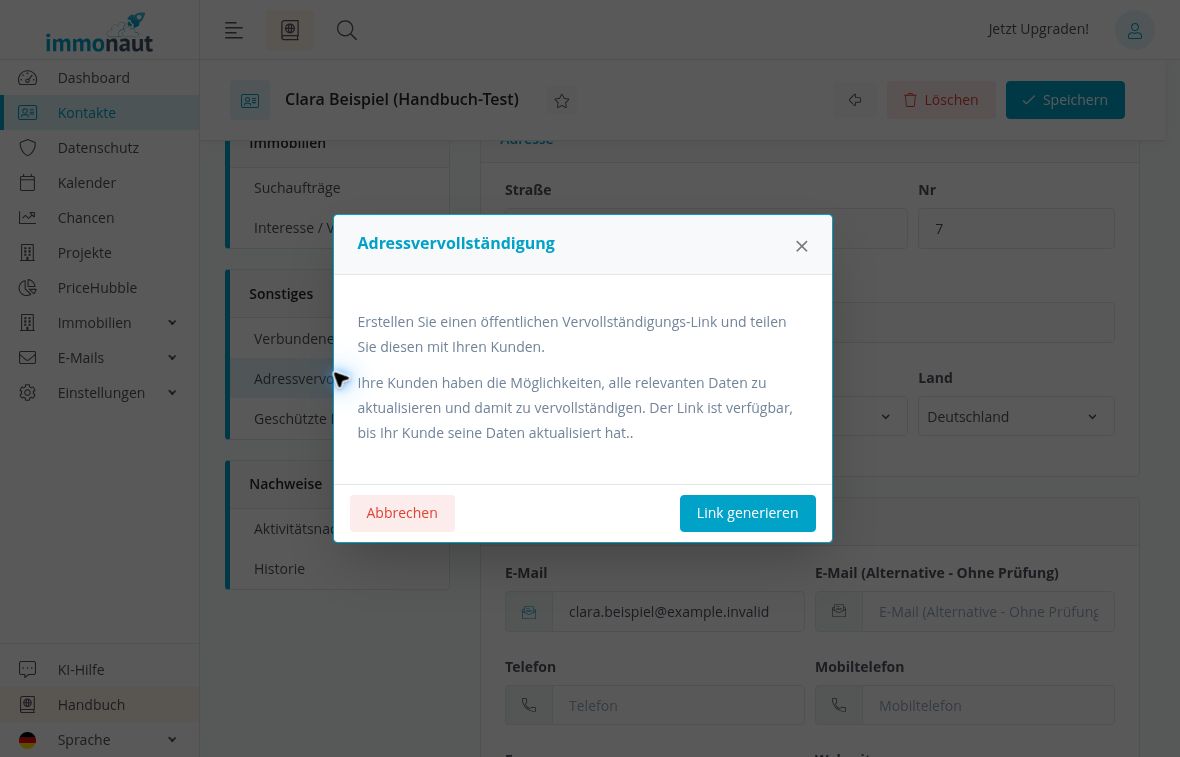
Unter „Sonstiges“ finden Sie „Adressvervollständigung“. Der Eintrag öffnet einen Dialog, in dem Sie einen persönlichen Vervollständigungslink für den Kontakt erzeugen. Prüfen Sie vor der Linkerzeugung, ob der richtige Kontakt geöffnet ist.
- Öffnen Sie beim gewünschten Kontakt „Adressvervollständigung“.
- Lesen Sie die Hinweise im Dialog.
- Klicken Sie auf „Link generieren“. Wenn Sie keinen Link anlegen möchten, wählen Sie „Abbrechen“.
- Prüfen Sie den anschließend geöffneten Reiter „Adressvervollständigung“.
Der Reiter enthält den erzeugten Link sowie „Kopieren“, „E-Mail“ und „Deaktivieren“. Unter dem Vervollständigungsdatum steht beim noch nicht abgeschickten Beispiel „Vom Kunden noch nicht ausgefüllt.“ Die Linkerzeugung allein bestätigt somit keine Datenaktualisierung durch den Kunden.
Im ursprünglichen Beispiel mit Clara sind Linkerzeugung und das Öffnen des Kundenformulars nachvollzogen; dabei wird keine E-Mail versendet. In einer ergänzenden Prüfung ist der Versand über „E-Mail“ mit einem gesonderten Testkontakt ausgeführt und in der Historie dokumentiert. Die nächsten Abschnitte unterscheiden diesen Versandnachweis vom tatsächlichen Empfang und der Aktualisierung durch den Kunden. Die Kopieraktion ist weiterhin nicht praktisch geprüft.
Laut Beschreibung bleibt der Link verfügbar, bis der Kunde seine Angaben aktualisiert. Die ergänzende Prüfung nach tatsächlicher Übermittlung ist weiter unten beschrieben. Behandeln Sie den Link vertraulich, da das Formular persönliche Kontaktdaten zeigt.
Wenn Sie den Link sperren möchten, öffnen Sie „Deaktivieren“. Der Dialog nennt ausdrücklich die Adressvervollständigung und verlangt die Bestätigung „Eintrag unwiderruflich löschen“. Prüfen Sie den geöffneten Kontakt und diese Warnung, bevor Sie die abschließende Aktion „Deaktivieren“ ausführen.
Im geprüften Beispiel zeigt der Reiter danach „Reaktivieren“. Der bisherige Kundenlink meldet, dass die Daten bereits vervollständigt sind oder der Link abgelaufen ist. Der Kontakt bleibt erhalten. Eine Reaktivierung ist hier nicht ausgeführt; die weitere Verwendbarkeit desselben Links ist nicht geprüft.
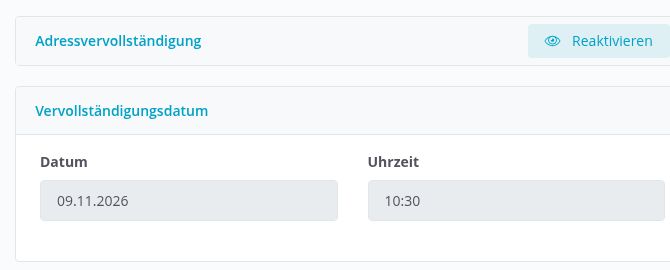
Vervollständigungsdatum sorgfältig beurteilen: Beim Deaktivieren erscheint im Beispiel ein Datum samt Uhrzeit, obwohl das Kundenformular nicht abgeschickt wird. Dieses Datum allein belegt daher keine Datenbestätigung oder Kontakterlaubnis durch den Kunden.
Adressvervollständigung aus Kundensicht prüfen
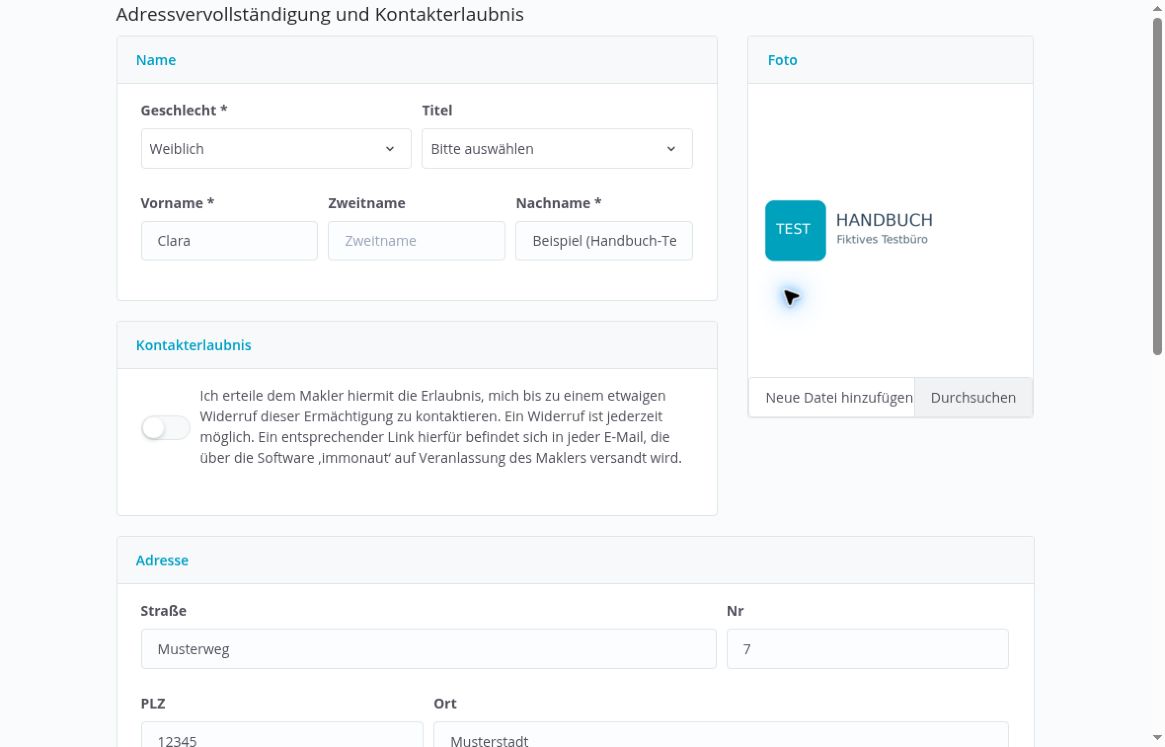
Der erzeugte Link öffnet das Formular „Adressvervollständigung und Kontakterlaubnis“. Dort sehen Sie die am Kontakt hinterlegten Angaben. Geschlecht, Vorname und Nachname sind als Pflichtfelder gekennzeichnet. Außerdem stehen ein Foto, Anschrift, E-Mail, Website, Telefon, Mobiltelefon sowie Geburtstag, Geburtsort und Staatsangehörigkeit zur Verfügung.
Der Bereich „Kontakterlaubnis“ enthält einen eigenen Schalter mit einer Erklärung zur Kontaktaufnahme. Im fiktiven Beispiel ist dieser Schalter ausgeschaltet. „Abschicken“ bleibt in diesem Zustand deaktiviert; auch das Ergänzen des Ortsteils gibt die Schaltfläche im geprüften Formular nicht frei.
Beobachtung im Beispiel: Das vorübergehende Einschalten der Kontakterlaubnis aktiviert „Abschicken“. Für diese Prüfung wird keine Übermittlung ausgelöst. Anschließend sind der Schalter wieder ausgeschaltet und sämtliche Eingaben auf ihren Ausgangswert zurückgestellt. Das Beispiel dokumentiert somit keine erteilte Kontakterlaubnis.
Schalten Sie eine Kontakterlaubnis nicht allein deshalb ein, um eine deaktivierte Schaltfläche zu umgehen. Die Entscheidung darüber trifft der betroffene Kunde. Das abgebildete Clara-Beispiel bleibt ungesendet. Eine ergänzende Prüfung mit einem gesonderten Testkontakt bestätigt das Absenden und die Übernahme einer fiktiven Anschrift; sie ist im folgenden Ablauf beschrieben.
Adressvervollständigung per E-Mail senden und nachprüfen
Nach der Linkerzeugung können Sie die Einladung über „E-Mail“ vorbereiten. Kontrollieren Sie vor dem Absenden den Kontakt, die Empfängeradresse, den Betreff und den vollständigen Nachrichtentext.
- Öffnen Sie beim gewünschten Kontakt den Reiter „Adressvervollständigung“.
- Öffnen Sie „E-Mail“ und prüfen Sie die vorbereitete Nachricht.
- Senden Sie erst, wenn Empfänger und Inhalt stimmen.
- Kontrollieren Sie anschließend die Historie des Kontakts.
In der ergänzenden Prüfung vom 9. November 2026 ist die Nachricht einmal gesendet. Die Historie zeigt „E-Mail gesendet“ mit dem Betreff „Adressvervollständigung“. Dieser Eintrag bestätigt den in immonaut protokollierten Versandvorgang. Im ersten Durchlauf wurde das Kundenformular direkt über den erzeugten Link geöffnet. In einem weiteren Durchlauf am selben Tag wurde die Adressmail im vorgesehenen Kundenpostfach empfangen. Der Original-Link aus dieser Nachricht führte zum Formular; die übermittelten fiktiven Angaben erschienen nach der Erfolgsmeldung auch im Maklerkontakt. Damit sind Empfang, Formularübermittlung und Datenübernahme für diesen Testfall gemeinsam geprüft.
Kundenangaben übermitteln und im Kontakt kontrollieren
In der ergänzenden Prüfung wird das Kundenformular über den zuvor erzeugten persönlichen Link geöffnet. Die fiktive Anschrift wird mit „Testweg 9“, „12345“ und „Musterstadt“ ergänzt. Die bereits bestehende Kontakterlaubnis bleibt unverändert aktiviert.
- Prüfen Sie die Angaben und lesen Sie die eingeblendeten Erklärungen.
- Übermitteln Sie die Angaben mit „Abschicken“, wenn Sie diese Angaben und Erklärungen tatsächlich abgeben möchten.
- Kontrollieren Sie die Erfolgsmeldung. Im geprüften Ablauf erscheint „Daten erfolgreich vervollständigt!“.
- Öffnen beziehungsweise laden Sie den Kontakt in immonaut neu und vergleichen Sie die übernommenen Daten mit den abgeschickten Angaben.
Im Test ist die fiktive Anschrift anschließend im Kontakt gespeichert. Der Bereich „Adressvervollständigung“ zeigt das Vervollständigungsdatum mit Uhrzeit und die Aktion „Reaktivieren“. Die Abbildung zeigt den 9. November 2026 um 10:30 Uhr.
Dieser Test bestätigt eine Aktualisierung bei bereits vorhandener Kontakterlaubnis. Er belegt keine erstmalige Erteilung oder Änderung der Erlaubnis. Beurteilen Sie das Datum stets zusammen mit dem tatsächlich geprüften Vorgang: Auch das Deaktivieren eines Links kann ein Datum anzeigen, ohne dass der Kunde seine Daten abgeschickt hat.
Den bisherigen Link nach dem Abschluss prüfen
Nach dem erfolgreichen Abschicken wird derselbe Link erneut geöffnet. Im geprüften Ablauf erscheint kein bearbeitbares Kundenformular mehr. Stattdessen lautet die Meldung: „Ihre Daten wurden bereits vervollständigt oder Ihr Link ist abgelaufen.“
Im beschriebenen Test folgt die Meldung auf eine bestätigte Datenübermittlung. Ihr Wortlaut allein unterscheidet jedoch nicht zwischen erfolgreicher Vervollständigung und einem abgelaufenen Link. Prüfen Sie deshalb zusätzlich den Kontakt und den tatsächlichen Ablauf.
Die Aktion „Reaktivieren“ ist nach dem Abschluss sichtbar. Sie wird in dieser Prüfung nicht ausgelöst; das Verhalten eines reaktivierten Links ist damit nicht bestätigt.
