Termine im Kalender verwalten
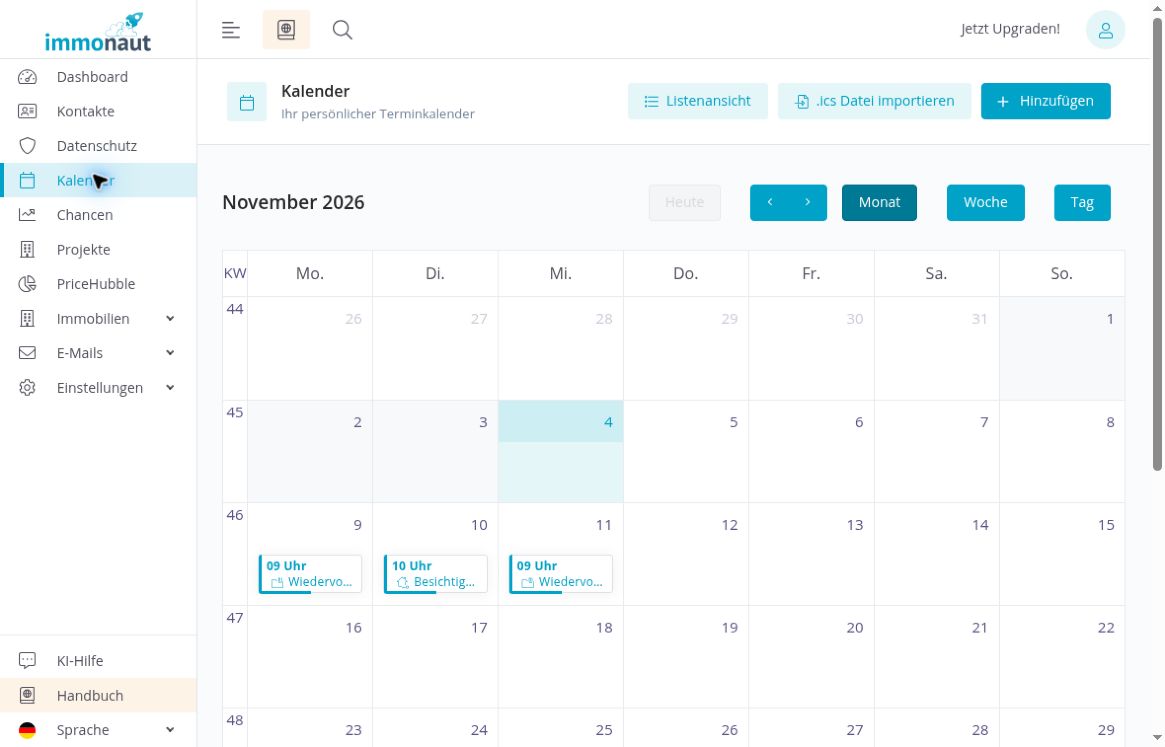
Im Kalender sehen Sie Ihre Termine und Wiedervorlagen, öffnen vorhandene Einträge und bereiten neue Termine vor. Wählen Sie dazu „Kalender“ in der linken Hauptnavigation.
Die Kalenderübersicht öffnen
Oben wechseln Sie zur „Listenansicht“, öffnen „.ics Datei importieren“ oder beginnen über „Hinzufügen“ einen neuen Eintrag. Die Monatsansicht zeigt die Termine am jeweiligen Tag. Im Beispiel sind drei fiktive Einträge vom 9. bis 11. November vorhanden.
Kontakte und Immobilien bilden den Zusammenhang eines Termins. Wie Sie diese Datensätze finden, erläutern Kontakte verwalten und Immobilien finden und verwalten.
Ansicht und Zeitraum wechseln
- Monat: Sie überblicken mehrere Kalenderwochen und die Termine der einzelnen Tage.
- Woche: Sie sehen sieben Tage mit einem Stundenraster.
- Tag: Sie betrachten das Stundenraster eines einzelnen Tages.
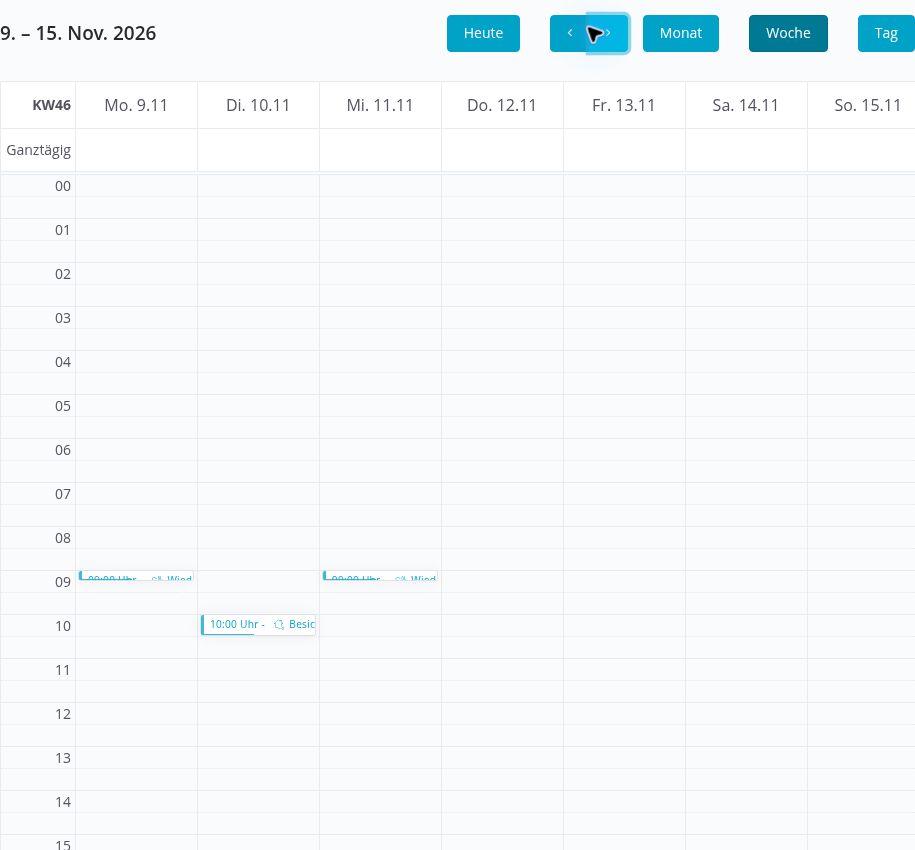
Die Pfeile oberhalb des Kalenders wechseln zum vorherigen oder nächsten Zeitraum. Mit „Heute“ kehren Sie zum aktuellen Tag beziehungsweise dessen Zeitraum zurück. Die Anzeige links nennt den gewählten Monat, die Woche oder das Datum. „KW“ bezeichnet die Kalenderwoche.
Scrollen Sie in der Wochen- oder Tagesansicht zu der benötigten Uhrzeit. Der abgebildete Ausschnitt zeigt die beiden Wiedervorlagen um 9 Uhr und den Besichtigungstermin um 10 Uhr. Bei kurzen Terminen kann die Beschriftung innerhalb des Eintrags gekürzt sein. Öffnen Sie den Termin, um seine vollständigen Angaben zu lesen.
Die Symbole anhand der Legende erkennen
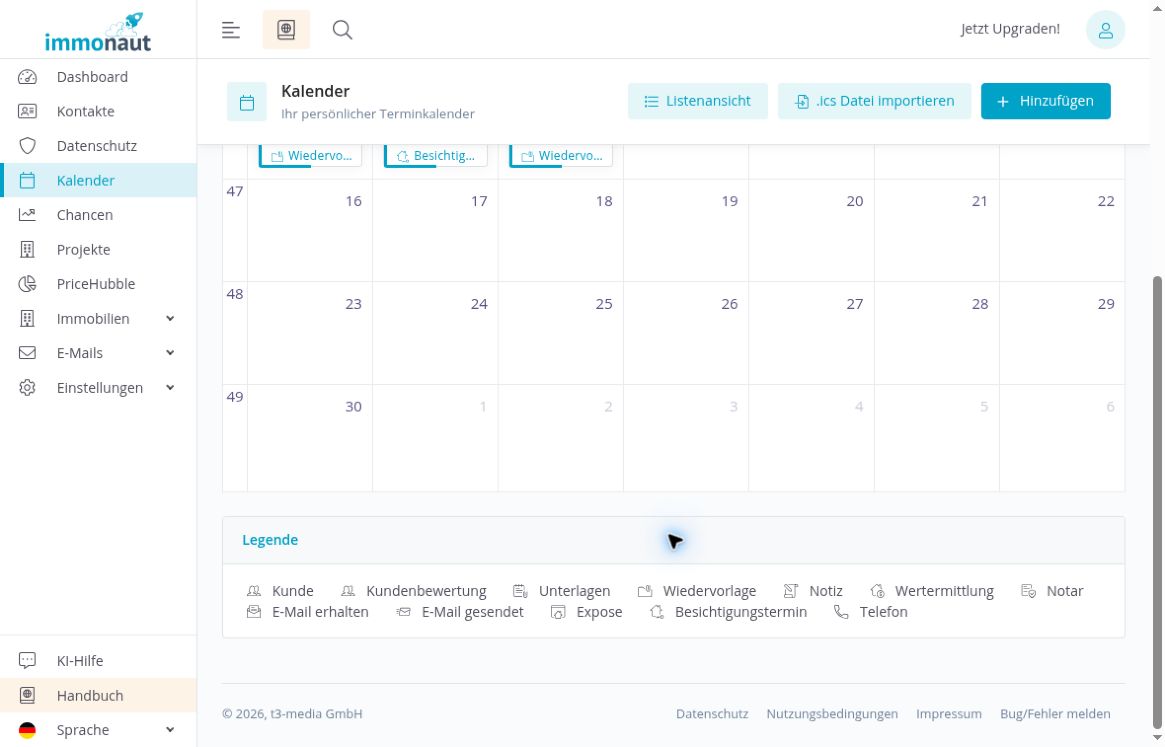
Unterhalb der Kalenderübersicht finden Sie die „Legende“. Sie ordnet den Symbolen die zugehörigen Eintragsarten zu:
- Kunde und Kundenbewertung
- Unterlagen, Wiedervorlage und Notiz
- Wertermittlung und Notar
- E-Mail erhalten und E-Mail gesendet
- Expose, Besichtigungstermin und Telefon
- privater Termin
Die Legende erklärt die Darstellung vorhandener Einträge. Nicht jede dort aufgeführte Art steht im Betreff-Auswahlfeld eines neuen Termins zur Auswahl. Im vollständigen Formular „Kalender - Erstellung“ können Sie Unterlagen, Wiedervorlage, Wertermittlung, Notar, E-Mail erhalten, E-Mail gesendet, Expose, Besichtigungstermin, Telefon oder privater Termin wählen.
Wiedervorlagen und deren Bearbeitung erläutert auch das Kapitel Aufgaben. Die Terminart „privater Termin“ ist von der Einstellung zur Sichtbarkeit für andere Makler zu unterscheiden; prüfen Sie die Freigabe separat.
Die Listenansicht und ihre Spalten verwenden
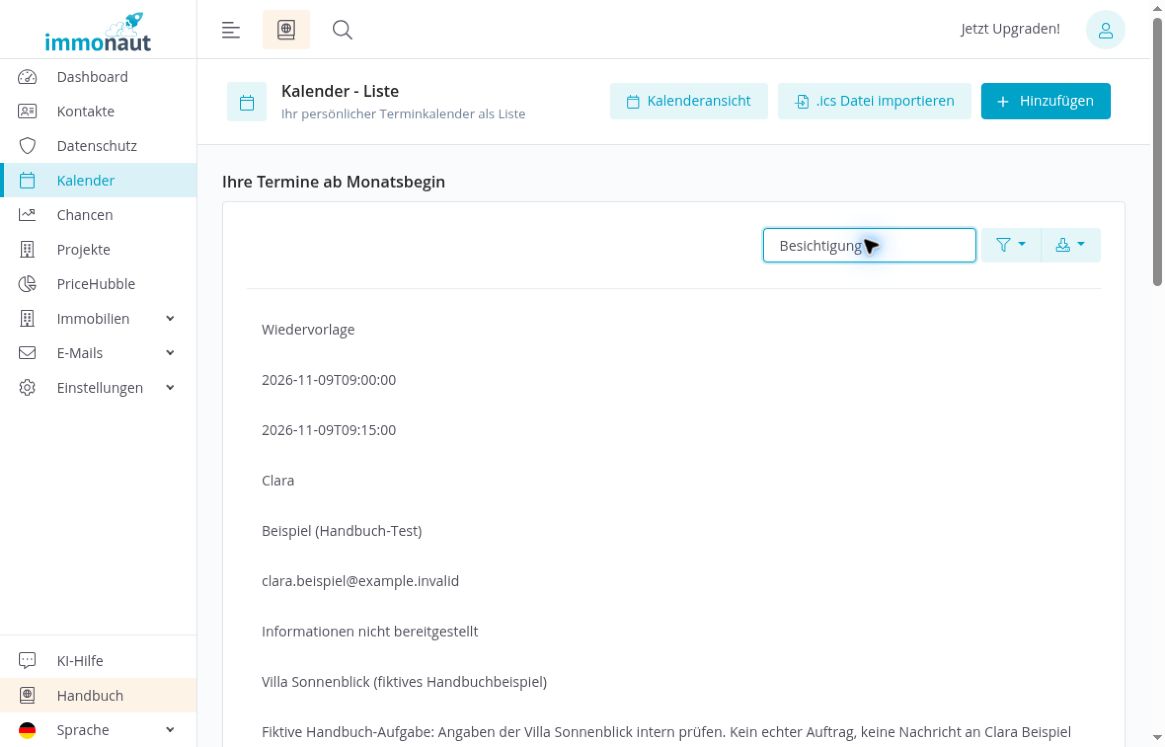
Klicken Sie oben auf „Listenansicht“. Mit „Kalenderansicht“ gelangen Sie zurück zum Kalender. Die Liste trägt die Überschrift „Ihre Termine ab Monatsbegin“. Je nach Fensterbreite stehen die Angaben untereinander statt in einer breiten Tabelle.
Über die Spaltenauswahl neben dem Suchfeld blenden Sie „Titel“, „Start“, „Ende“, „Vorname“, „Nachname“, „E-Mail“, „Telefonnummer“, „Immobilie“ und „Notiz“ ein oder aus. Das Aus- und Wiedereinblenden der Telefonnummer ist praktisch bestätigt.
Hinweis zum geprüften Stand: Die Suche nach „Besichtigung“ grenzt die drei Einträge im geprüften Beispiel nicht ein. Die Zeilenanzahl enthält außerdem „undefined“. Verlassen Sie sich deshalb bei der Kontrolle auf die tatsächlich sichtbaren Einträge. Start und Ende erscheinen in diesem Stand im Format „2026-11-09T09:00:00“.
Einen Termin direkt im Kalendertag vorbereiten
- Klicken Sie in der Monatsansicht auf eine freie Fläche des gewünschten Tages.
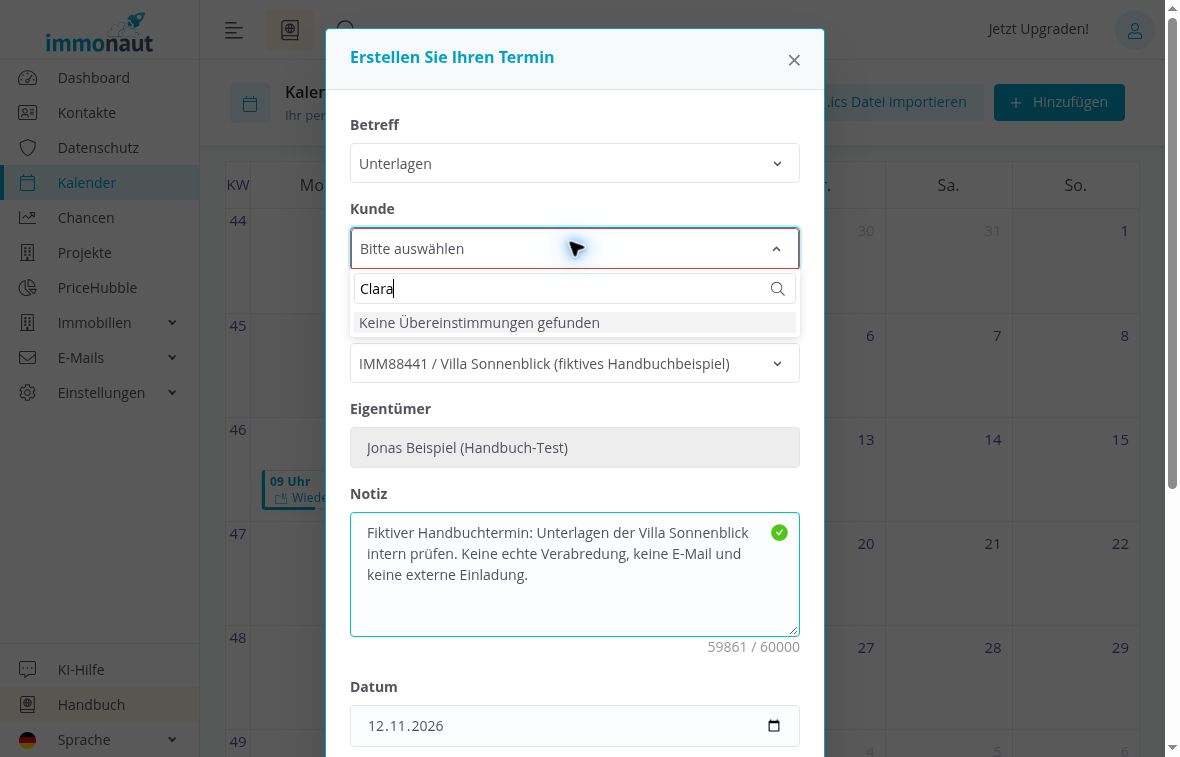
- Im Fenster „Erstellen Sie Ihren Termin“ wählen Sie den „Betreff“: „Unterlagen“, „Wiedervorlage“, „Wertermittlung“, „Notar“, „Besichtigungstermin“ oder „Telefon“.
- Wählen Sie unter „Kunde“ den passenden Kontakt und unter „Immobilie“ das zugehörige Objekt.
- Ergänzen Sie eine aussagekräftige „Notiz“ und kontrollieren Sie Datum und Uhrzeiten.
Im geprüften Beispiel übernimmt das Formular das angeklickte Datum. Nach der Auswahl der fiktiven Villa Sonnenblick zeigt das schreibgeschützte Feld „Eigentümer“ automatisch Jonas Beispiel.
Die Kontaktsuche findet den vorhandenen fiktiven Kontakt Clara in diesem Formular nicht. „Hinzufügen“ bleibt deshalb deaktiviert und es entsteht kein neuer Termin. Wenn der benötigte Kontakt fehlt, prüfen Sie ihn unter Kontakte. Wählen Sie keinen anderen Kontakt als Ersatz.
Datum und Uhrzeiten eintragen
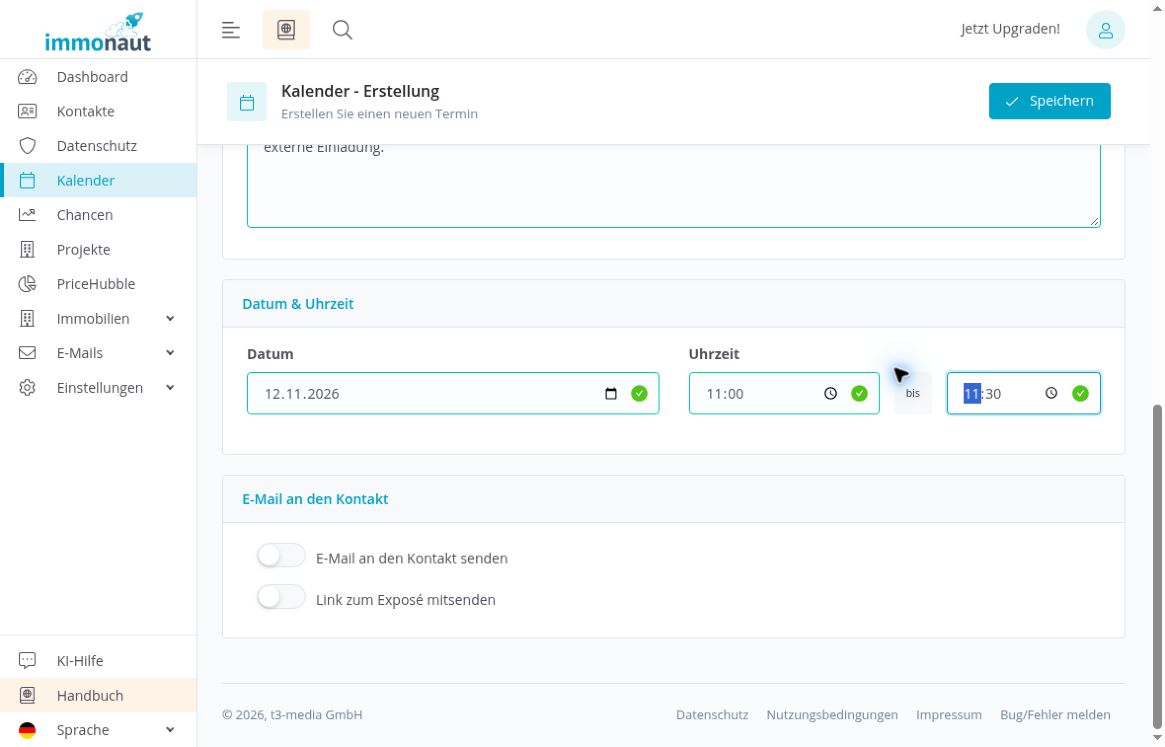
Tragen Sie unter „Datum & Uhrzeit“ das Datum sowie Beginn und Ende ein. Im Beispiel stehen der 12. November 2026 und 11:00 bis 11:30 Uhr. Prüfen Sie beide Uhrzeiten, bevor Sie den Termin speichern.
Rechts im Datumsfeld finden Sie ein Kalendersymbol; die Zeitfelder besitzen Uhrsymbole. Die direkte Eingabe per Tastatur ist im gezeigten Ablauf geprüft. Eine Auswahl über die eingeblendeten Kalender- oder Uhrmenüs ist hier nicht zuverlässig nachvollzogen.
Die grünen Markierungen an den ausgefüllten Feldern bestätigen keinen gespeicherten Termin. Zusätzlich müssen die übrigen erforderlichen Angaben, insbesondere der Kontakt, vollständig sein.
Das vollständige Formular über Hinzufügen öffnen
Die Schaltfläche „Hinzufügen“ oben im Kalender öffnet „Kalender - Erstellung“. Hier finden Sie die Terminangaben auf einer eigenen Seite und oben die Schaltfläche „Speichern“.
- Wählen Sie den Betreff und den passenden Kontakt. Die Liste zeigt vorhandene Kontakte mit ihrer E-Mail-Adresse, damit Sie Personen sicher zuordnen können.
- Wählen Sie die Immobilie. Der zugeordnete Eigentümer erscheint anschließend im schreibgeschützten Feld „Eigentümer“.
- Ergänzen Sie Notiz, Datum sowie Beginn und Ende.
- Kontrollieren Sie die interne Sichtbarkeit und die Versandoptionen. Lassen Sie „E-Mail an den Kontakt senden“ und „Link zum Exposé mitsenden“ ausgeschaltet, wenn Sie nur den internen Termin anlegen möchten.
- Klicken Sie auf „Speichern“. Öffnen Sie den Eintrag im Kalender und prüfen Sie Kontakt, Immobilie und Notiz. Über „Bearbeiten“ kontrollieren Sie auch Datum und Uhrzeiten.
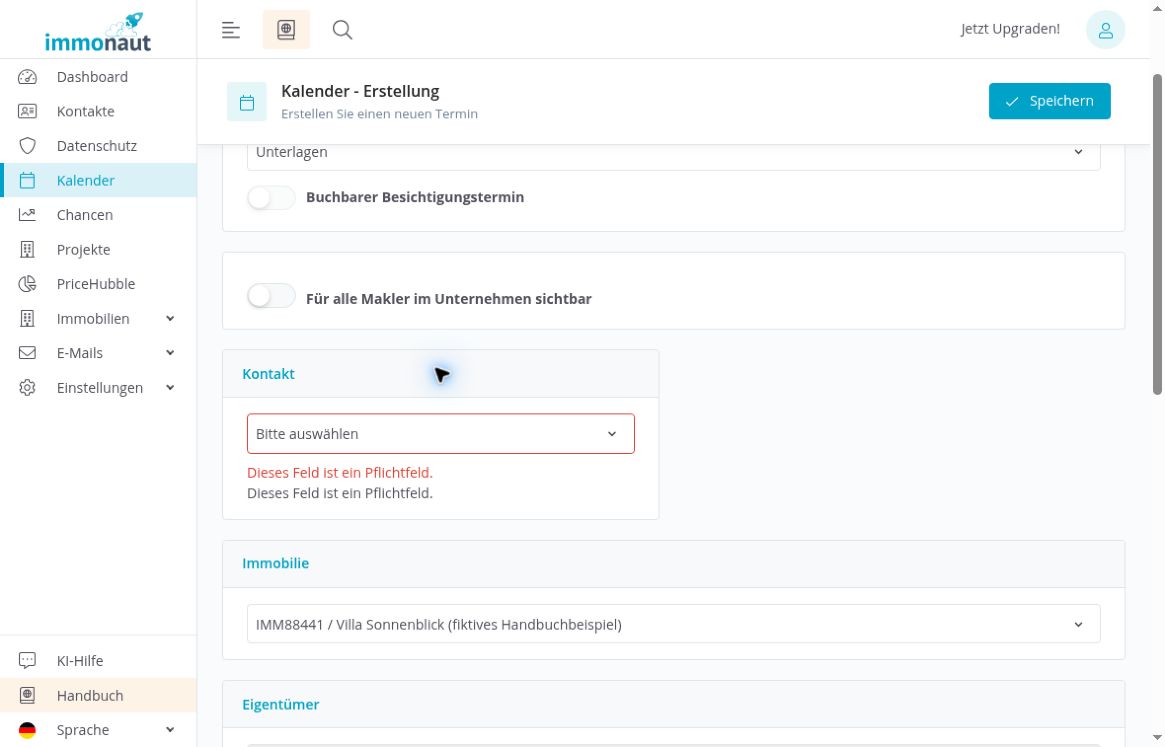
Für einen direkten Kundentermin ist der Kontakt erforderlich. Ohne Auswahl weist das Formular auf das Pflichtfeld hin. Die Anlage über dieses vollständige Kalenderformular ist mit einem fiktiven Kontakt und einer fiktiven Immobilie geprüft: Der Eintrag wird gespeichert und lässt sich mit den richtigen Daten erneut öffnen.
Der Hinweis „Outlook Kalender ist nicht verbunden“ betrifft die externe Verbindung. Er bedeutet nicht, dass der interne Termin ungespeichert ist. Prüfen Sie den Eintrag im Kalender.
Bei „Besichtigungstermin“ lässt sich zusätzlich „Buchbarer Besichtigungstermin“ einschalten. Dann entfällt die Kontaktauswahl zugunsten der maximalen Teilnehmerzahl. Diesen eigenen Ablauf erläutert Buchbare Besichtigungstermine anlegen und prüfen. Den alternativen Einstieg direkt beim Kontakt beschreibt Kommunikation, Dateien und Nachweise.
Einen vorhandenen Termin ansehen und bearbeiten
- Klicken Sie auf einen vorhandenen Kalendereintrag.
- Prüfen Sie im Detailfenster den Kontakt, die Kontaktangaben, die Immobilie, die interne Objektnummer und die Notizen.
- Öffnen Sie über „Bearbeiten“ das vollständige Bearbeitungsformular.
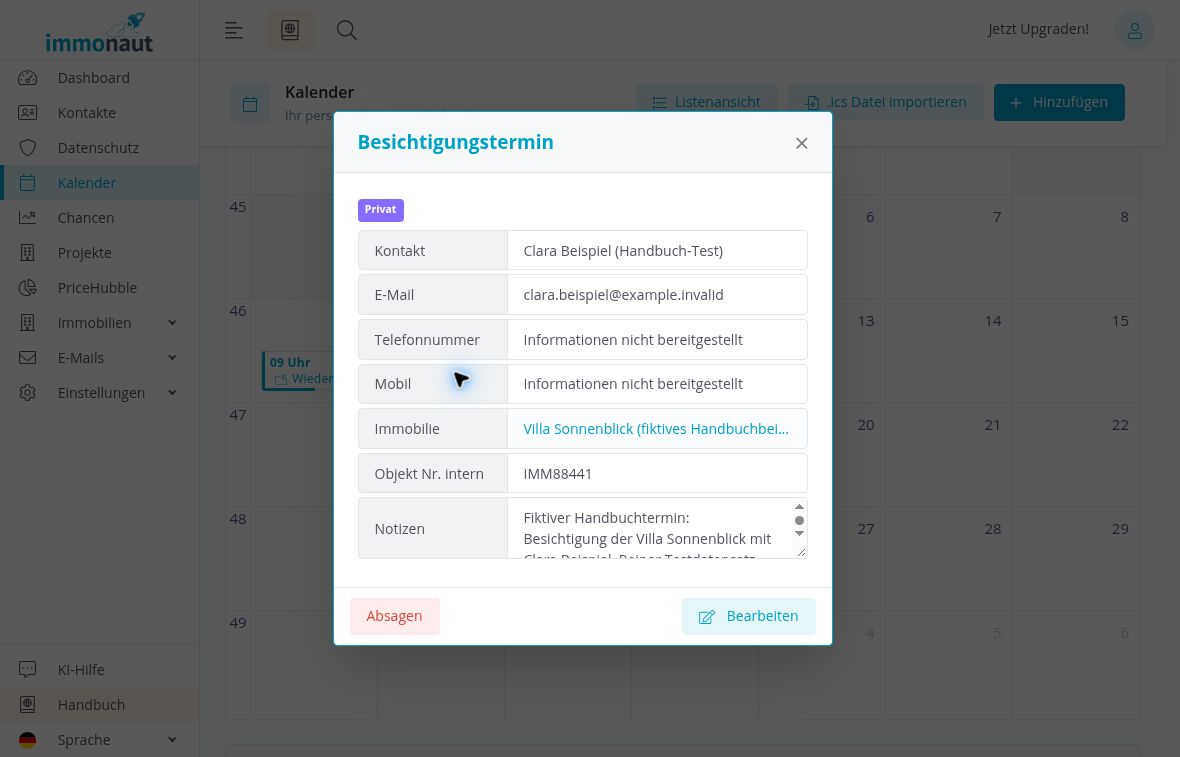
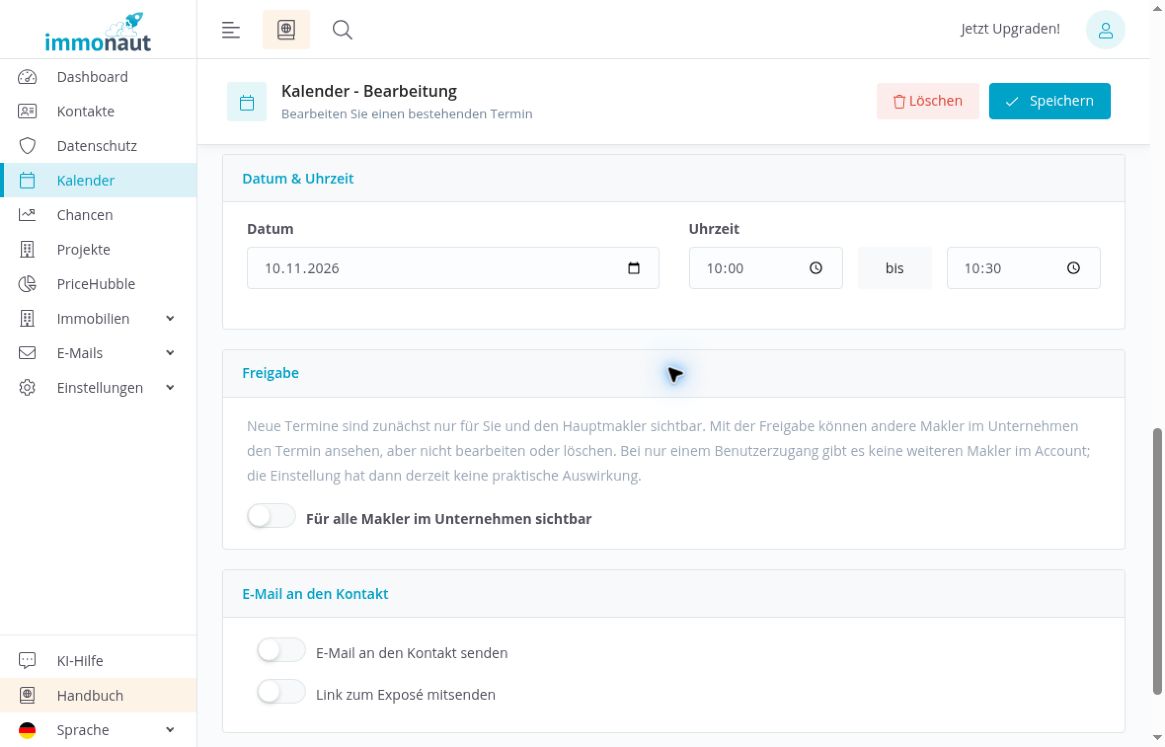
Das Beispiel zeigt einen bereits vorhandenen privaten Besichtigungstermin mit Clara Beispiel und der Villa Sonnenblick. Im Bearbeitungsformular stehen der 10. November 2026 und 10:00 bis 10:30 Uhr. Dort sind auch „Erledigt“, „Speichern“ und „Löschen“ sichtbar.
„Absagen“ befindet sich im Detailfenster. Das Absagen, Löschen, Ändern und erneute Speichern dieses Termins sind in diesem Ablauf nicht ausgeführt. Auch eine Verschiebung per Ziehen ist nicht geprüft. Zum Umgang mit „Erledigt“ beachten Sie die Hinweise unter Aufgaben.
Sichtbarkeit und Versandoptionen unterscheiden
Unter „Freigabe“ erläutert die Oberfläche die Option „Für alle Makler im Unternehmen sichtbar“: Neue Termine sind zunächst für Sie und den Hauptmakler sichtbar. Mit der Freigabe können andere Makler im Unternehmen den Termin ansehen, aber nicht bearbeiten oder löschen. Bei einem einzelnen Benutzerzugang hat die Einstellung keine praktische Auswirkung.
Davon getrennt stehen unter „E-Mail an den Kontakt“ die Schalter „E-Mail an den Kontakt senden“ und „Link zum Exposé mitsenden“. Prüfen Sie den gewählten Kontakt, die Immobilie und Ihre Versandabsicht, bevor Sie solche Optionen einschalten.
Im gezeigten Ablauf bleiben die Freigabe und beide Versandoptionen ausgeschaltet. Die Berechtigungen sind anhand des aktuellen Hilfetextes beschrieben; ein Vergleich mit einem zweiten Benutzer ist nicht durchgeführt. Ein E-Mail-Versand oder der Versand eines Exposé-Links ist ebenfalls nicht ausgeführt.
Eine ICS-Datei auswählen
Oben in der Kalender- und Listenansicht finden Sie „.ics Datei importieren“. Ein Klick öffnet die Dateiauswahl. Verwenden Sie dafür eine Kalenderdatei im ICS-Format, deren Termine Sie übernehmen möchten.
Der Import selbst ist in diesem Ablauf nicht ausgeführt. Deshalb sind die Übernahme der Termine, die Zuordnung von Kontakten und Immobilien sowie der Umgang mit bereits vorhandenen Einträgen nicht bestätigt. Prüfen Sie vor einer tatsächlichen Übernahme den Inhalt der Datei und anschließend Datum, Uhrzeiten und mögliche doppelte Einträge im Kalender.
Termine aus der Liste exportieren
Öffnen Sie in der Listenansicht das Exportmenü neben der Spaltenauswahl. Angeboten werden „JSON“, „XML“, „CSV“, „TXT“, „SQL“ und „MS-Excel“.
Beim geprüften CSV-Aufruf erscheint anschließend ein neuer Eintrag in der Downloadliste des Browsers. Der Dateiinhalt ist in diesem Ablauf nicht geprüft. Die übrigen Exportformate sind nur als angebotene Optionen erfasst.
Öffnen Sie eine heruntergeladene Datei vor der Weiterverwendung und kontrollieren Sie die enthaltenen Termine, Spalten sowie Datums- und Zeitangaben. Wegen der beobachteten Einschränkung der Listensuche ist nicht bestätigt, dass ein Suchbegriff den Export auf bestimmte Termine begrenzt.
Verbindungen zu externen Kalendern prüfen
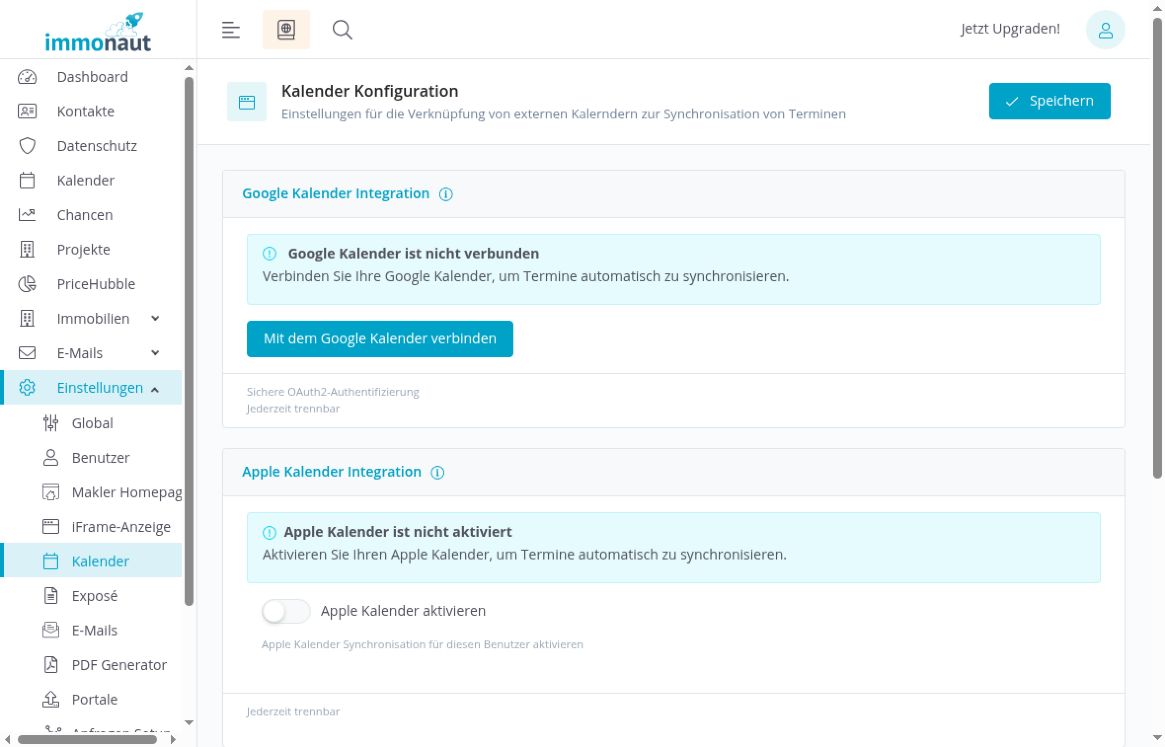
Öffnen Sie „Einstellungen“ → „Kalender“. Die „Kalender Konfiguration“ enthält Bereiche für Google, Apple und Outlook.
- Google: Im geprüften Zugang steht „Google Kalender ist nicht verbunden“. „Mit dem Google Kalender verbinden“ ist vorhanden.
- Apple: Die Oberfläche zeigt „Apple Kalender ist nicht aktiviert“ und den Schalter „Apple Kalender aktivieren“.
- Outlook: Der zusätzliche Bereich meldet, dass ein Office-365-E-Mail-Konto fehlt. Er liegt unterhalb des gezeigten Bildausschnitts.
Die Google- und Apple-Bereiche enthalten außerdem den Hinweis „Jederzeit trennbar“. Da hier keine Verbindung eingerichtet ist, sind das Trennen und die tatsächliche Synchronisation nicht geprüft. Auch Richtung, Zeitpunkt und Umfang der Übertragung von neuen, geänderten oder gelöschten Terminen sind in diesem Ablauf nicht bestätigt.
Die Anleitung zur Kalenderansicht ersetzt deshalb keine Prüfung einer externen Verbindung. Verlassen Sie sich erst nach einer Kontrolle in beiden Kalendern darauf, dass die benötigten Termine übereinstimmen.
Direkten Kundentermin mit E-Mail anlegen und prüfen
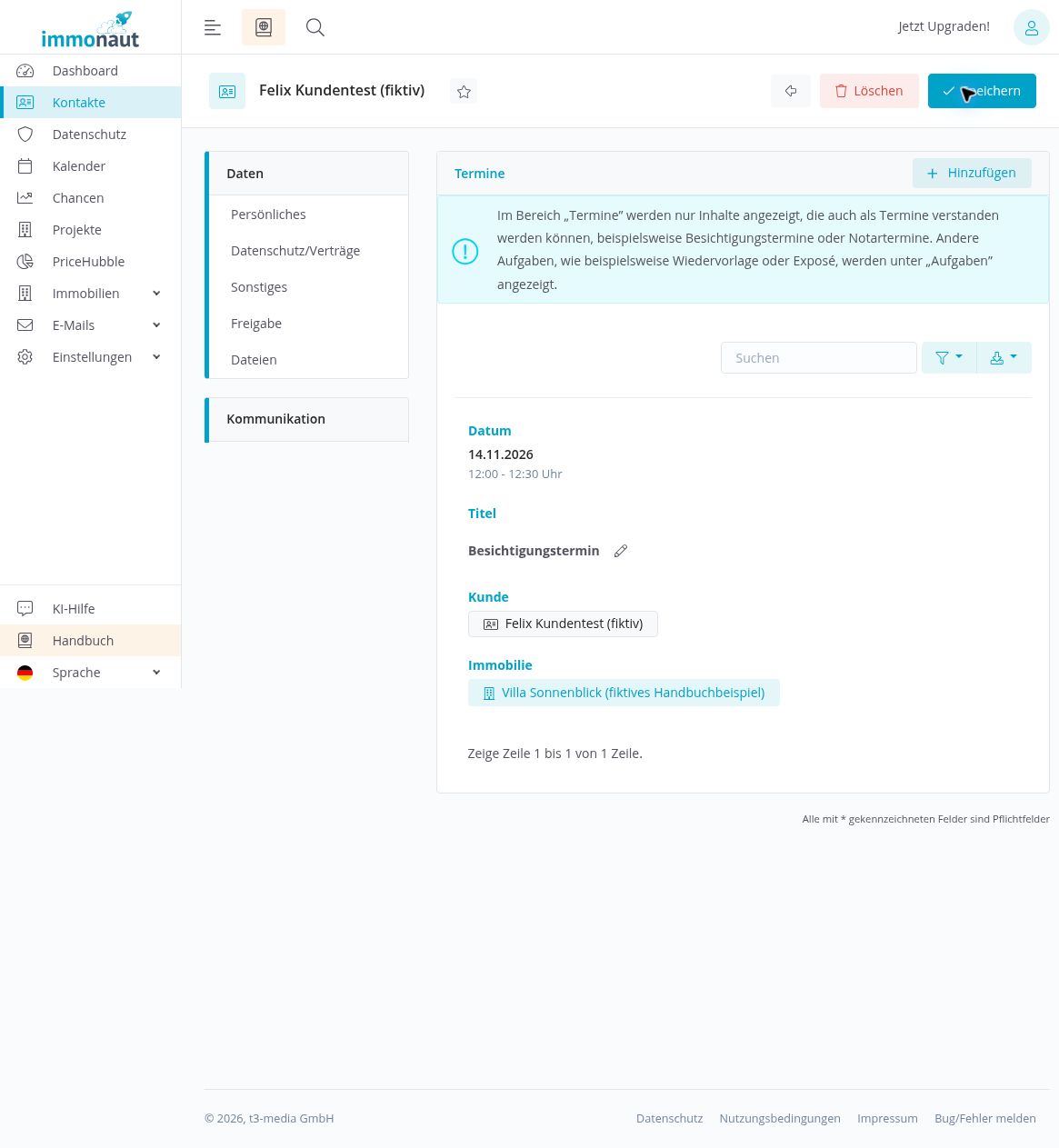
Ein direkt angelegter Kundentermin ist von einer selbst gebuchten Gruppenbesichtigung zu unterscheiden. Im ergänzenden Test vom 9. November 2026 wird beim fiktiven Kontakt unter „Termine“ → „Hinzufügen“ ein Termin mit der fiktiven Villa Sonnenblick für den 14. November 2026 von 12:00 bis 12:30 Uhr gespeichert.
- Öffnen Sie beim vorgesehenen Kontakt „Termine“ und „Hinzufügen“.
- Prüfen Sie Kontakt, Immobilie, Datum sowie Beginn und Ende.
- Aktivieren Sie die E-Mail an den Testkontakt nur, wenn die Nachricht tatsächlich versendet werden soll. Im Beispiel bleibt der Exposé-Link ausgeschaltet.
- Kontrollieren Sie den Nachrichtentext und speichern Sie den Termin.
- Prüfen Sie den gespeicherten Eintrag im Termine-Reiter und die empfangene Nachricht.
Im Test sind Kontakt, Datum und Uhrzeit im gespeicherten Termin bestätigt. Die Terminmail geht im vorgesehenen Kundenpostfach ein. Die Anrede und die Platzhalter für Datum, Beginn und Ende sind korrekt durch die Beispielwerte ersetzt.
Diese konkrete Terminmail enthält weder einen Terminabsagelink noch einen ICS-Anhang. Ihr einziger Link betrifft die DSGVO-Abmeldung und ist keine Terminabsage. Aus diesem Versand lässt sich deshalb keine Kundenabsage, kein Kalenderimport und keine selbstständige Besichtigungsbuchung ableiten. Diese Folgeschritte sind hier nicht geprüft.