
Kontaktperson einer Immobilie anpassen
Im Reiter „Kontaktperson“ bearbeiten Sie die Kontaktangaben einer einzelnen Immobilie. Dazu gehören Personendaten, Kontaktwege, Firmenanschrift und ergänzende Angaben.
Diese Anleitung zeigt die fiktive „Villa Sonnenblick“ mit der Beispielperson Clara Beispiel. Die Anpassung erfolgt innerhalb der Immobilie. Die Verwaltung eigenständiger Kontakte beschreibt Kontakte finden und anlegen.
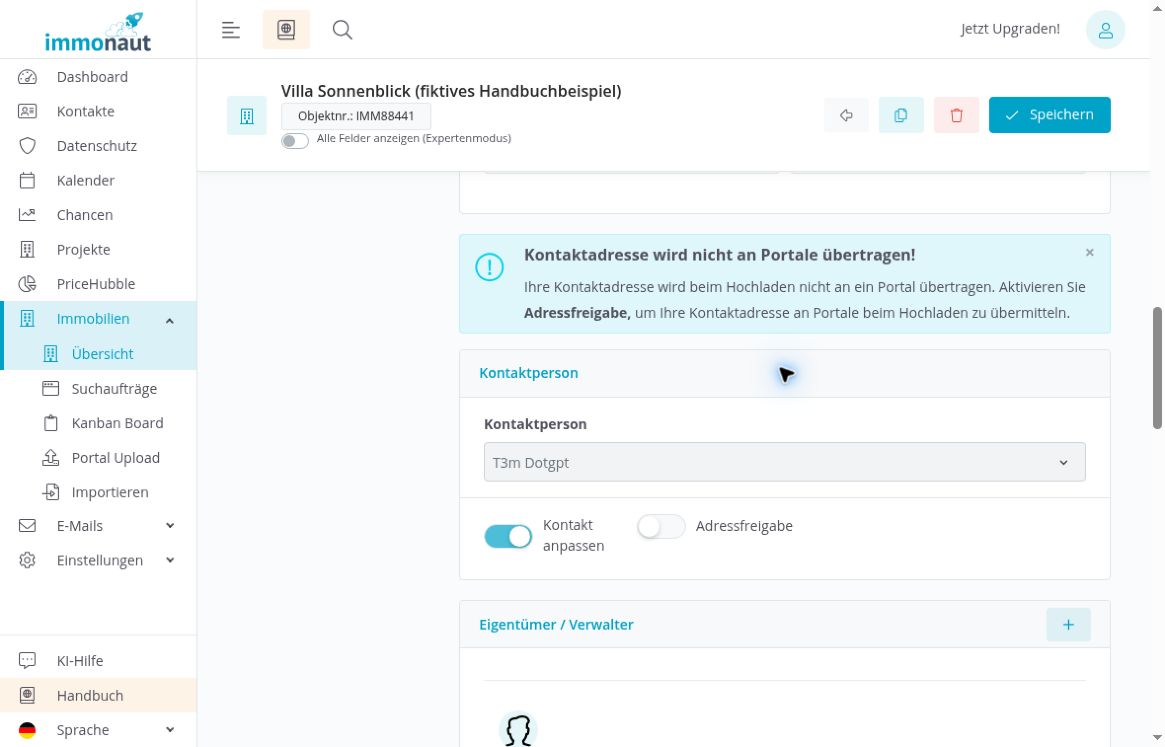
Kontaktanpassung öffnen und von der Benutzerauswahl unterscheiden
- Öffnen Sie die gewünschte Immobilie zur Bearbeitung.
- Wählen Sie den Reiter „Immobilie“ und scrollen Sie zum Bereich „Kontaktperson“.
- Prüfen Sie die dort angezeigte Benutzerauswahl.
- Schalten Sie „Kontakt anpassen“ ein. Der Reiter „Kontaktperson“ öffnet sich unmittelbar.
Die Benutzerauswahl und „Kontakt anpassen“ sind getrennte Bedienelemente. Im Beispiel bleibt der ausgewählte Benutzer unverändert; die Angaben zu Clara Beispiel tragen Sie in den objektbezogenen Feldern des Reiters „Kontaktperson“ ein.
Im Standardmodus ist der Reiter zunächst nicht sichtbar. „Alle Felder anzeigen (Expertenmodus)“ kann ihn ebenfalls einblenden, auch wenn „Kontakt anpassen“ ausgeschaltet ist. Prüfen Sie deshalb den Schalter selbst, statt allein aus dem sichtbaren Reiter auf eine eingeschaltete Kontaktanpassung zu schließen.
Personendaten eintragen
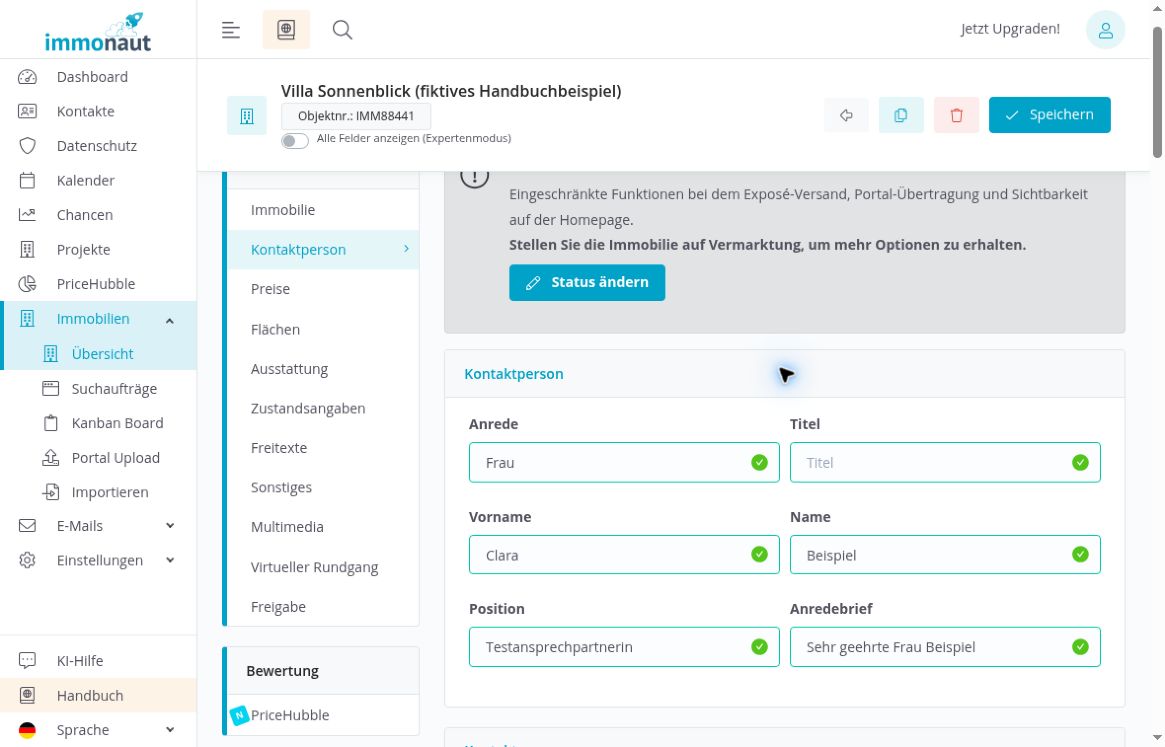
- Prüfen Sie, dass der Reiter „Kontaktperson“ geöffnet ist.
- Tragen Sie im gleichnamigen Bereich „Anrede“, gegebenenfalls „Titel“, „Vorname“ und „Name“ ein.
- Ergänzen Sie bei Bedarf „Position“ und „Anredebrief“.
Das Beispiel verwendet „Frau“, „Clara“, „Beispiel“, die Position „Testansprechpartnerin“ und den Anredebrief „Sehr geehrte Frau Beispiel“. Das Feld „Titel“ bleibt leer.
E-Mail-Adressen und weitere Kontaktwege pflegen
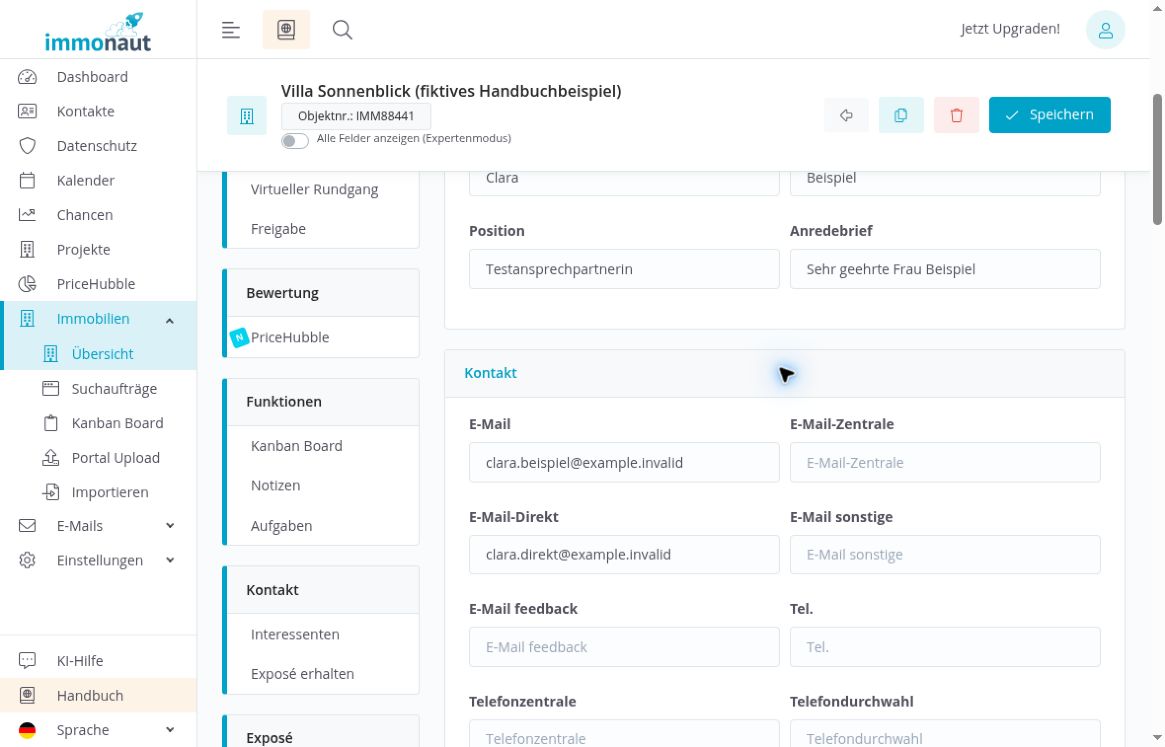
Unter „Kontakt“ stehen getrennte Felder für „E-Mail“, „E-Mail-Zentrale“, „E-Mail-Direkt“, „E-Mail sonstige“ und „E-Mail feedback“ bereit. Tragen Sie die jeweils passenden Angaben in das beschriftete Feld ein.
Darunter finden Sie „Tel.“, „Telefonzentrale“, „Telefondurchwahl“, „Tel. sonstige“, „Fax“, „Handy“ und „URL“. Scrollen Sie weiter nach unten, um alle Felder zu sehen.
Die Abbildung zeigt ausschließlich fiktive Adressen mit der Endung „example.invalid“. Diese dienen der Dokumentation und sind keine Adressen für echte Nachrichten. Die übrigen Kontaktwege bleiben im Beispiel leer.
Firma und Anschrift ergänzen
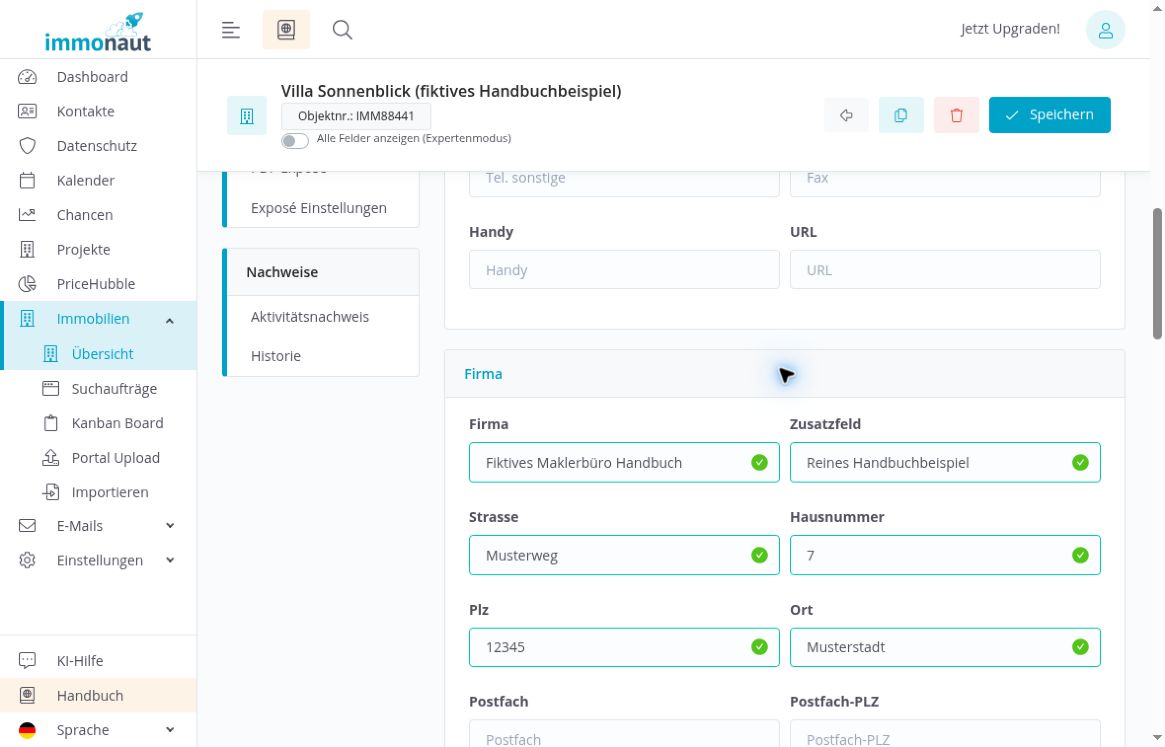
- Scrollen Sie zum Bereich „Firma“.
- Ergänzen Sie „Firma“ und bei Bedarf „Zusatzfeld“.
- Tragen Sie „Strasse“, „Hausnummer“, „Plz“ und „Ort“ ein.
- Prüfen Sie die weiteren Felder „Postfach“, „Postfach-PLZ“, „Postfach Ort“ und „Land“.
Im Beispiel stehen hier „Fiktives Maklerbüro Handbuch“, „Reines Handbuchbeispiel“ und die Musteranschrift „Musterweg 7, 12345 Musterstadt“. Die Postfachangaben bleiben leer; als Land ist Deutschland angezeigt.
Sie bearbeiten hier die Anschrift im Bereich der Kontaktperson. Die Adresse der Immobilie pflegen Sie in deren Grunddaten.
Personennummer, Freitext und Referenz erfassen
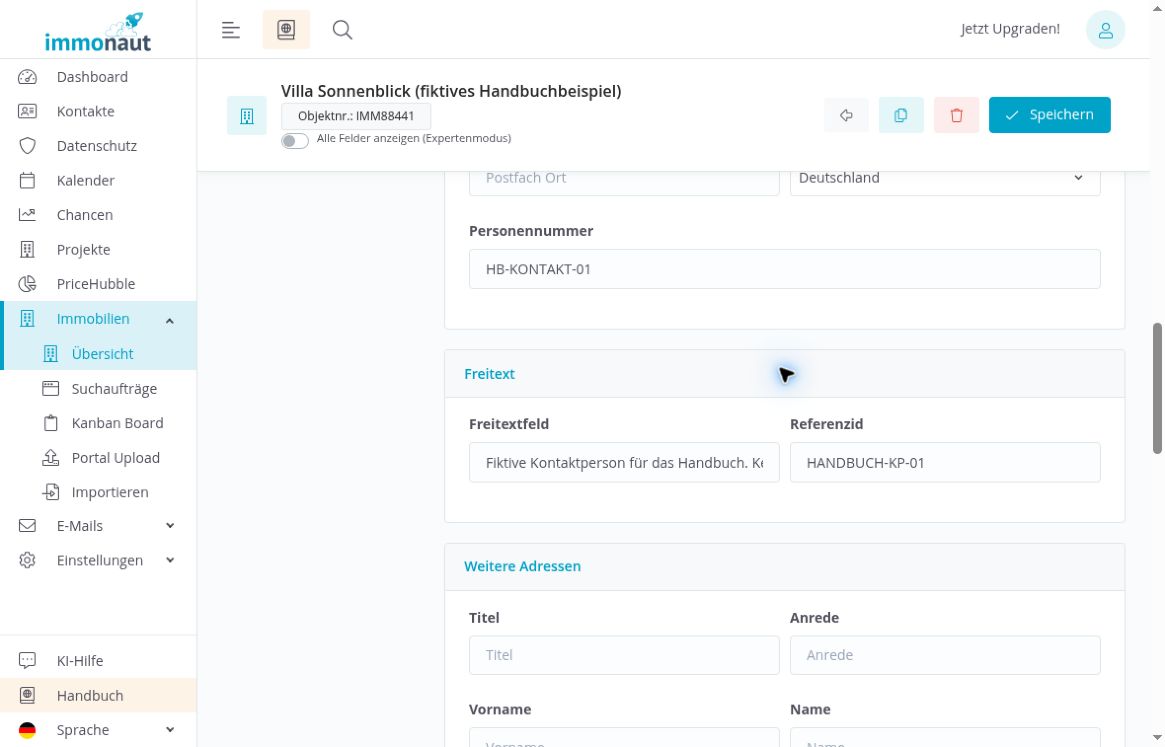
Unter den Firmen- und Adressangaben steht das Feld „Personennummer“. Im Beispiel enthält es „HB-KONTAKT-01“. Der anschließende Bereich „Freitext“ bietet „Freitextfeld“ und „Referenzid“.
Im „Freitextfeld“ steht „Fiktive Kontaktperson für das Handbuch. Keine reale Person.“ Die „Referenzid“ lautet „HANDBUCH-KP-01“. Verwenden Sie für Ihre Angaben die dafür vorgesehenen Felder. Eine automatische Vergabe oder besondere technische Verwendung dieser Kennungen ist in diesem Ablauf nicht geprüft.
Zusätzliche Adressfelder überblicken
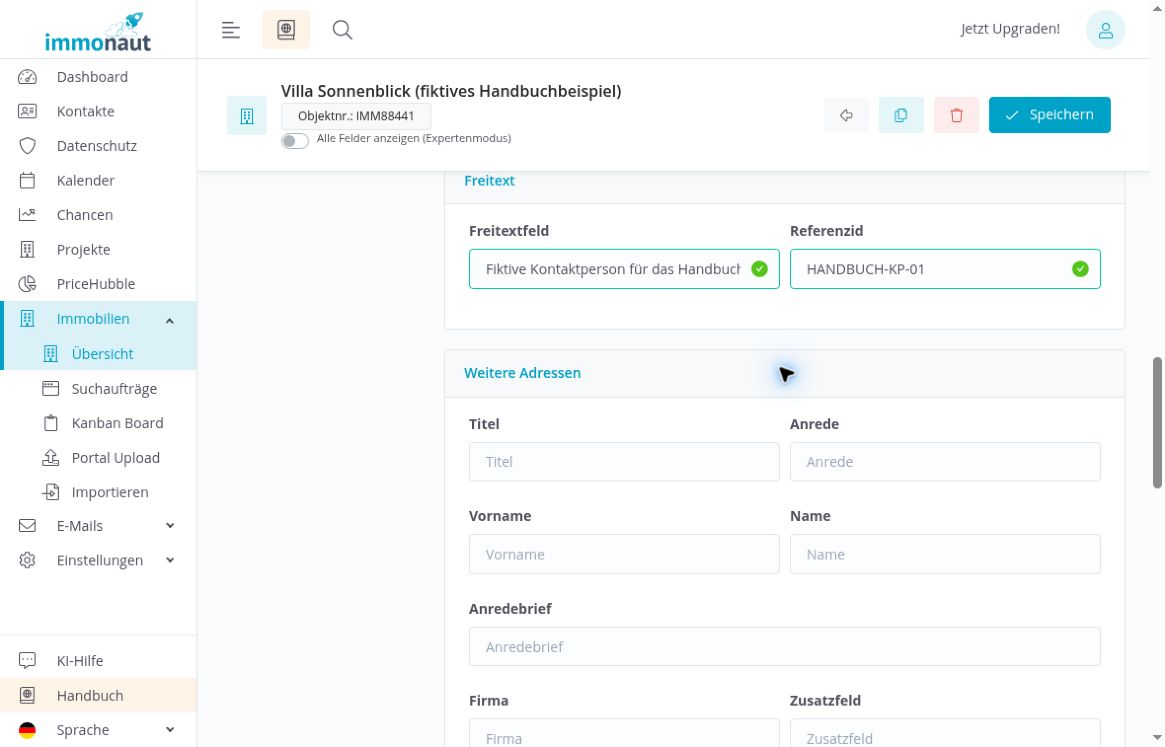
Unter „Weitere Adressen“ steht eine zusätzliche Feldgruppe mit „Titel“, „Anrede“, „Vorname“, „Name“, „Anredebrief“, „Firma“ und „Zusatzfeld“ bereit. Darunter folgen Anschrift, Postfachangaben und „Land“.
Im Beispiel bleiben diese Eingabefelder leer; als Land ist Deutschland angezeigt. Die zusätzliche Feldgruppe ist von den zuvor ausgefüllten Personendaten und Firmenangaben zu unterscheiden. Eine bestimmte Rolle wie Eigentümer, Rechnungsempfänger oder zweiter Ansprechpartner sowie die spätere Verwendung dieser Angaben ist hier nicht geprüft.
Weitere Adressen - Kontakt einordnen
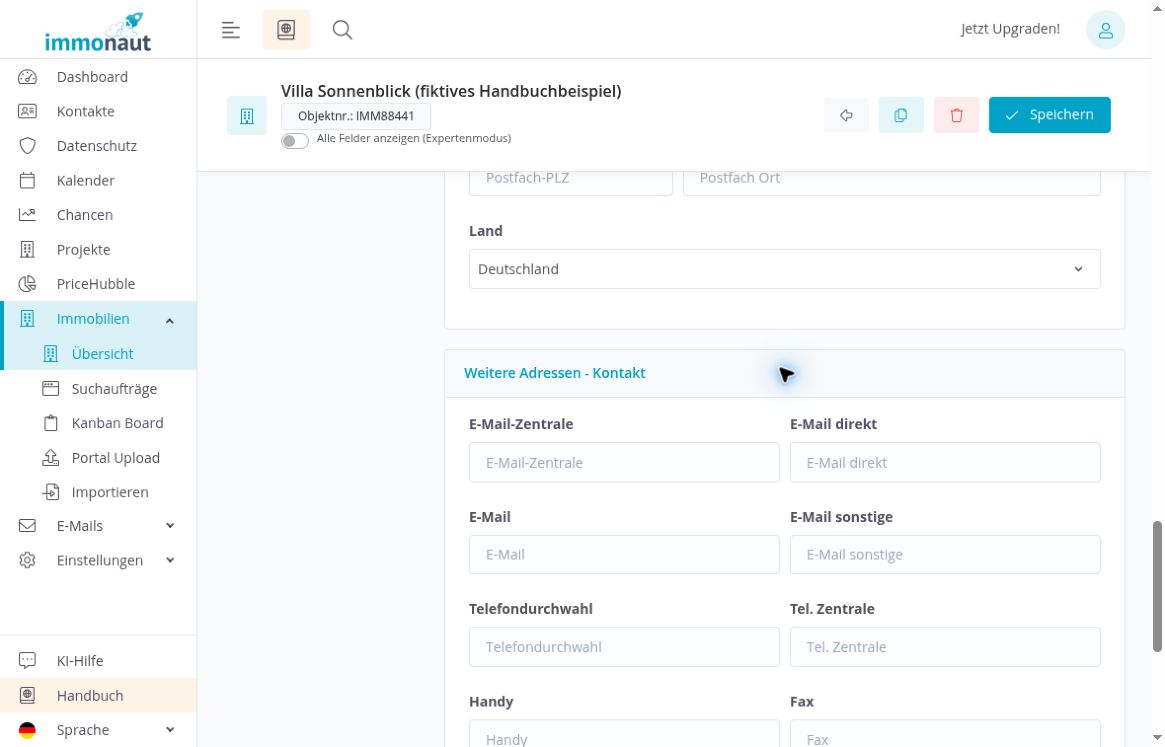
Auf „Weitere Adressen“ folgt der Bereich „Weitere Adressen - Kontakt“. Er enthält zusätzliche E-Mail- und Telefonfelder sowie „Handy“, „Fax“, „URL“, „Personennummer“ und „Freitextfeld“.
Die abgebildeten Felder bleiben leer. Verwechseln Sie diesen Bereich nicht mit den bereits ausgefüllten Kontaktwegen weiter oben. Welche dieser zusätzlichen Angaben später in einer Ausgabe oder Übertragung verwendet werden, ist in diesem Ablauf nicht geprüft.
Änderungen speichern und kontrollieren
- Prüfen Sie Ihre Eingaben und den Schalter „Kontakt anpassen“ im Reiter „Immobilie“.
- Klicken Sie oben rechts auf „Speichern“.
- Laden Sie die Immobilie anschließend neu und öffnen Sie wieder „Kontaktperson“.
- Kontrollieren Sie, ob die gewünschten Angaben erhalten bleiben.
Im geprüften Beispiel bleiben Personendaten, Firma, Anschrift, Freitext, Referenz und die beiden fiktiven E-Mail-Adressen nach dem Neuladen erhalten. Auch „Kontakt anpassen“ bleibt eingeschaltet. Die Prüfung betrifft die Kontaktperson innerhalb der Immobilie; sie dokumentiert keine Bearbeitung eines eigenständigen Datensatzes in der Kontaktverwaltung.
Adressfreigabe und Ausgabe getrennt prüfen
Im Bereich „Kontaktperson“ des Reiters „Immobilie“ steht neben „Kontakt anpassen“ der Schalter „Adressfreigabe“. Bei ausgeschaltetem Schalter zeigt die Oberfläche den Hinweis „Kontaktadresse wird nicht an Portale übertragen!“. Der Hinweis nennt die Adressfreigabe als Voraussetzung für die Übermittlung der Kontaktadresse beim Hochladen.
Im gezeigten Ablauf bleibt die Adressfreigabe ausgeschaltet. Es erfolgt keine Portalübertragung und kein Exposé-Versand. Wie die angepassten Angaben in Exposés oder auf Portalen erscheinen, ist damit nicht geprüft. Das Speichern der Kontaktfelder allein bestätigt keine externe Darstellung.
Weitere Angaben zur Immobilie finden Sie unter Grunddaten einer Immobilie pflegen. Für eigenständige Kontaktdatensätze verwenden Sie Kontakte finden und anlegen.