
E-Mail-Einstellungen öffnen und zuordnen
In den E-Mail-Einstellungen finden Sie die Kontenverwaltung, Ihre Nachrichtenvorlagen und die übergreifende E-Mail-Gestaltung. Dieses Kapitel zeigt Ihnen den Einstieg und die Felder des Konto-Assistenten. Es beschreibt keine abgeschlossene Einrichtung eines Postfachs.
Die Kontenübersicht öffnen
- Öffnen Sie in der linken Navigation „E-Mails“.
- Wählen Sie „Einstellungen“.
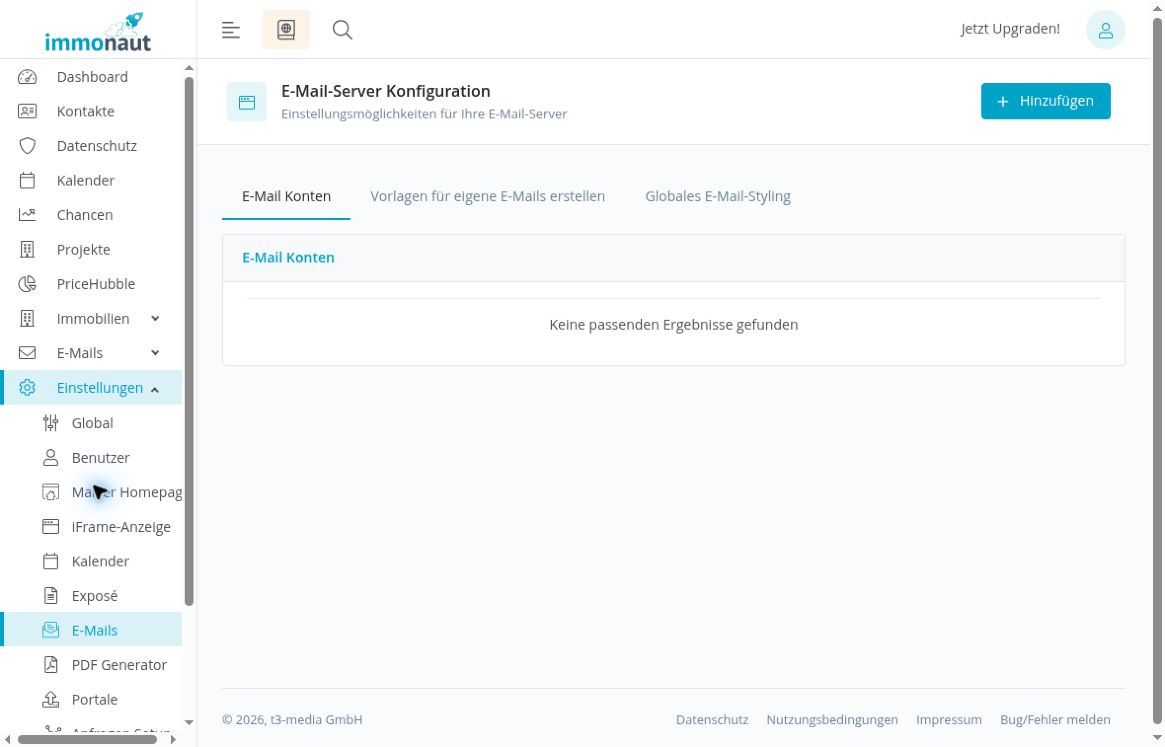
- immonaut öffnet direkt „Einstellungen“ → „E-Mails“ mit der Überschrift „E-Mail-Server Konfiguration“.
Alternativ öffnen Sie direkt „Einstellungen“ → „E-Mails“. Beide Einstiege führen zur gleichen Kontenverwaltung.
Ein vorheriger Klick auf „Hinzufügen“ ist für diesen Wechsel nicht erforderlich. Im Reiter „E-Mail Konten“ erscheint die Kontenübersicht. Die abgebildete Liste ist leer und zeigt „Keine passenden Ergebnisse gefunden“.
Den passenden Einstellungsbereich wählen
Wählen Sie den Reiter passend zu Ihrer Aufgabe:
- „E-Mail Konten“: Hier öffnen Sie die Kontenübersicht und starten über „Hinzufügen“ den Assistenten für ein E-Mail-Konto.
- „Vorlagen für eigene E-Mails erstellen“: Hier bearbeiten Sie wiederverwendbare Nachrichtentexte und bei Bedarf die individuelle Gestaltung einer Vorlage.
- „Globales E-Mail-Styling“: Hier finden Sie die übergreifende Gestaltung und den Unterreiter „E-Mail-Signatur“.
Serverangaben gehören zum Konto. Nachrichtentexte gehören in die Vorlagen. Anrede, Schrift, Farben und Signatur ordnen Sie der globalen Gestaltung oder einer individuell gestalteten Vorlage zu.
Den Konto-Assistenten öffnen
- Wechseln Sie zum Reiter „E-Mail Konten“.
- Klicken Sie oben rechts auf „Hinzufügen“.
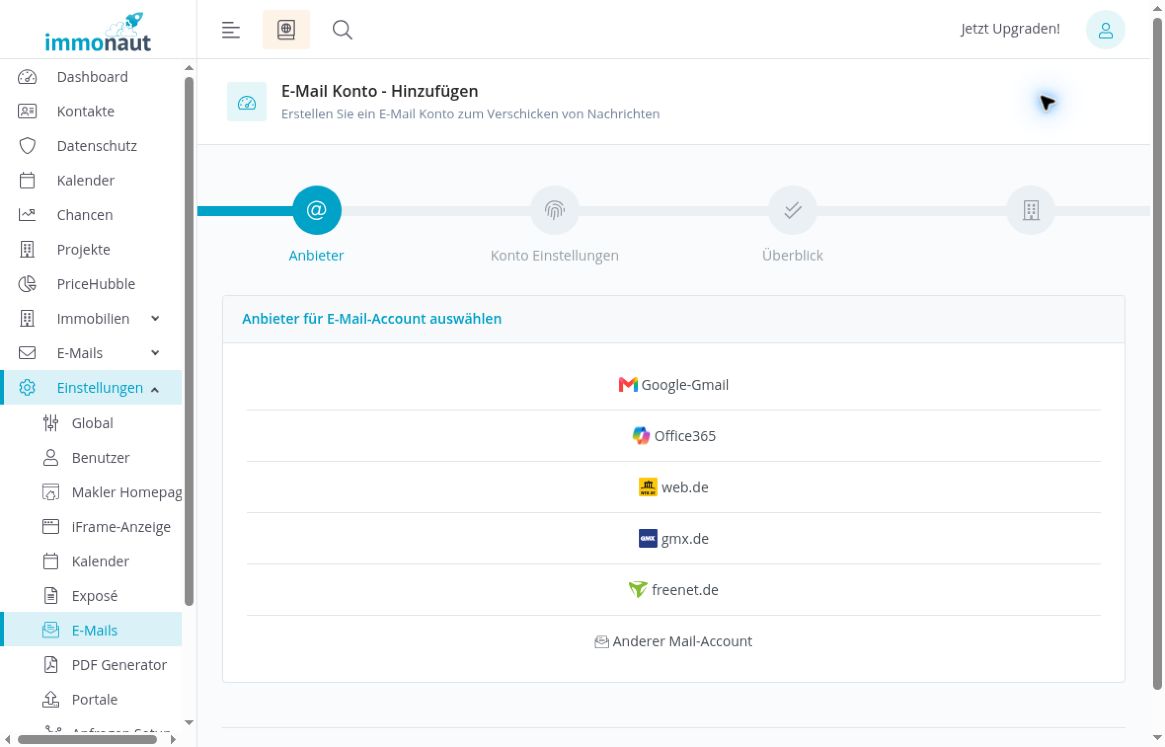
- Der Assistent „E-Mail Konto - Hinzufügen“ öffnet sich im Schritt „Anbieter“.
- Wählen Sie für den hier gezeigten Einblick „Anderer Mail-Account“. Dadurch öffnet sich die leere Maske „Konto Einstellungen“.
Die Anbieterauswahl enthält außerdem Google-Gmail, Office365, web.de, gmx.de und freenet.de. Die jeweiligen Anbieterabläufe sind hier nicht geprüft. Leiten Sie aus der Auswahl allein keine bereits erteilte Zugriffsfreigabe oder erfolgreiche Verbindung ab.
Die Kontofelder zuordnen
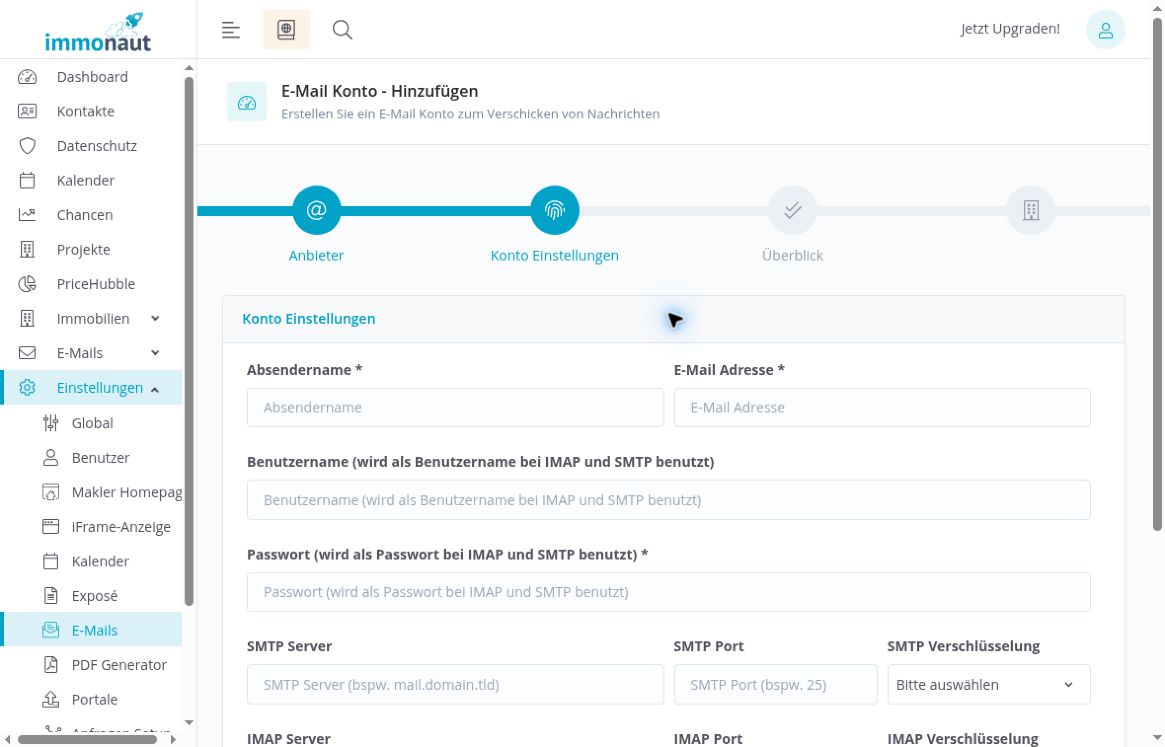
Nach der Auswahl „Anderer Mail-Account“ sehen Sie unter „Konto Einstellungen“ die folgenden Felder:
- „Absendername“: der für das Konto vorgesehene Absendername.
- „E-Mail Adresse“: die Adresse des einzurichtenden Postfachs.
- „Benutzername“: laut Feldbezeichnung der Benutzername für IMAP und SMTP.
- „Passwort“: laut Feldbezeichnung das Passwort für IMAP und SMTP.
Absendername, E-Mail-Adresse und Passwort sind in der Oberfläche mit einem Stern markiert. Die Aufnahme zeigt ausschließlich leere Felder. Für die Orientierung in diesem Kapitel müssen Sie keine Zugangsdaten eingeben.
Klären Sie vor einer tatsächlichen Einrichtung mit Ihrem Mailanbieter, welche Zugangsdaten und welches Anmeldeverfahren für Ihr Postfach gelten. Veröffentlichen Sie Zugangsdaten niemals in Screenshots oder Handbuchunterlagen.
Server, Ports und Verschlüsselung vorbereiten
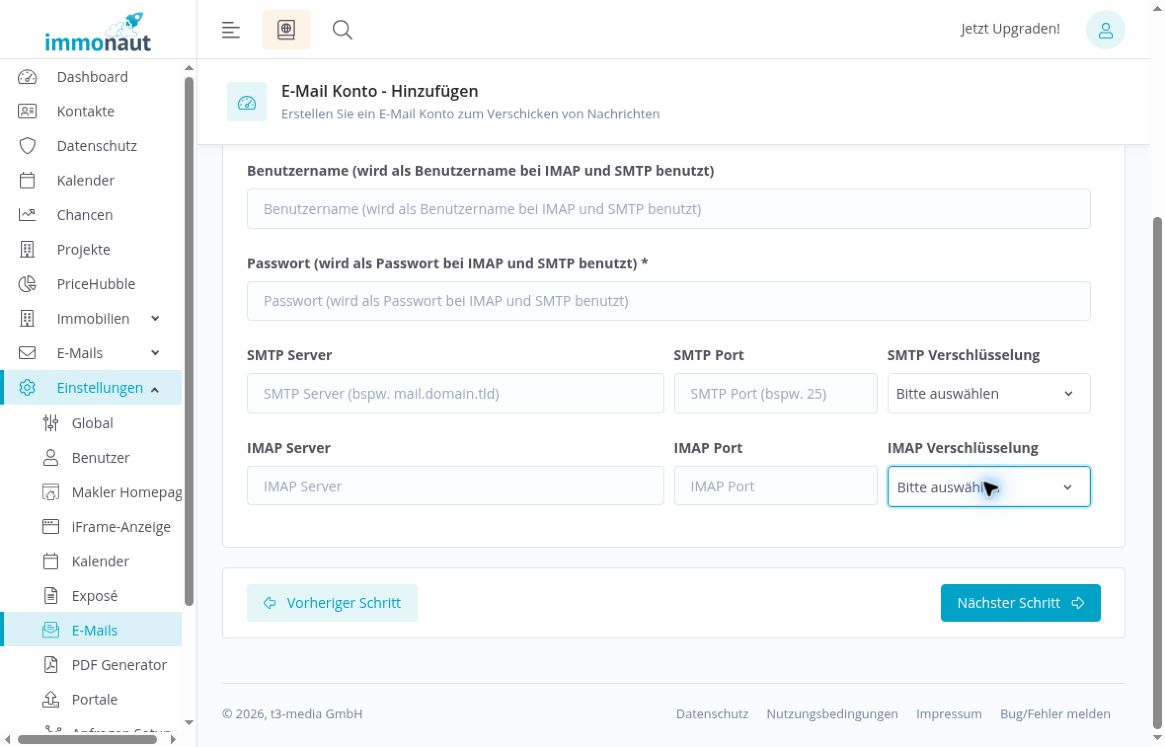
Weiter unten stehen getrennte Felder für „SMTP Server“, „SMTP Port“ und „SMTP Verschlüsselung“ sowie „IMAP Server“, „IMAP Port“ und „IMAP Verschlüsselung“. SMTP dient dem Versand, IMAP dem Zugriff auf das Postfach.
Verwenden Sie bei einer späteren Einrichtung die aktuellen Servernamen, Ports und Verschlüsselungsvorgaben Ihres Mailanbieters. Die grauen Beispielangaben in den Feldern sind keine Empfehlung für Ihr Postfach.
Die Verschlüsselungsauswahl bietet unter anderem „SSL“ und „TLS/STARTTLS“. Welche Einstellung Sie benötigen, bestimmt Ihr Anbieter. Wählen Sie eine vom Anbieter unterstützte verschlüsselte Verbindung; die ebenfalls angebotene Option „keine Verschlüsselung“ ist keine Empfehlung.
In diesem Beispiel bleiben Server, Ports und Verschlüsselung unverändert. Eine Verbindung zum Mailserver, eine Prüfung der Zugangsdaten und ein E-Mail-Versand sind hier nicht durchgeführt.
Den Überblick prüfen und ohne Einrichtung zurückkehren
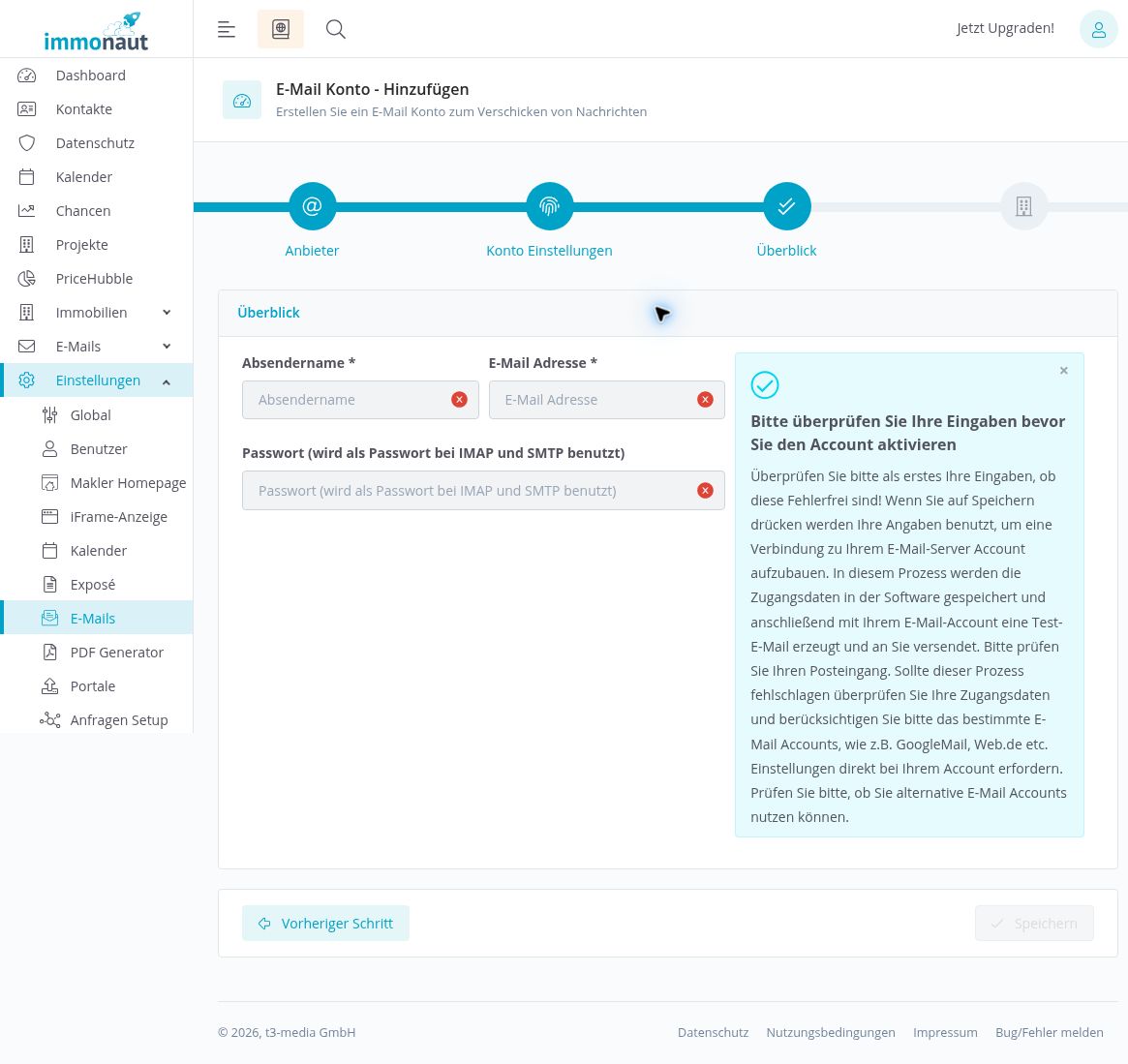
- Klicken Sie in „Konto Einstellungen“ auf „Nächster Schritt“, um „Überblick“ zu öffnen.
- Prüfen Sie die angezeigten Angaben und den Hinweis zur Aktivierung.
- Mit „Vorheriger Schritt“ kehren Sie zur Eingabemaske zurück. Öffnen Sie links „Einstellungen“ → „E-Mails“, um zur Kontenübersicht zurückzukehren.
Der Schritt „Überblick“ lässt sich auch mit leeren Eingabefeldern öffnen. Dann kennzeichnet die Ansicht fehlenden Absendernamen, fehlende E-Mail-Adresse und fehlendes Passwort mit roten Symbolen; „Speichern“ ist deaktiviert. Das Erreichen dieses Schritts bestätigt daher keine gültigen Zugangsdaten.
Speichern ist laut aktuellem Hinweis mehr als eine reine Ablage: Die Angaben werden für eine Verbindung zum Mailserver verwendet, Zugangsdaten werden in der Software gespeichert und anschließend wird über das E-Mail-Konto eine Test-E-Mail an Sie versendet. Prüfen Sie vor einer tatsächlichen Einrichtung das vorgesehene Konto und diese Auswirkungen.
Für diese Anleitung bleibt die Übersicht leer. Es sind keine Zugangsdaten eingetragen, kein Konto aktiviert und keine Test-E-Mail versendet. Nach dem Verlassen bleibt die Kontenliste leer. Eine erfolgreiche Verbindung und die tatsächliche Testzustellung sind nicht geprüft.
Globales Styling und Signatur von Vorlagen unterscheiden
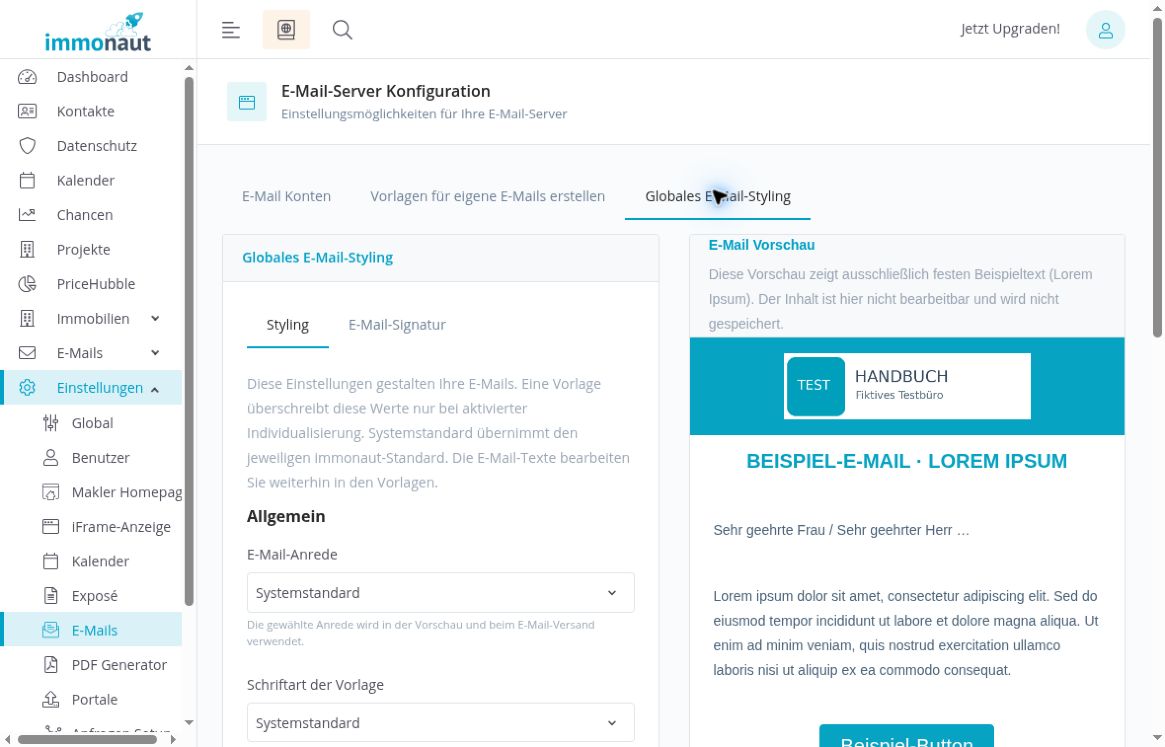
- Öffnen Sie in den E-Mail-Einstellungen den Reiter „Globales E-Mail-Styling“.
- Wählen Sie „Styling“, um die übergreifenden Gestaltungsfelder zu sehen.
- Wechseln Sie zu „E-Mail-Signatur“, um den getrennten Signaturbereich aufzurufen.
Unter „Styling“ finden Sie Anrede, Schrift und sieben Farbeinstellungen. Laut Oberflächenhinweis gelten die globalen Werte für Vorlagen, sofern deren aktive Individualisierung sie nicht überschreibt. „Systemstandard“ übernimmt den jeweiligen immonaut-Standard.
Die globale Signatur gilt laut Hinweis für Vorlagen ohne aktive individuelle Signatur. Bleibt sie leer, verwendet immonaut die vorhandene Standardsignatur. Den eigentlichen Nachrichtentext bearbeiten Sie weiterhin in den Vorlagen.
Die rechte „E-Mail Vorschau“ zeigt hier festen Lorem-Ipsum-Beispieltext. Dieser Vorschautext ist nicht bearbeitbar und wird nicht gespeichert. Er ist kein Nachrichtentext einer ausgewählten Vorlage.
Die Schaltfläche „E-Mail-Einstellungen speichern“ ist vorhanden. In diesem Kapitel werden die globalen Einstellungen nur geöffnet und gelesen; Änderungen und ihre Speicherung sind hier nicht geprüft.
Angaben aus der früheren Kontomaske einordnen
Die frühere Anleitung zeigt ein vorhandenes Konto mit Stift-Symbol sowie Felder für „Kontobezeichnung“, „Standard“ und getrennte SMTP-/IMAP-Zugangsdaten. Im aktuellen Testkonto ist die Kontenliste leer; ein vorhandener Kontoeintrag lässt sich deshalb nicht öffnen. Das Bearbeiten, die Standardauswahl und das Löschen bestehender Konten sind hier nicht bestätigt.
Der aktuell geprüfte Assistent für „Anderer Mail-Account“ bietet gemeinsame Felder für Benutzername und Passwort für IMAP und SMTP. Eine gesonderte Kontobezeichnung oder Standardauswahl ist in diesem Ablauf nicht sichtbar. Daraus lässt sich nicht ableiten, dass solche Angaben in einer späteren Bearbeitungsansicht fehlen.
Die alten Bilder zeigen außerdem „IMAP Hauptverzeichnis für eingehende E-Mails“ und „IMAP Hauptverzeichnis für gesendete E-Mails“. Diese Ordnerauswahl ist in der aktuellen leeren Einrichtung nicht vorhanden. Die Zuordnung nach einer erfolgreichen Verbindung bleibt ungeprüft.
Eine POP3-Einrichtung ist nicht bestätigt. Obwohl der alte Text IMAP oder POP3 nennt, zeigt die aktuelle Maske IMAP-Felder und keine POP3-Auswahl. Verwenden Sie diese Anleitung daher nicht als Nachweis einer POP3-Unterstützung. Eine stabile oder sichere Zustellung ist durch das bloße Ausfüllen von Serverfeldern ebenfalls nicht belegt.