Immobilie erfassen: Beispiel Villa
Der Erfassungsassistent führt Sie in drei Schritten zu den Grunddaten einer neuen Immobilie. Diese Anleitung zeigt den Ablauf am Beispiel einer Villa zum Kauf. Alle Namen, Adress- und Zahlenangaben im Beispiel sind frei erfunden.
Das lernen Sie in diesem Artikel
- Eine Villa mit passender Objektkategorie anlegen.
- Anschrift und benötigte Preis- und Flächenangaben erfassen.
- Den gespeicherten Grunddatensatz prüfen und gezielt ergänzen.
1Titel und Objektkategorie festlegen
Öffnen Sie im Dashboard in der Karte „Immobilien“ die Schaltfläche „Hinzufügen“. Alternativ wählen Sie in der Hauptnavigation Immobilien → Übersicht und klicken dort oben rechts auf „Hinzufügen“.
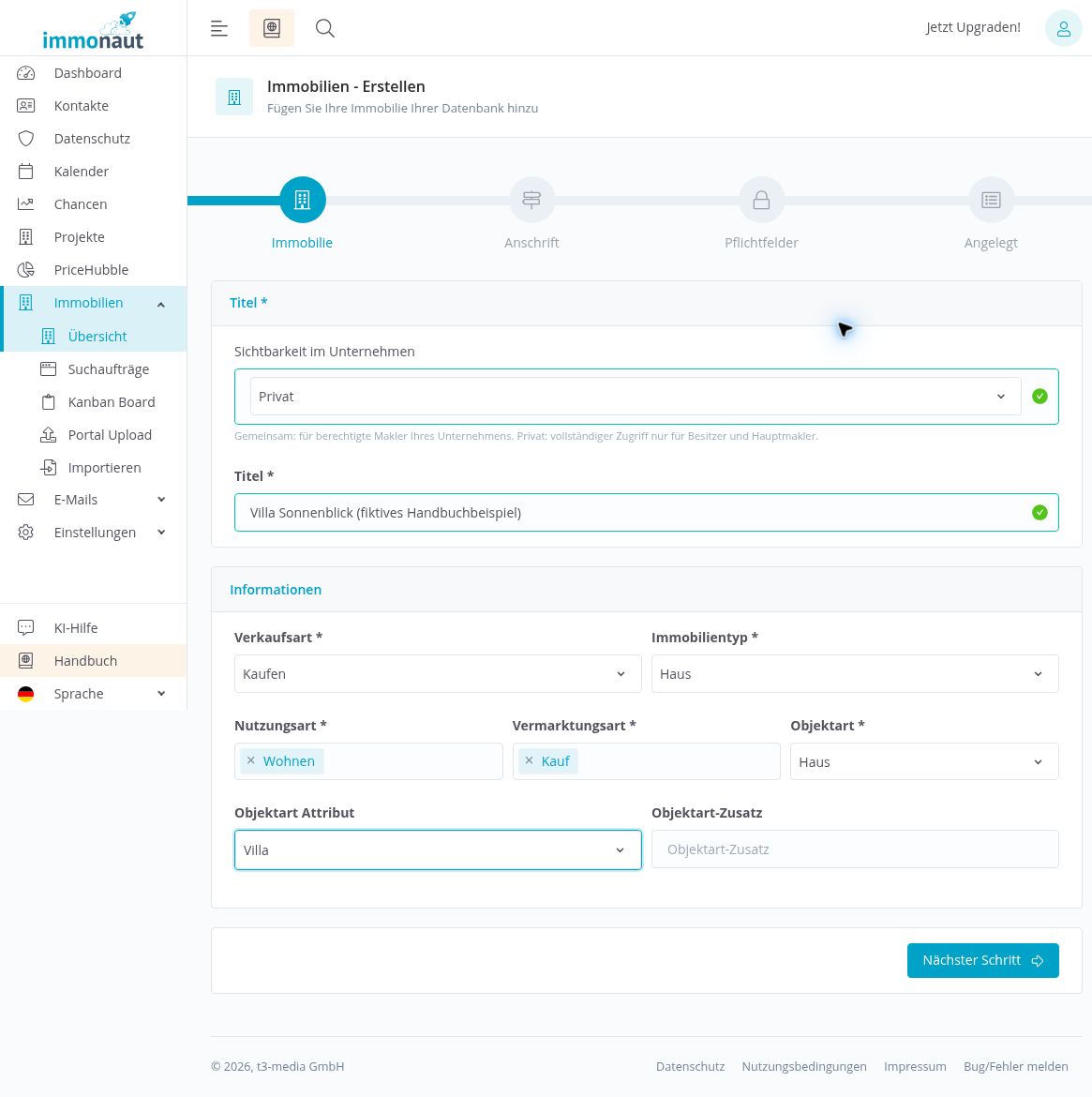
Geben Sie einen aussagekräftigen Titel ein. Im Beispiel lautet er „Villa Sonnenblick (fiktives Handbuchbeispiel)“.
Unter „Sichtbarkeit im Unternehmen“ legen Sie fest, wer auf den Datensatz zugreifen kann. Für dieses Übungsobjekt ist „Privat“ ausgewählt: Vollständigen Zugriff haben Besitzer und Hauptmakler. „Gemeinsam“ ist für die Zusammenarbeit mit berechtigten Maklern im Unternehmen vorgesehen.
Wählen Sie als Verkaufsart „Kaufen“.
Wählen Sie anschließend als Immobilientyp „Haus“. Die weiteren Kategorien werden danach angepasst.
Prüfen Sie die vorbelegten Werte: Nutzungsart „Wohnen“, Vermarktungsart „Kauf“ und Objektart „Haus“.
Wählen Sie bei „Objektart Attribut“ den Eintrag „Villa“. Der optionale „Objektart-Zusatz“ bleibt im Beispiel leer.
Klicken Sie auf „Nächster Schritt“. Falls Sie die Objektart später in diesem Schritt ändern, prüfen Sie das Attribut erneut: Die Auswahl kann dabei zurückgesetzt werden.
2Anschrift eintragen
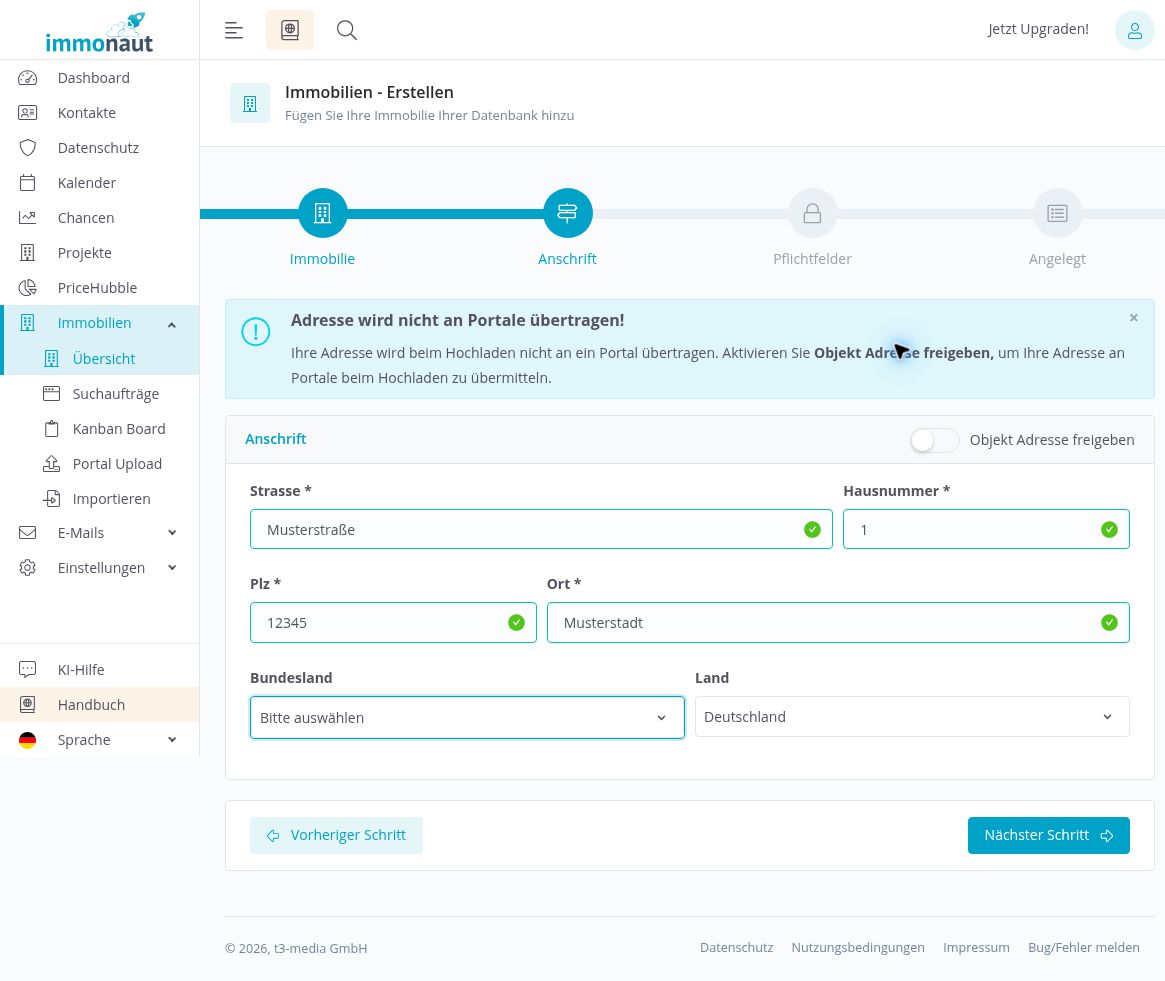
Tragen Sie im Schritt „Anschrift“ Straße, Hausnummer, Postleitzahl und Ort ein. Die mit einem Stern gekennzeichneten Felder sind Pflichtfelder. Prüfen Sie außerdem Land und gegebenenfalls Bundesland.
Die Abbildung verwendet ausschließlich eine fiktive Adresse: Musterstraße 1, 12345 Musterstadt, Deutschland. Verwenden Sie bei einer echten Immobilie deren tatsächliche Anschrift.
Der Schalter „Objekt Adresse freigeben“ betrifft die Übermittlung der Objektadresse bei einem späteren Portal-Upload. Er startet selbst keinen Upload. Für das Übungsobjekt bleibt er ausgeschaltet.
Klicken Sie auf „Nächster Schritt“. Über „Vorheriger Schritt“ können Sie zu den Kategorien zurückkehren.
3Pflichtfelder ausfüllen und speichern
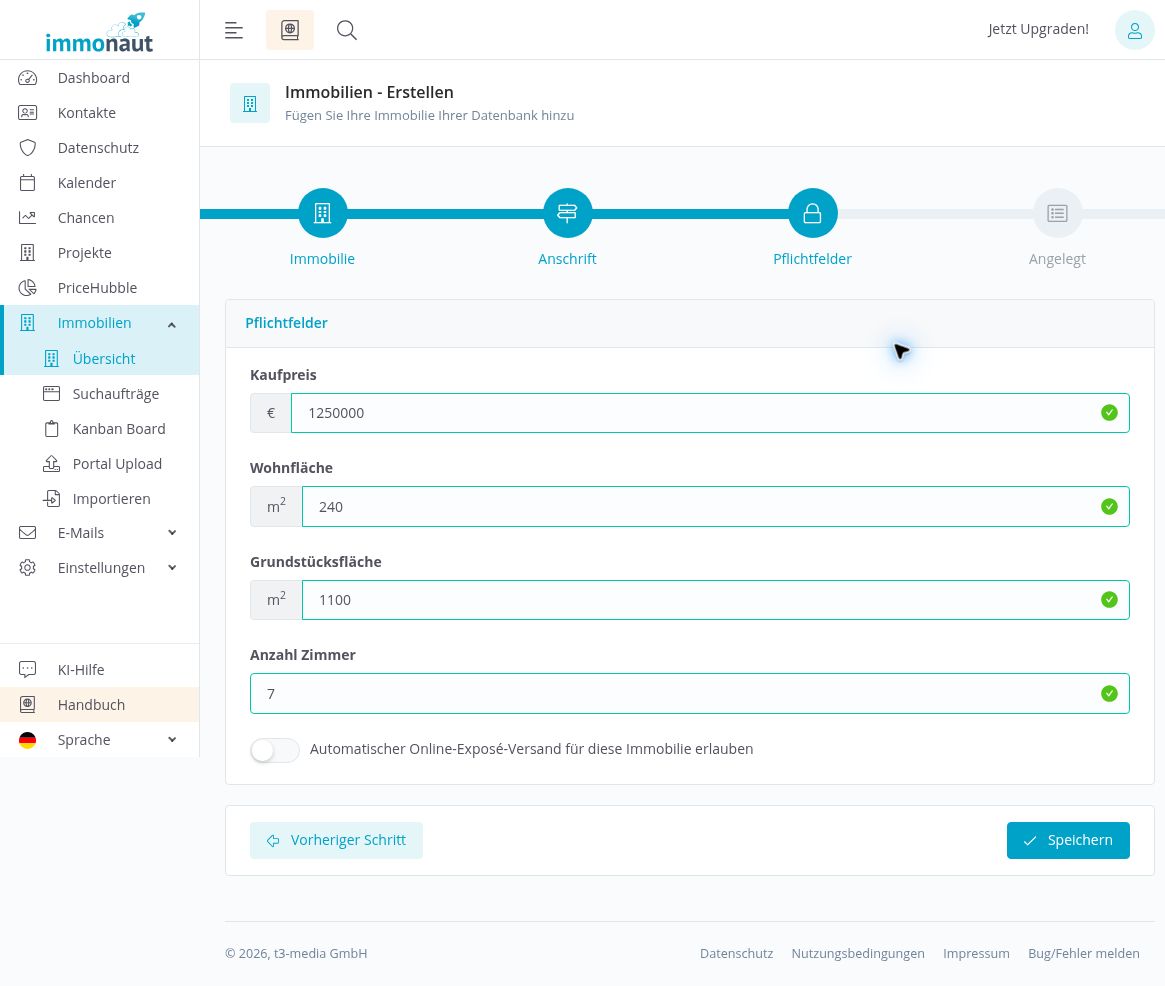
Im Schritt „Pflichtfelder“ ergänzen Sie die wichtigsten Zahlen. Für die Villa werden im gezeigten Ablauf diese vier Felder angeboten:
Kaufpreis: 1.250.000 Euro
Wohnfläche: 240 m²
Grundstücksfläche: 1.100 m²
Anzahl Zimmer: 7
Die Werte dienen nur als Beispiel. Welche Angaben benötigt werden, richtet sich nach der ausgewählten Immobilienkategorie.
Lassen Sie bei einem Übungsobjekt den Schalter „Automatischer Online-Exposé-Versand für diese Immobilie erlauben“ ausgeschaltet.
Prüfen Sie Ihre Angaben und klicken Sie auf „Speichern“. Im getesteten Ablauf öffnet sich anschließend direkt die Bearbeitungsansicht der neu angelegten Villa.
4Angelegte Immobilie prüfen und ergänzen
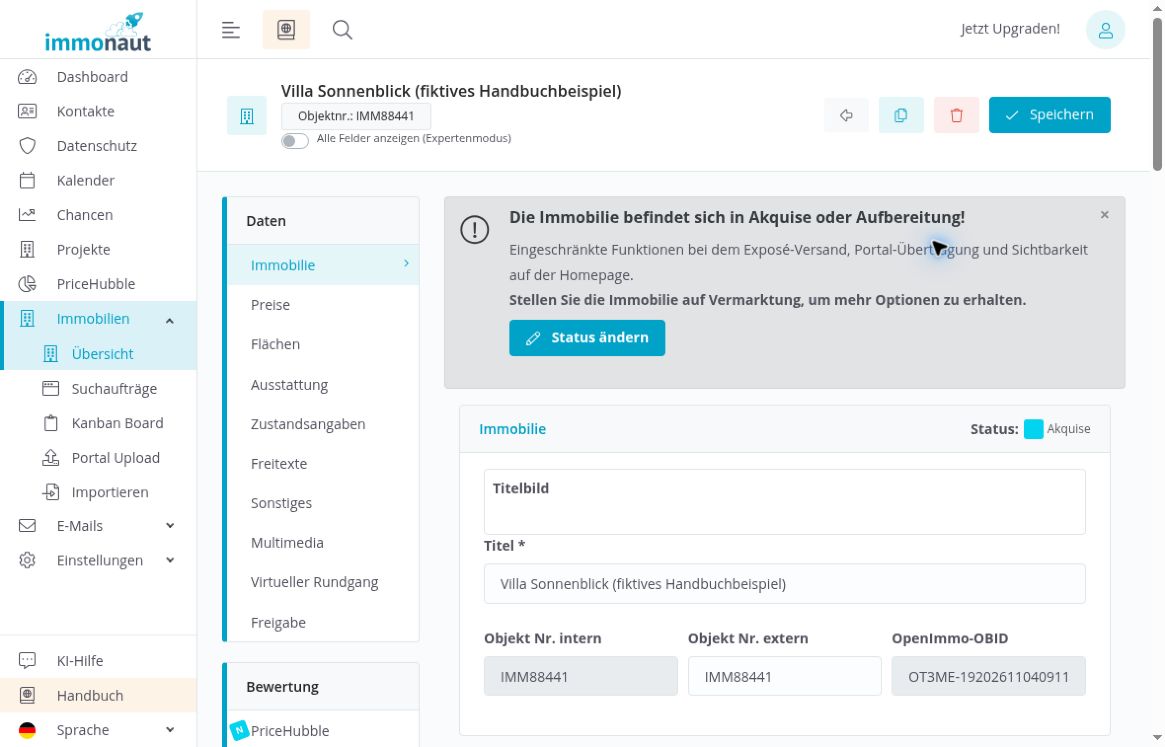
Nach dem Speichern sehen Sie den Titel und die automatisch vergebene Objektnummer. Die Beispielvilla wurde im Status „Akquise“ angelegt und erscheint nun unter Immobilien → Übersicht.
Kontrollieren Sie die übernommenen Angaben in der Bearbeitungsansicht:
Immobilie: Titel, Objektkategorie und Anschrift
Preise: Kaufpreis
Flächen: Wohnfläche, Grundstücksfläche und Anzahl Zimmer
Freigabe: Sichtbarkeit im Unternehmen
Die Grunddaten sind damit erfasst. Ergänzen Sie für eine echte Immobilie anschließend die erforderlichen Informationen, beispielsweise unter „Ausstattung“, „Zustandsangaben“, „Energieausweis“, „Freitexte“ und „Multimedia“. Speichern Sie Änderungen über die Schaltfläche oben rechts.
Hinweis zum Übungsobjekt: Die fiktive Villa bleibt privat und im Status „Akquise“. Der automatische Exposé-Versand ist ausgeschaltet. Zusätzlich ist unter „Immobilie“ der Schalter „Immobilie auf der Makler-Homepage ausblenden“ aktiviert. Es wurde keine Portalübertragung oder E-Mail ausgelöst. Diese Einstellungen betreffen unterschiedliche Funktionen und ersetzen einander nicht.