
DSGVO-Anträge überblicken und filtern
Im Bereich „Datenschutz“ finden Sie die Übersicht „DSGVO-Anträge“. Sie können die Antragsliste einblenden und zwischen „Alle“, „Kontakterlaubnis entzogen“ und „Löschanfragen“ wechseln.
Die folgenden Abbildungen zeigen den früheren Prüfstand ohne eingegangene Anträge. Sie erläutern den Einstieg, die Filter und die leere Übersicht. Der Abschnitt „Kontaktdaten und weiterführende Bearbeitung“ ergänzt den am 12. November 2026 geprüften Ablauf einer E-Mail-Abmeldung mit anschließender Bestätigung und Kontrolle beim Kontakt.
Das lernen Sie in diesem Artikel
Sie öffnen die DSGVO-Übersicht und blenden die Antragsliste ein oder aus.
Sie wechseln zwischen „Alle“, „Kontakterlaubnis entzogen“ und „Löschanfragen“, ohne dadurch Kontaktdaten zu ändern.
Sie ordnen eine leere Testübersicht ein und erkennen die Grenzen der hier geprüften Abläufe.
Die DSGVO-Übersicht öffnen
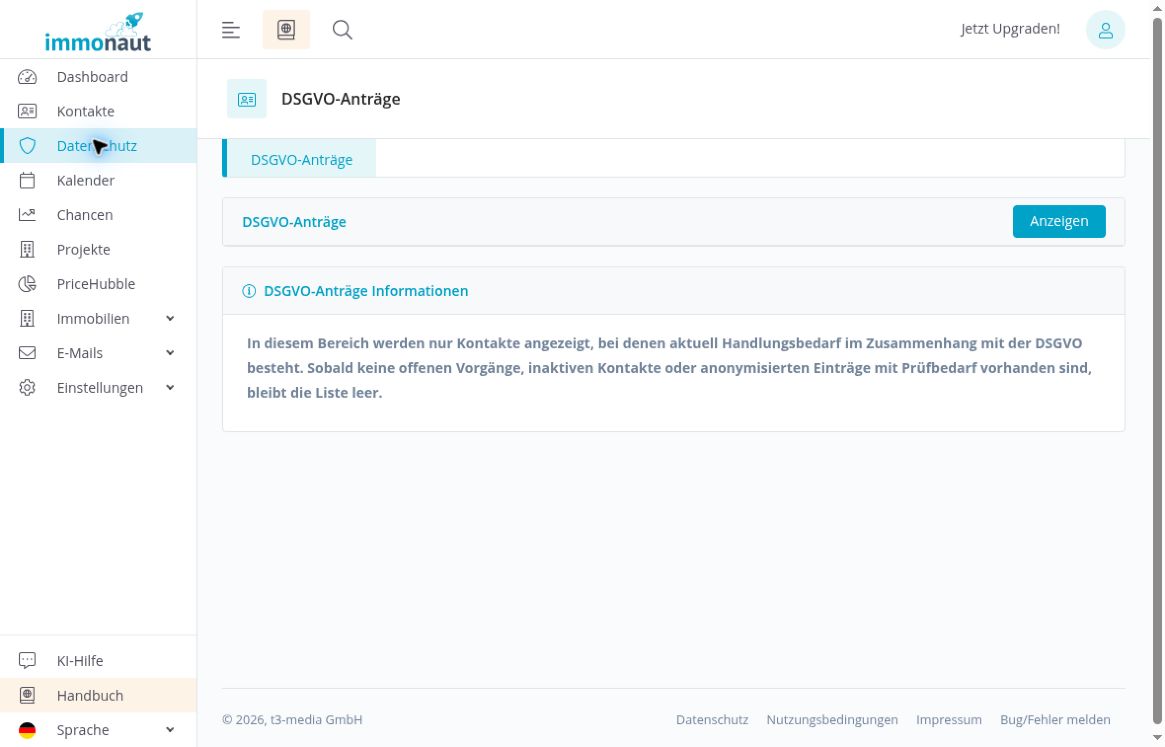
Wählen Sie in der linken Hauptnavigation „Datenschutz“. Die Seite „DSGVO-Anträge“ öffnet sich. Prüfen Sie den Bereich „DSGVO-Anträge“ und den darunterstehenden Hinweis „DSGVO-Anträge Informationen“.
In der abgebildeten Ausgangsansicht ist die Antragsliste eingeklappt. Rechts steht die Schaltfläche „Anzeigen“. Eine eingeklappte Ansicht allein gibt keine Auskunft darüber, ob Anträge vorliegen.
Anträge einblenden und zur Ansicht Alle wechseln
Klicken Sie im Bereich „DSGVO-Anträge“ auf „Anzeigen“. Die Filter „Alle“, „Kontakterlaubnis entzogen“ und „Löschanfragen“ werden sichtbar. Wählen Sie „Alle“, um die Übersicht ohne Einschränkung auf eine der beiden angezeigten Antragsarten zu betrachten.
In der Abbildung ist „Alle“ grau hervorgehoben. Es erscheinen keine Antragszeilen. „Alle“ bezieht sich auf die Einträge dieses Bereichs, nicht auf sämtliche Kontakte Ihres Kontaktbestands.
Mit „Ausblenden“ klappen Sie die Liste wieder ein. Die Schaltfläche heißt anschließend wieder „Anzeigen“. Der Informationsbereich darunter bleibt sichtbar.
Nach entzogener Kontakterlaubnis filtern
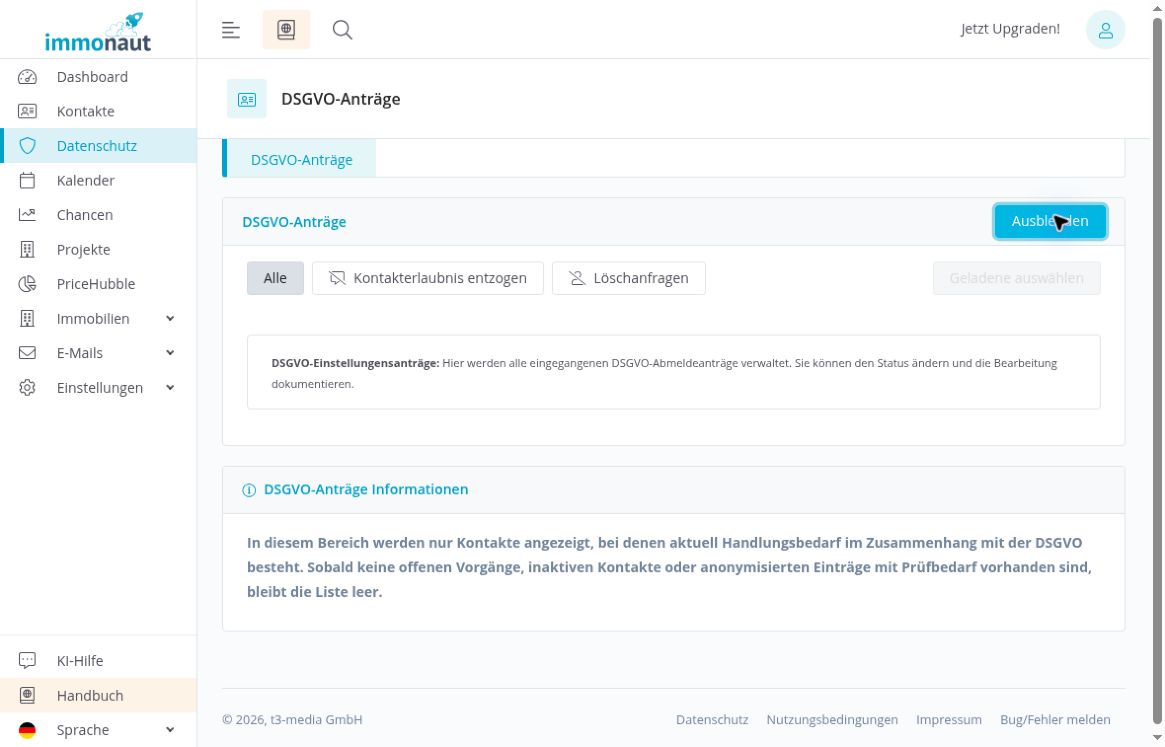
Blenden Sie die Antragsliste bei Bedarf mit „Anzeigen“ ein. Klicken Sie auf „Kontakterlaubnis entzogen“. Prüfen Sie die hervorgehobene Filterauswahl und die darunter angezeigte Liste.
Der ausgewählte Filter ist in der Abbildung gelb markiert. Die Liste bleibt im Testkonto leer. Mit „Alle“ kehren Sie zur Ansicht ohne diese Einschränkung zurück.
Die Auswahl dieses Filters ändert keine Kontakterlaubnis. Sie wechseln damit die Ansicht innerhalb der DSGVO-Übersicht.
Nach Löschanfragen filtern
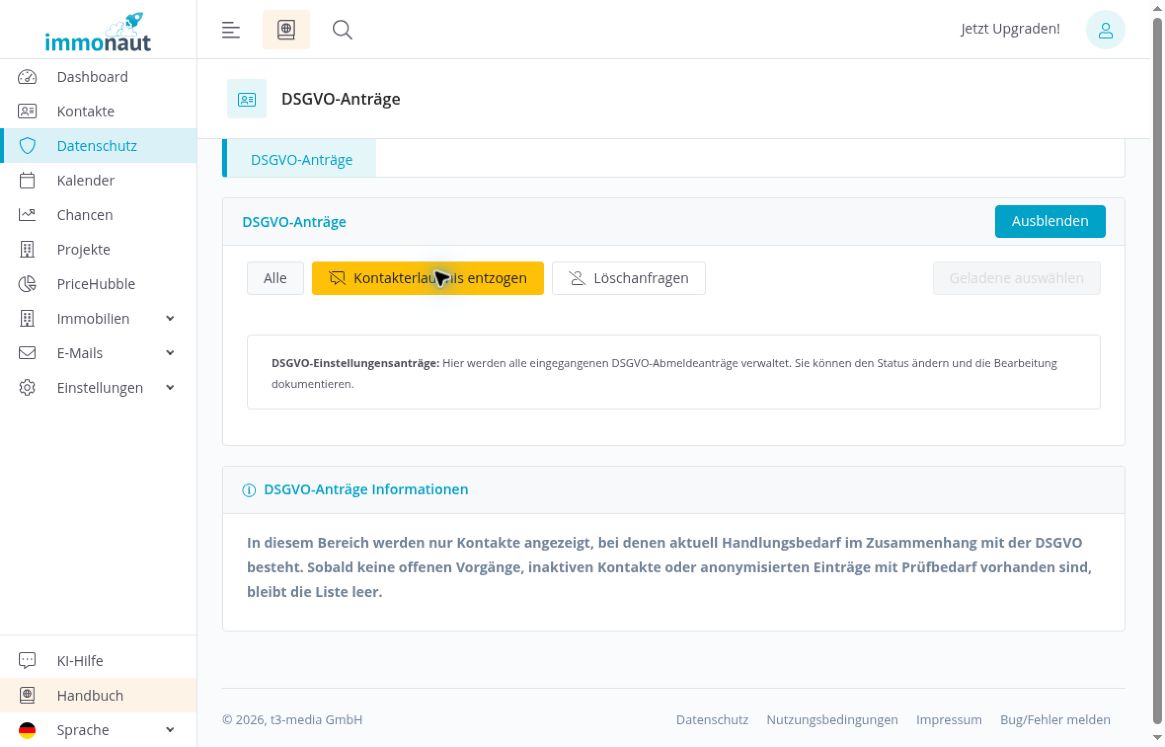
Klicken Sie in der eingeblendeten Antragsliste auf „Löschanfragen“. Prüfen Sie die hervorgehobene Filterauswahl und die angezeigten Einträge. Wählen Sie bei Bedarf wieder „Alle“.
Der Filter „Löschanfragen“ ist in der Abbildung rot markiert. Auch diese Ansicht enthält im Testkonto keine Anträge.
Mit dem Filter wählen Sie eine Listenansicht aus. Der Klick stellt keine Löschanfrage und löscht keinen Kontakt.
Eine leere Liste richtig einordnen
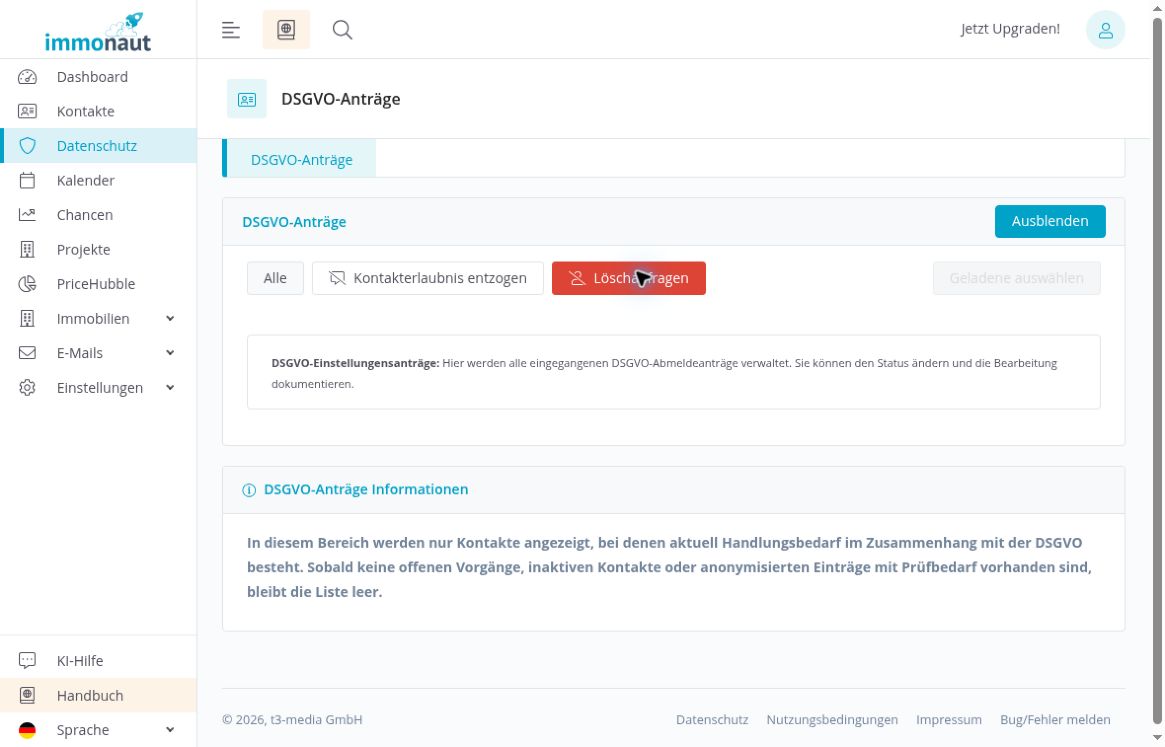
Unter „DSGVO-Anträge Informationen“ erklärt die Oberfläche, dass hier nur Kontakte mit aktuellem Handlungsbedarf im Zusammenhang mit der DSGVO erscheinen. Nach diesem Hinweis bleibt die Liste leer, wenn keine offenen Vorgänge, inaktiven Kontakte oder anonymisierten Einträge mit Prüfbedarf vorhanden sind.
Prüfen Sie zunächst, ob die Liste mit „Anzeigen“ eingeblendet ist. Wechseln Sie von einem einzelnen Filter zu „Alle“. Bleibt auch diese Ansicht leer, zeigt der Bereich derzeit keine entsprechenden Einträge an.
Eine leere Ansicht unter „Kontakterlaubnis entzogen“ oder „Löschanfragen“ betrifft zunächst nur die jeweilige Filterauswahl. Sie bedeutet nicht, dass im gesamten Kontaktbestand keine Kontakte vorhanden sind.
Rechts neben den Filtern steht „Geladene auswählen“. In den abgebildeten leeren Ansichten ist diese Schaltfläche deaktiviert. Es stehen keine geladenen Anträge für eine Auswahl zur Verfügung.
Eine leere DSGVO-Übersicht ist kein Nachweis für die rechtliche Konformität Ihrer Datenverarbeitung.
Kontaktdaten und weiterführende Bearbeitung
Die Datenschutzangaben eines einzelnen Kontakts erläutert Kontaktdaten und Datenschutz pflegen.
Ergänzend zu den abgebildeten leeren Listen wurde am 12. November 2026 die Abmeldung aller E-Mails mit einem fiktiven Testkontakt praktisch geprüft. Die Kundenseite des persönlichen DSGVO-Links bietet „Exposé-E-Mails“, „Newsletter“, „Marketing-E-Mails“, „Alle E-Mails“ und die gesonderte Option „Daten komplett löschen (DSGVO)“.
- Der Kunde wählt für eine vollständige E-Mail-Abmeldung „Alle E-Mails“ und klickt auf „Abmeldung durchführen“. Diese Auswahl ist von der vollständigen Datenlöschung zu unterscheiden.
- Im geprüften Beispiel erscheinen „Der Änderungsantrag wurde erfolgreich übermittelt“ und „Alle E-Mails sind abgemeldet“. Eine Zusammenfassung nennt Datum, Name und Auswahl; eine Druckschaltfläche ist vorhanden.
- Öffnen Sie in immonaut „Datenschutz“ und blenden Sie die DSGVO-Anträge ein. Im Test erschien der betreffende Kontakt mit „Alle E-Mails“ und der Aktion „Bestätigen“.
- Prüfen Sie Kontakt und Antrag und klicken Sie beim betreffenden Eintrag auf „Bestätigen“. Der bestätigte Antrag verschwand im Test aus der Liste und wurde nicht mehr als offener Vorgang gezählt.
- Kontrollieren Sie beim Kontakt „Datenschutz / Verträge“. Im Test stand die Kontakterlaubnis auf „Nicht erteilt“, mit der Quelle „Beendet durch den Kunden per DSGVO-Link am 12.11.2026“. „Alle E-Mails“ war markiert und nicht bearbeitbar.
Die Oberfläche weist anschließend darauf hin, dass die Adresse für E-Mails nicht mehr verfügbar ist und keine Exposés versendet werden können. Zusätzlich wurde die Empfängerauswahl im allgemeinen E-Mail-Versand geprüft: Die Suche nach dem weiterhin vorhandenen Testkontakt lieferte „Keine Übereinstimmungen gefunden“. Es wurde dabei keine weitere Nachricht gesendet. Die Prüfung belegt diese Empfängerauswahl, nicht sämtliche möglichen Versandwege oder externen Dienste.
Eine E-Mail-Abmeldung löscht den Kontakt in diesem geprüften Ablauf nicht. Der gesonderte Löschantrag und sein Abschluss werden im folgenden Abschnitt erläutert. Die Auswahl eines Listenfilters allein führt weiterhin keine Bearbeitung oder Löschung aus.
Einen vollständigen Löschantrag bearbeiten
Der Kunde öffnet „Hier abmelden“ in seiner E-Mail, wählt „Daten komplett löschen (DSGVO)“ und klickt auf „Abmeldung durchführen“. Im am 13. November 2026 geprüften Ablauf bestätigte die Kundenseite „Der Änderungsantrag wurde erfolgreich übermittelt“ und „Vollständige Löschung nach DSGVO ist registriert worden“. Dies bestätigt zunächst den Antrag, nicht bereits die endgültige Löschung.
- Öffnen Sie im Maklerkonto „Datenschutz“. Der Kontakt erscheint mit „Datenlöschung angefordert“.
- Öffnen Sie „Löschanfrage prüfen“. Sie gelangen zum Kontakt und zum Reiter „Datenschutz / Verträge“. Die Kontakterlaubnis ist bereits entzogen, die Option „Daten komplett löschen (DSGVO)“ ist markiert.
- Prüfen Sie die angezeigten Hinweise und mögliche Aufbewahrungspflichten. Die Oberfläche bietet „Kontakt anonymisieren“ und „Löschen“ als unterschiedliche Maßnahmen an. Die endgültige Löschung entfernt den Kontakt; die Oberfläche warnt ausdrücklich vor dem unwiderruflichen Verlust zugehöriger Kommunikations- und Vertragsnachweise.
Im Test wurde bei einem ausschließlich fiktiven Kontakt ohne angezeigte Hinderungsgründe die endgültige Löschung gewählt und mit dem nachfolgend beschriebenen Dialog abgeschlossen. Danach war die DSGVO-Antragsliste leer. Die alternative Anonymisierung wurde nicht durchgeführt; ihre Auswirkungen auf verknüpfte Daten sind mit diesem Test nicht nachgewiesen.
Endgültige Löschung bestätigen und einen Testkontakt neu anlegen
Der Löschantrag allein entfernt den Kontakt noch nicht. Öffnen Sie den betreffenden Kontakt und prüfen Sie unter „Datenschutz / Verträge“ den Bereich „Löschung“. Im geprüften Beispiel stand dort „Möglich“ mit „Keine Hinderungsgründe“.
- Klicken Sie beim eindeutig ausgewählten Kontakt auf „Löschen“.
- Prüfen Sie im Bestätigungsdialog den Kontaktnamen. Aktivieren Sie „Eintrag unwiderruflich löschen“ nur, wenn der betreffende Datensatz tatsächlich endgültig entfernt werden soll.
- Bestätigen Sie mit „Löschen“. Im geprüften Ablauf erschien „Kunde wurde erfolgreich gelöscht!“.
Am 13. November 2026 wurde anschließend ausschließlich für den fiktiven Testkontakt eine Neuanlage mit derselben E-Mail-Adresse geprüft. Die Adresse wurde angenommen und der neue Kontakt erhielt eine neue Datensatznummer. Nach dem abgeschlossenen Kunden-Löschantrag zeigte die Neuanlage wieder eine aktive Kontakterlaubnis und keinen DSGVO-Handlungsbedarf. Eine Wiederherstellung des alten Kontakts wurde nicht vorgenommen.
Eine Neuanlage ist keine Wiederherstellung des gelöschten Kontakts. Die Wiederherstellung alter Verläufe oder persönlicher Links ist damit nicht nachgewiesen. Verwenden Sie das Löschen und Neuanlegen nicht, um die Abmeldung eines echten Interessenten zu umgehen. Eine neu angezeigte Kontakterlaubnis ersetzt keine erforderliche Einwilligung.