
PDF-Exposé vorbereiten und erzeugen
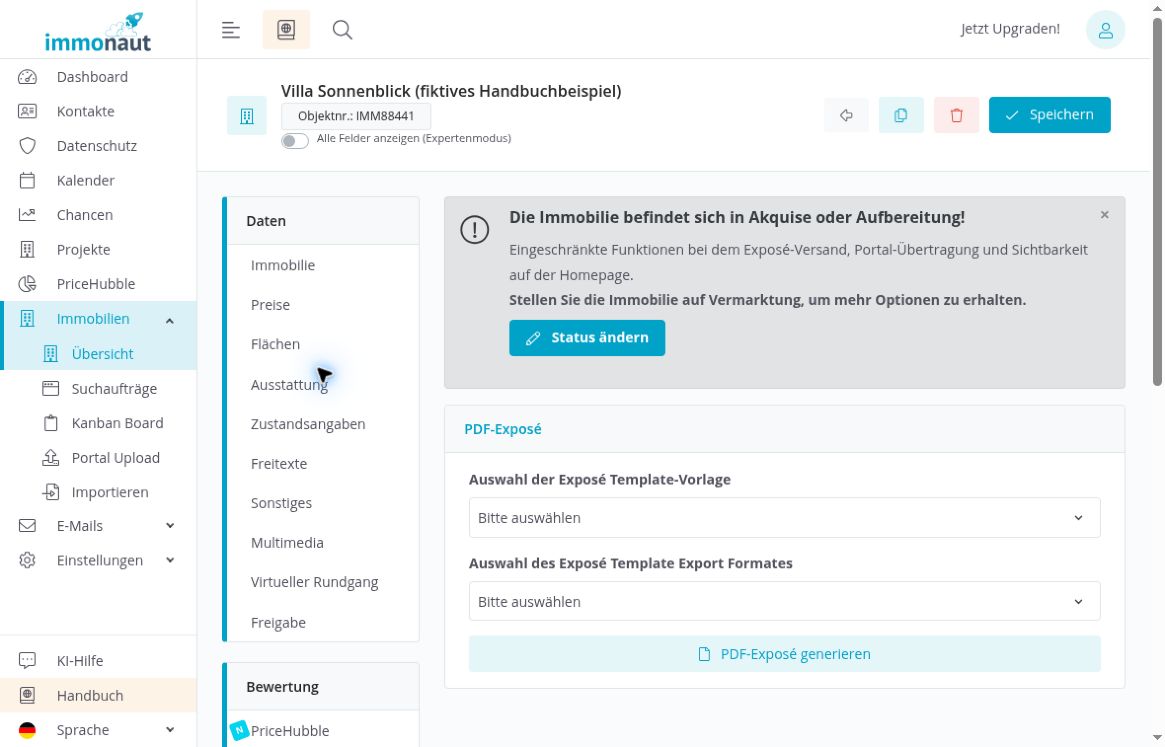
Im Bereich „PDF-Exposé“ wählen Sie eine Vorlage und ein Ausgabeformat für die geöffnete Immobilie. Anschließend starten Sie die Erzeugung über „PDF-Exposé generieren“. Die Auswahl allein bestätigt noch keine fertige Datei.
Die PDF-Exposé-Maske öffnen
- Öffnen Sie „Immobilien“ und „Übersicht“.
- Öffnen Sie die gewünschte Immobilie.
- Wählen Sie in der Seitennavigation unter „Exposé“ den Eintrag „PDF-Exposé“.
Die Abbildungen zeigen die ausschließlich fiktive „Villa Sonnenblick“. Sie befindet sich im Status „Akquise“; die gezeigte PDF-Exposé-Maske ist dennoch erreichbar. Den Einstieg erläutert auch die Immobilienübersicht.
Objektdaten und Medien vorbereiten
Prüfen Sie vor der Erzeugung die gespeicherten Angaben der Immobilie. Kontrollieren Sie insbesondere Titel, Beschreibung, Preise, Provisionen und die vorgesehenen Bilder. Die zugehörigen Arbeitsschritte beschreiben Freitexte, Preise und Provisionen sowie Multimedia.
Die Online-Vorschau hilft Ihnen bei einer ersten Inhaltskontrolle. Sie ersetzt nicht die Prüfung der tatsächlich erzeugten Datei. Eine identische Gestaltung von Online-Vorschau und PDF-Exposé ist für den gezeigten Ablauf nicht bestätigt.
Eine vorhandene Vorlage auswählen
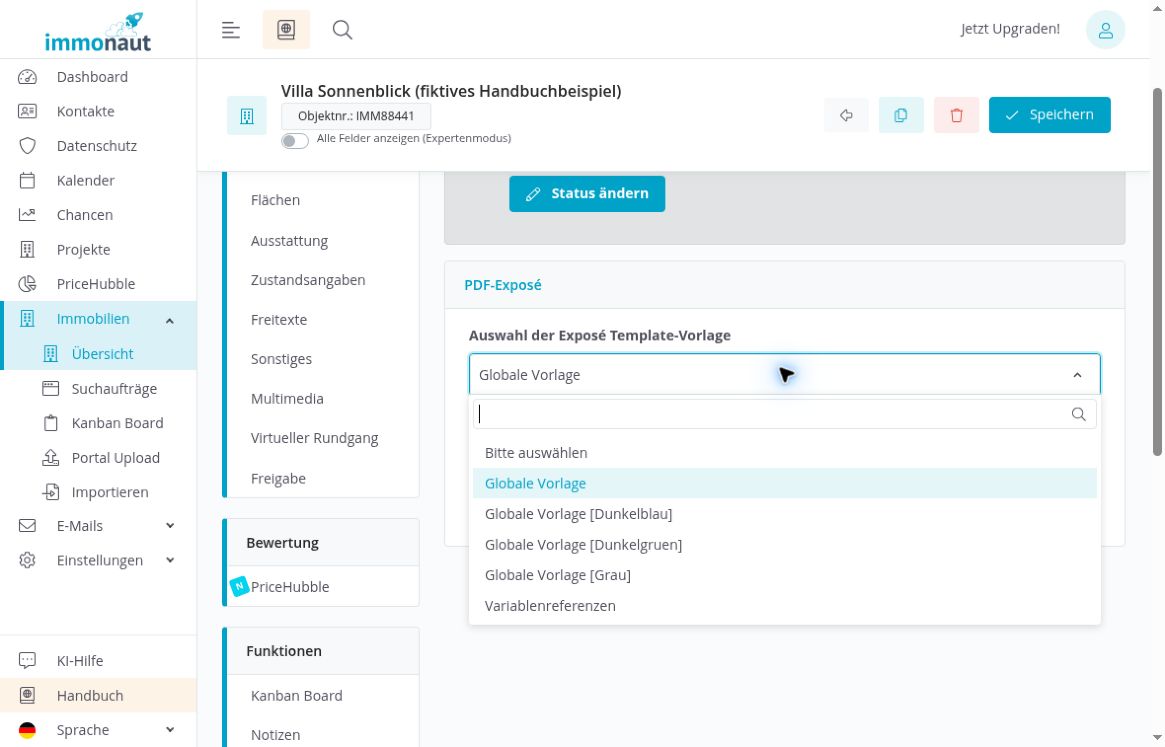
Öffnen Sie „Auswahl der Exposé Template-Vorlage“. In der gezeigten Liste stehen folgende Einträge:
- „Globale Vorlage“
- „Globale Vorlage [Dunkelblau]“
- „Globale Vorlage [Dunkelgruen]“
- „Globale Vorlage [Grau]“
- „Variablenreferenzen“Zusätzlich können kontoeigene Vorlagen in der Liste erscheinen. Bei der erneuten Prüfung am 11. November 2026 ist unter den globalen Einträgen auch „Handbuch-Testvorlage (fiktiv)“ vorhanden. Die verfügbaren Namen richten sich damit nach den im Konto hinterlegten Vorlagen. Die Ausgabe dieser Testvorlage ist hier nicht geprüft. Für das Beispiel wählen Sie „Globale Vorlage“. Die Farbvarianten und „Variablenreferenzen“ sind hier nur als sichtbare Auswahlmöglichkeiten dokumentiert; ihre Ausgabe ist nicht geprüft. Verwenden Sie „Variablenreferenzen“ nicht ungeprüft als Kundenexposé.
Die gezeigte Maske enthält keine Felder zur Bearbeitung von Vorlagentexten oder Layout. Sie dient an dieser Stelle der Auswahl einer vorhandenen Vorlage.
Das Exportformat festlegen
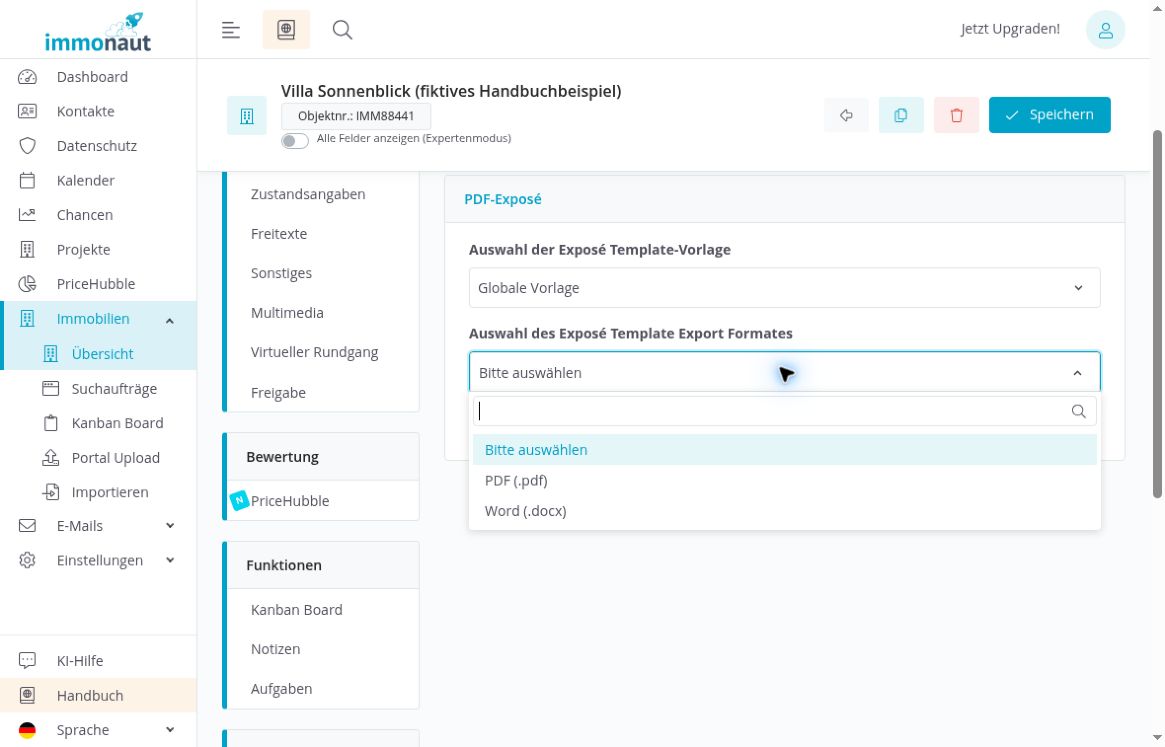
Öffnen Sie „Auswahl des Exposé Template Export Formates“. Die Auswahl enthält „PDF (.pdf)“ und „Word (.docx)“.
Wählen Sie für ein PDF-Exposé „PDF (.pdf)“. Für eine Word-Datei wählen Sie „Word (.docx)“. Am 12. November 2026 wurde mit „Globale Vorlage“ auch eine gültige DOCX-Datei heruntergeladen; die enthaltenen Objektdaten und Texte wurden geprüft. Das Bearbeiten und die Darstellung in einzelnen Word-Versionen wurden dabei nicht getestet.
Achten Sie auf das tatsächlich gewählte Exportformat. Die Schaltfläche trägt die Bezeichnung „PDF-Exposé generieren“; diese Bezeichnung allein ersetzt die Formatauswahl nicht.
Die Generierung starten und das Ergebnis prüfen
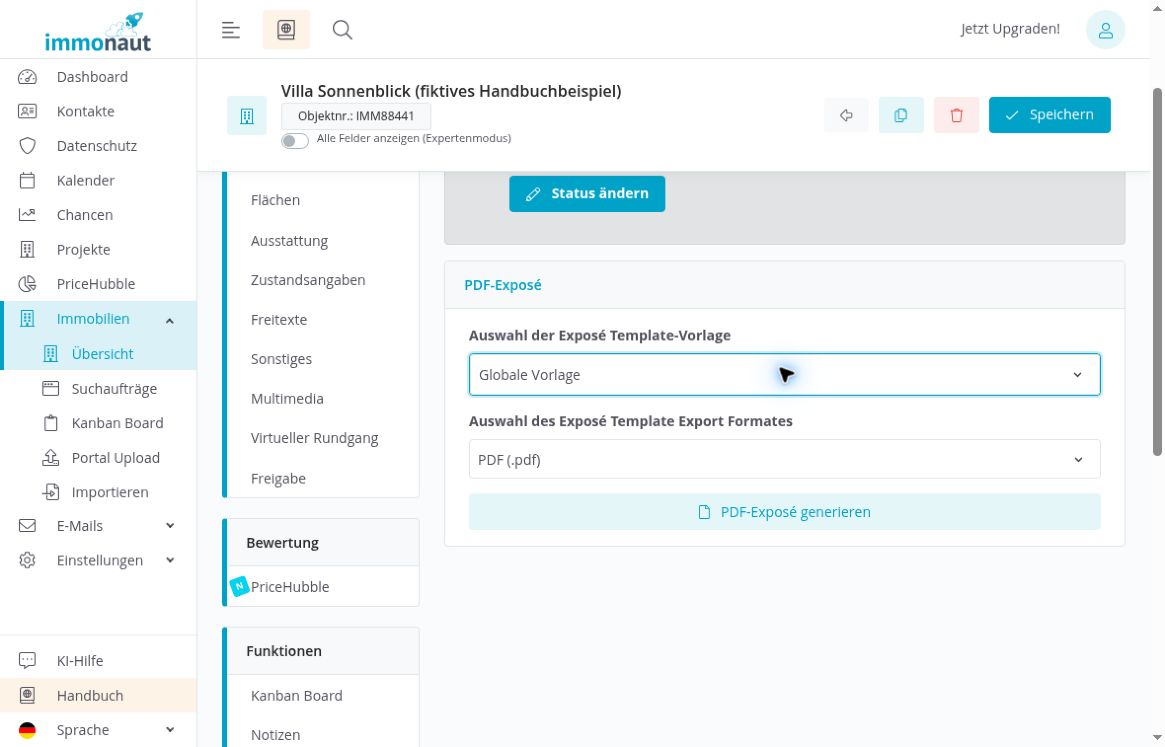
- Kontrollieren Sie, dass „Globale Vorlage“ ausgewählt ist.
- Kontrollieren Sie das Exportformat „PDF (.pdf)“.
- Klicken Sie auf „PDF-Exposé generieren“.
- Prüfen Sie anschließend, ob tatsächlich eine Datei oder eine Möglichkeit zum Herunterladen erscheint.
Die Abbildung zeigt die Auswahl vor dem Anklicken. Sie ist keine Bestätigung einer erfolgreichen Erzeugung.
Hinweis zum geprüften Ablauf: Am 12. November 2026 wurde die fiktive Villa Sonnenblick mit „Globale Vorlage“ erfolgreich als PDF und als Word-Datei heruntergeladen. Das PDF hat vier Seiten. Beide Dateien enthalten unter anderem den Titel, die Objektnummer IMM88441, den Kaufpreis von 1.250.000 € und die fiktiven Beschreibungstexte. Nach der Erzeugung setzen sich die beiden Auswahlfelder wieder auf „Bitte auswählen“ zurück. Wählen Sie Vorlage und Format für eine weitere Ausgabe erneut. Die frühere Prüfung vom 4. November hatte noch kein Dateiergebnis bestätigt.
Eine vorliegende Datei vor der Weitergabe kontrollieren
Wenn Ihnen eine Datei vorliegt, öffnen Sie diese und prüfen Sie jede Seite vor der Weitergabe:
- Stimmen Immobilientitel, Anschrift, Texte, Preise und sonstige Zahlen?
- Sind die vorgesehenen Bilder enthalten und gut lesbar?
- Sind Seitenumbrüche und längere Texte vollständig dargestellt?
- Sind Provisionen, interne Angaben sowie Anbieter- und Kontaktdaten für die vorgesehenen Empfänger bestimmt?
Die Auswahl einer Vorlage bestätigt weder den Inhalt noch das Layout der späteren Datei. Die Prüfung am 12. November 2026 bestätigt den Download von PDF und DOCX mit „Globale Vorlage“. Auf dem PDF-Titelblatt werden beim Beispiel Haus-Platzhalter und ein umgebrochener Kontakttext dargestellt. Kontrollieren Sie deshalb auch bei erfolgreichem Download die Bildauswahl und das Layout; eine gelungene Erzeugung allein bestätigt kein versandfertiges Exposé. Die Vorbereitung einer Nachricht behandelt Ein Exposé per E-Mail vorbereiten.