Globale Einstellungen verwalten
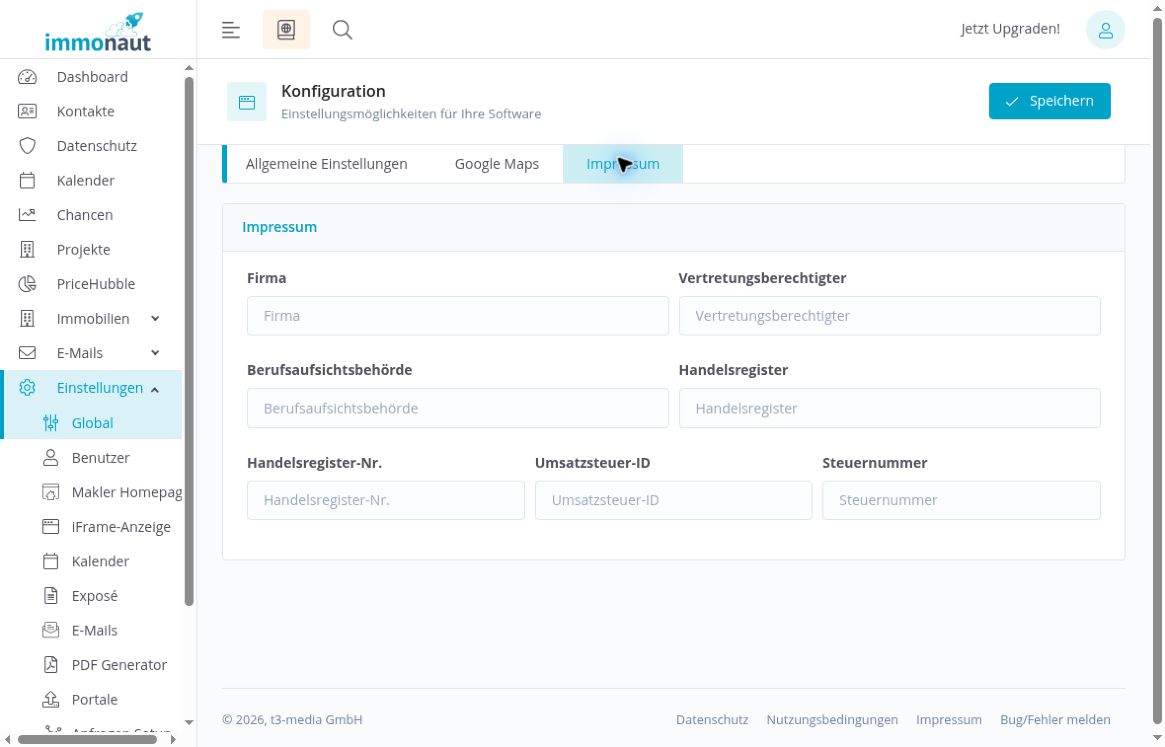
Unter „Einstellungen“ → „Global“ verwalten Sie zentrale Optionen für Ihre Arbeit mit immonaut. Die Seite „Konfiguration“ gliedert sich in „Allgemeine Einstellungen“, „Google Maps“ und „Impressum“.
Diese Anleitung erklärt Firmenlogo, Multifaktor-Authentifizierung, automatischen Online-Exposé-Versand, Chancen-Automatik und Dunkelmodus. Der praktisch geprüfte Speicherablauf betrifft den Wechsel zwischen Hell- und Dunkelmodus.
Das lernen Sie in diesem Artikel
Sie finden Firmenlogo, Sicherheits- und Automatikoptionen unter „Einstellungen“ → „Global“ und ordnen die Reiter „Allgemeine Einstellungen“, „Google Maps“ und „Impressum“ ein.
Sie können zwischen Hell- und Dunkelmodus wechseln, speichern und das Ergebnis nach dem Neuladen prüfen.
Sie unterscheiden die beschriebenen Einstellmöglichkeiten von Abläufen, die in dieser Anleitung nicht praktisch getestet wurden.
Das Firmenlogo finden
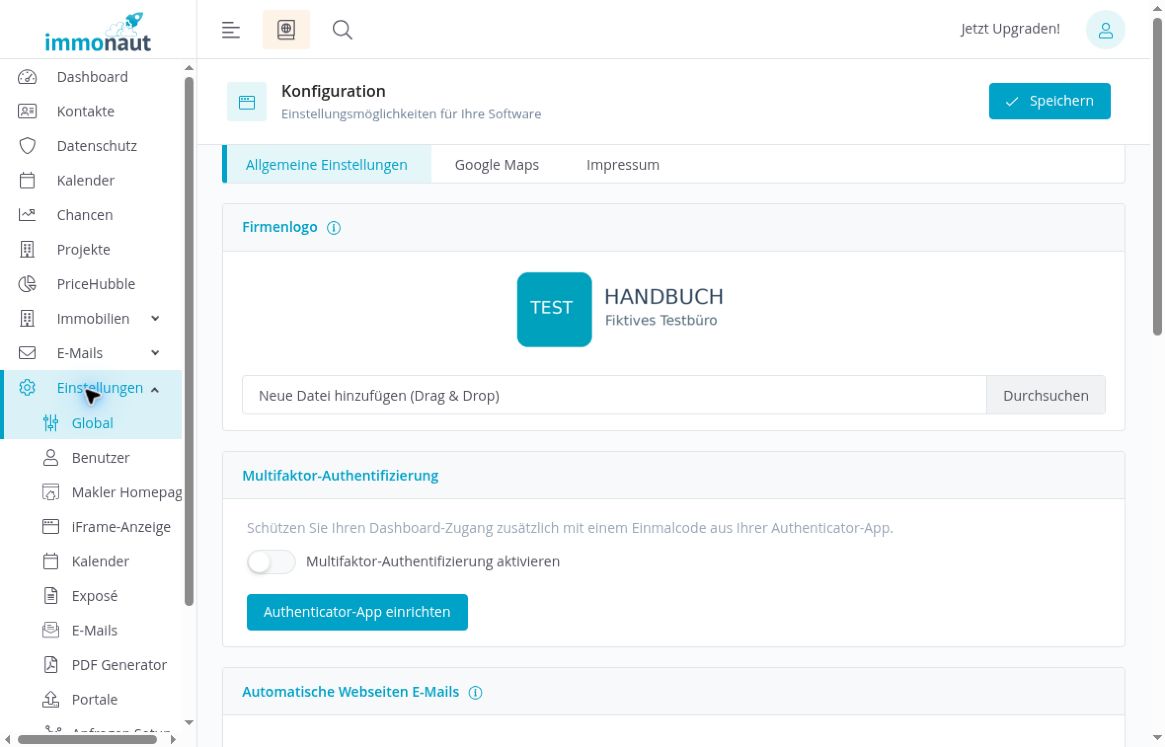
Im Reiter „Allgemeine Einstellungen“ steht oben der Bereich „Firmenlogo“. Ist bereits ein Logo hinterlegt, sehen Sie dort eine Vorschau. Das Bild zeigt ein fiktives Handbuchlogo.
Über „Durchsuchen“ können Sie eine Datei auswählen. Das Feld „Neue Datei hinzufügen (Drag & Drop)“ bietet außerdem das Ablegen einer Datei per Ziehen und Loslassen an. Laut Hilfetext ist das Firmenlogo für Online- und PDF-Exposés sowie E-Mails vorgesehen.
Den bereits praktisch geprüften Upload finden Sie im Schnelleinstieg. Dieses Kapitel verwendet das vorhandene Testlogo und beschreibt keinen erneuten Upload.
Den Einstieg zur Multifaktor-Authentifizierung erkennen
Direkt unter dem Firmenlogo steht „Multifaktor-Authentifizierung“. Laut Oberflächenhinweis dient ein Einmalcode aus Ihrer Authenticator-App als zusätzlicher Schutz für den Dashboard-Zugang.
Die Oberfläche bietet den Schalter „Multifaktor-Authentifizierung aktivieren“ und die Schaltfläche „Authenticator-App einrichten“. In der abgebildeten Ansicht ist der Schalter ausgeschaltet.
Hier ist ausschließlich dieser Einstieg geprüft. Der Einrichtungsdialog, die Verknüpfung mit einer Authenticator-App und eine Anmeldung mit Einmalcode sind nicht geprüft. Ein vollständiger Einrichtungsablauf ist deshalb in diesem Kapitel nicht beschrieben.
Den automatischen Online-Exposé-Versand einordnen
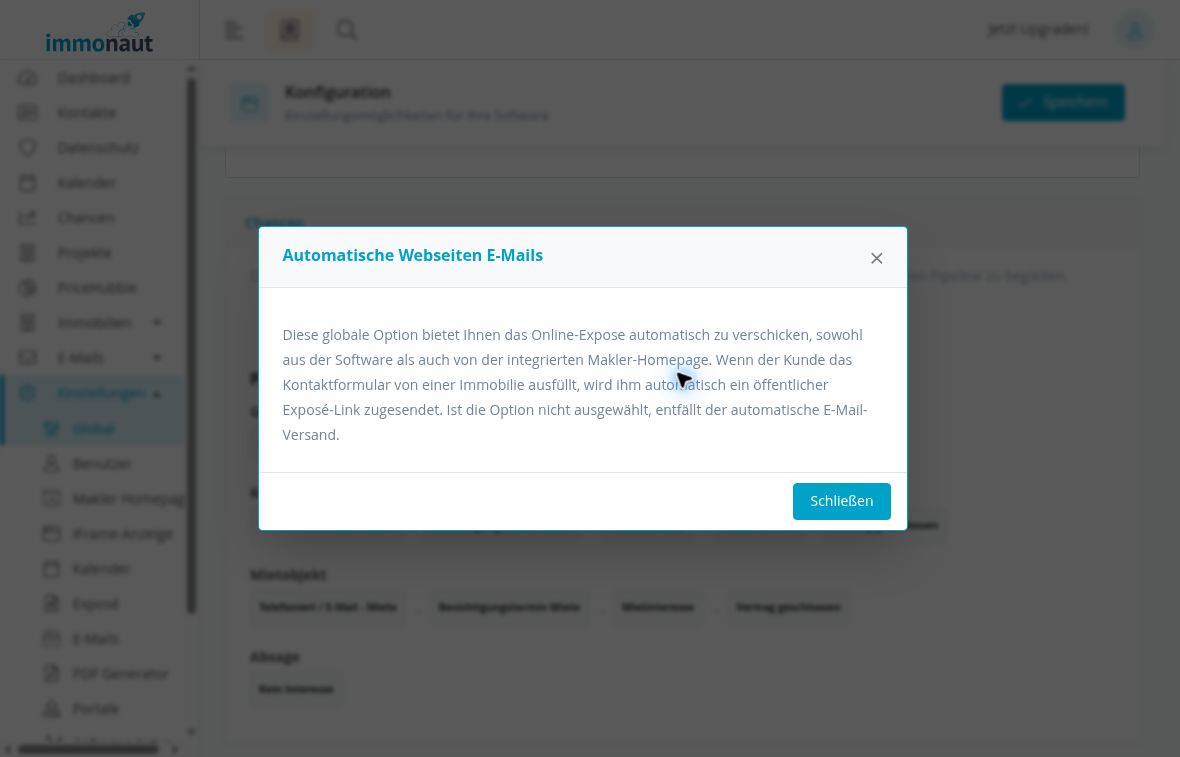
Im Bereich „Automatische Webseiten E-Mails“ finden Sie die Option für den automatischen Online-Exposé-Versand. Öffnen Sie das Informationssymbol neben der Bereichsüberschrift, um den zugehörigen Hinweis zu lesen. Mit „Schließen“ kehren Sie zur Einstellungsseite zurück.
Der Hilfetext beschreibt folgende Wirkung: Füllt ein Interessent das Kontaktformular einer Immobilie aus, erhält er bei aktivierter Option automatisch einen öffentlichen Exposé-Link per E-Mail. Der Hinweis nennt sowohl die Software als auch die integrierte Makler-Homepage. Ist die Option nicht ausgewählt, entfällt laut Hinweis dieser automatische E-Mail-Versand.
Die Option ist im geprüften Beispiel ausgeschaltet und bleibt unverändert. Das Kontaktformular und der tatsächliche Versand sind hier nicht getestet. Die beschriebene Versandwirkung entspricht dem aktuellen Hilfetext der Oberfläche.
Die Chancen-Automatik und ihre Pipeline ansehen
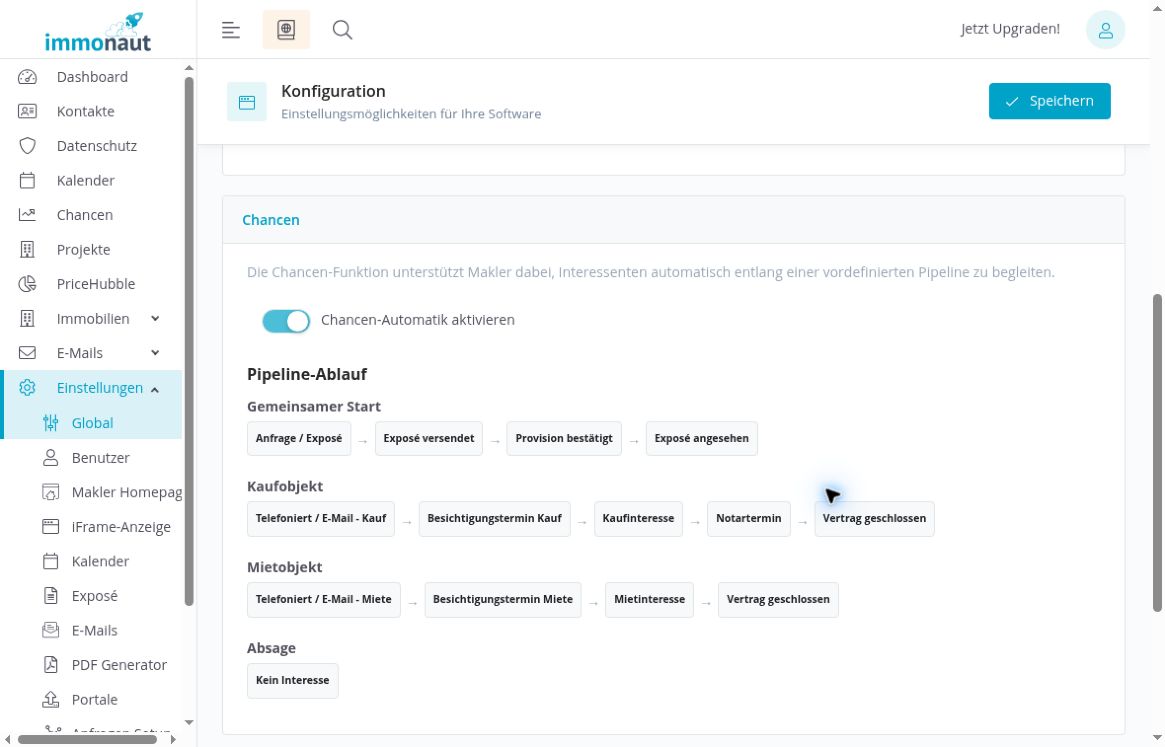
Im Bereich „Chancen“ finden Sie den Schalter „Chancen-Automatik aktivieren“. Laut Oberfläche begleitet die Automatik Leads entlang einer vordefinierten Pipeline. In der abgebildeten Ansicht ist der Schalter eingeschaltet.
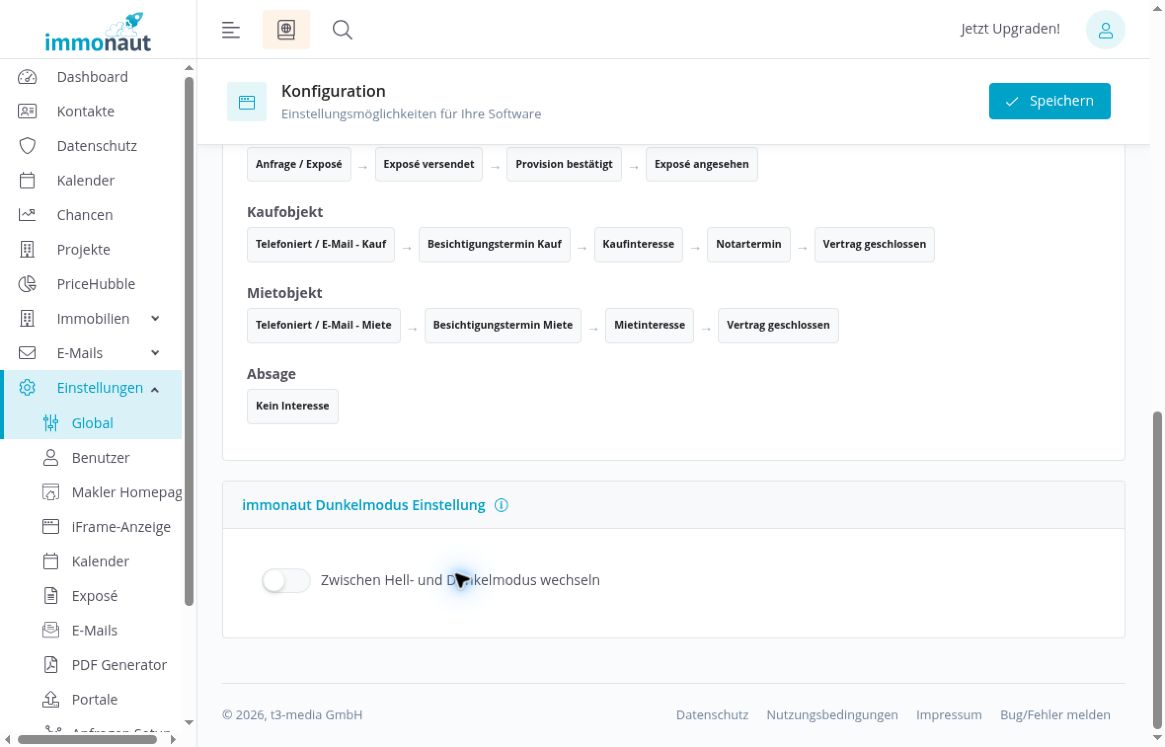
Der angezeigte Pipeline-Ablauf beginnt gemeinsam mit „Anfrage / Exposé“ → „Exposé versendet“ → „Provision bestätigt“ → „Exposé angesehen“.
Für Kaufobjekte folgt: „Telefoniert / E-Mail - Kauf“ → „Besichtigungstermin Kauf“ → „Kaufinteresse“ → „Notartermin“ → „Vertrag geschlossen“.
Für Mietobjekte folgt: „Telefoniert / E-Mail - Miete“ → „Besichtigungstermin Miete“ → „Mietinteresse“ → „Vertrag geschlossen“. Für eine Absage ist „Kein Interesse“ vorgesehen.
Diese Übersicht zeigt die vorgesehenen Phasen. Sie ist kein Nachweis dafür, welche Ereignisse einzelne Schritte automatisch auslösen. Der Schalter wurde hier nicht geändert; automatische Übergänge wurden nicht praktisch geprüft.
Zwischen Hell- und Dunkelmodus wechseln
Am Ende des Reiters „Allgemeine Einstellungen“ liegt der Bereich „immonaut Dunkelmodus Einstellung“ mit dem Schalter „Zwischen Hell- und Dunkelmodus wechseln“.
1. Darstellung auswählen: Öffnen Sie den Reiter und scrollen Sie zu diesem Bereich. Schalten Sie den Schalter für den Dunkelmodus ein.
2. Speichern: Klicken Sie oben rechts auf „Speichern“. Im geprüften Ablauf änderte sich die Darstellung erst nach dem Speichern.
3. Ergebnis prüfen: Achten Sie auf die Meldung „Aktualisierung erfolgreich! Die Benutzereinstellungen sind erfolgreich aktualisiert worden.“ Laden Sie die Seite neu und prüfen Sie, ob der Schalter eingeschaltet und die dunkle Darstellung erhalten bleibt.
4. Zum Hellmodus zurückkehren: Schalten Sie den Schalter aus und speichern Sie erneut. Prüfen Sie auch diese Einstellung nach dem Neuladen.
Beide Wechsel einschließlich Speichern und Neuladen wurden praktisch geprüft. Die Beispielansicht endet im Hellmodus; die Abbildung zeigt den ausgeschalteten Schalter.
Die beiden Google-Maps-Schalter richtig lesen
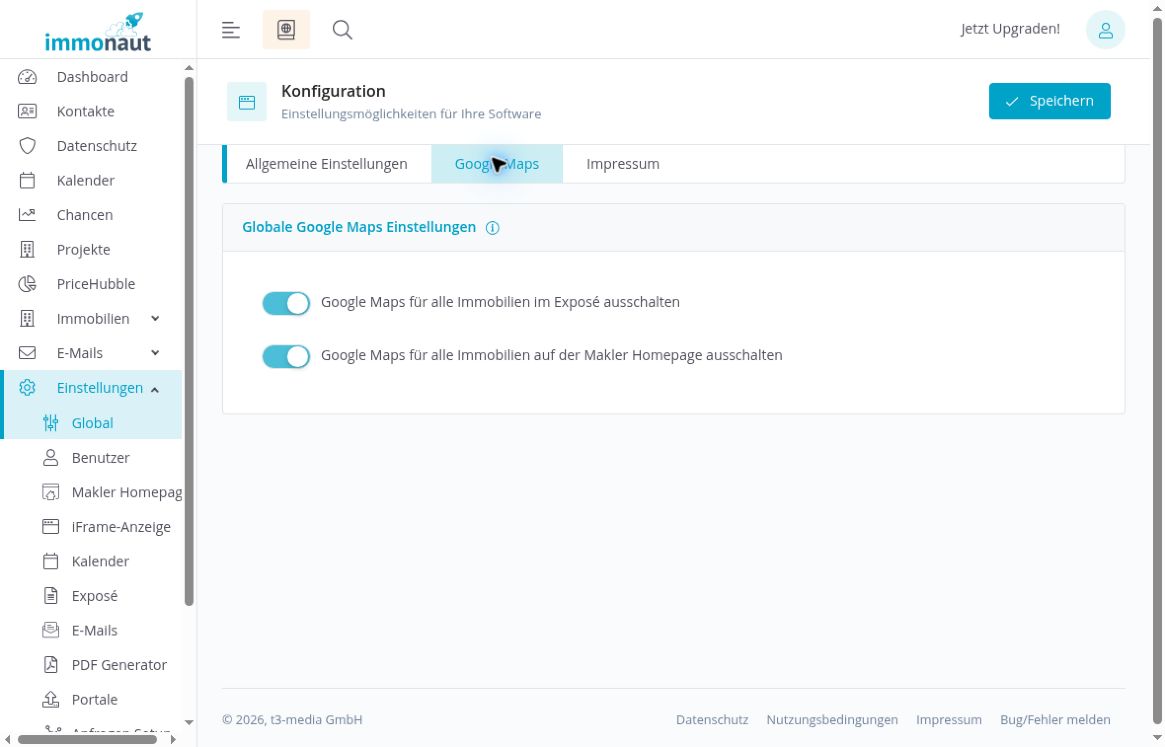
Öffnen Sie den Reiter „Google Maps“. Lesen Sie im Bereich „Globale Google Maps Einstellungen“ die vollständigen Beschriftungen und unterscheiden Sie zwischen Exposé und Makler-Homepage.
Der erste Schalter heißt „Google Maps für alle Immobilien im Exposé ausschalten“. Der zweite heißt „Google Maps für alle Immobilien auf der Makler Homepage ausschalten“.
Wichtig: Die Beschriftungen sind verneint. Ein eingeschalteter Schalter bedeutet hier, dass Google Maps im jeweiligen Bereich ausgeschaltet werden soll. Die beiden eingeschalteten Schalter in der Abbildung bedeuten daher nicht, dass Karten eingeschaltet sind.
Nach dem Hilfetext gelten diese Einstellungen global. Die Einstellung für die Makler-Homepage betrifft die Premium-Homepage. Wenn Google Maps grundsätzlich aktiviert ist, lässt sich die Anzeige zusätzlich je Immobilie ausschalten.
Die Schalter wurden hier nicht verändert und keine Karten aktiviert. Die tatsächliche Wirkung in Exposé und Makler-Homepage wurde nicht vollständig praktisch geprüft.
Die Impressumsfelder zuordnen
Öffnen Sie den Reiter „Impressum“. Hier finden Sie zentrale Felder für Unternehmensangaben: „Firma“, „Vertretungsberechtigter“, „Berufsaufsichtsbehörde“, „Handelsregister“, „Handelsregister-Nr.“, „Umsatzsteuer-ID“ und „Steuernummer“.
Die abgebildeten Felder sind leer. Für diese Anleitung wurden keine Unternehmensangaben eingetragen oder gespeichert. Die tatsächliche Übernahme in das Impressum einer Makler-Homepage wurde nicht praktisch geprüft.
Hinweis: Diese Felder sind keine vollständige rechtliche Checkliste. Die Maske bestätigt weder, dass Ihre Angaben vollständig sind, noch, dass sie zu Ihrem Unternehmen passen. Welche Angaben Ihr Unternehmen benötigt, wird hier nicht beurteilt.