
Benutzereinstellungen verwalten
Öffnen Sie „Einstellungen“ → „Benutzer“. Die Reiter „Konto“, „Persönliches“ und „Passwort“ führen zu Ihrem Kontonamen, Ihren persönlichen Angaben und den Passwortkriterien. Diese Anleitung zeigt die Bereiche und unterscheidet geprüfte Abläufe von noch nicht getesteten Funktionen.
Das lernen Sie in diesem Artikel
- Den Namen im Reiter „Konto“ ändern, speichern und nach dem Neuladen kontrollieren.
- Persönliche Angaben und Kontaktfelder zuordnen und von den schreibgeschützten Kontodaten unterscheiden.
- Die angezeigten Passwortkriterien finden und die Grenzen der beschriebenen Prüfung erkennen.
Konto: den Namen ändern und speichern
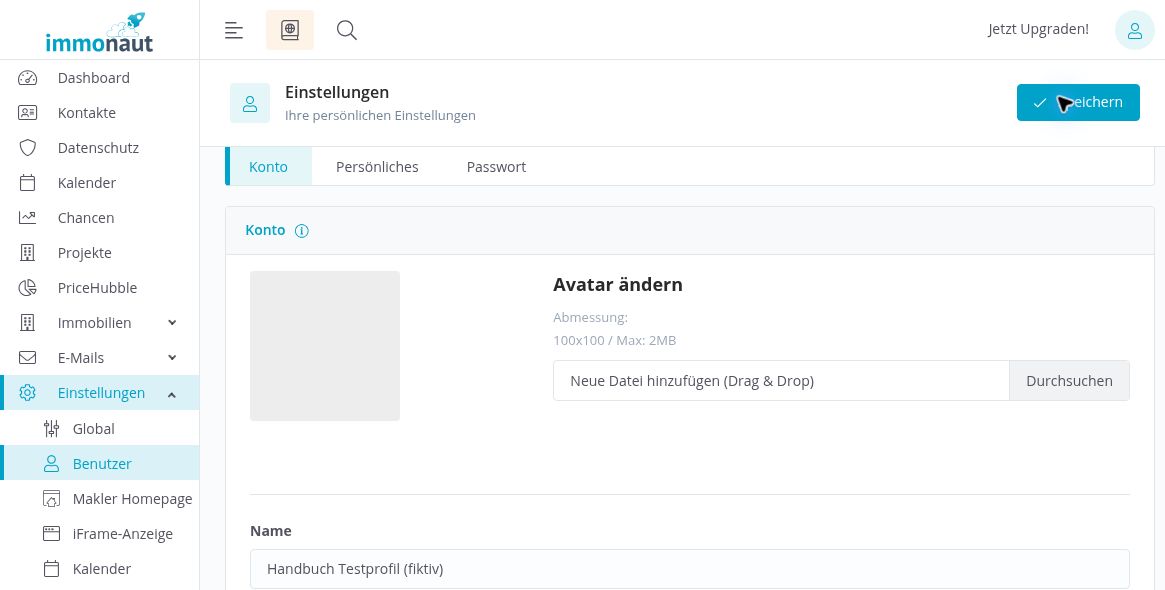
Im Reiter „Konto“ steht unter dem Avatarbereich das Feld „Name“. Die Abbildung zeigt den fiktiven Beispielnamen „Handbuch Testprofil (fiktiv)“.
- Öffnen Sie „Konto“ und tragen Sie den gewünschten Namen in „Name“ ein.
- Klicken Sie oben rechts auf „Speichern“.
- Achten Sie auf die Meldung „Aktualisierung erfolgreich! Die Benutzereinstellungen sind erfolgreich aktualisiert worden.“
- Laden Sie die Seite neu und prüfen Sie den Eintrag im Feld „Name“.
Im geprüften Beispiel bleibt der gespeicherte Name nach dem Neuladen erhalten. „Vorname“ und „Nachname“ stehen separat unter „Persönliches“. Eine automatische Übernahme des Kontonamens in diese Felder ist nicht geprüft.
Den Avatarbereich finden
Oberhalb des Namens steht „Avatar ändern“. Die Oberfläche zeigt eine Bildvorschau, „Durchsuchen“ und „Neue Datei hinzufügen (Drag & Drop)“. Der Größenhinweis lautet „100x100 / Max: 2MB“.
„Durchsuchen“ öffnet die Dateiauswahl. Das Drag-and-Drop-Feld ist zum Ablegen einer Datei vorgesehen. In der Abbildung zum Konto ist kein Avatar hinterlegt.
Laut Kontohinweis ist der Avatar für immonaut, Online- und PDF-Exposés sowie mögliche Exporte zu ImmobilienScout24 vorgesehen.
Benutzername und Konto-E-Mail-Adresse unterscheiden
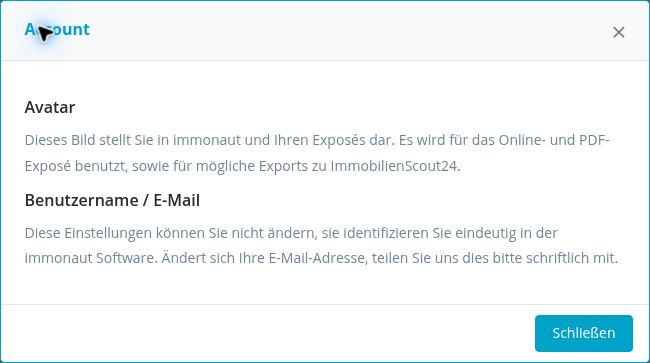
Öffnen Sie das Informationssymbol neben „Konto“. Lesen Sie im Dialog „Account“ den Abschnitt „Benutzername / E-Mail“. Mit „Schließen“ kehren Sie zur Einstellungsseite zurück.
Laut Hinweis dienen Benutzername und Konto-E-Mail-Adresse der eindeutigen Zuordnung Ihres Benutzers. Unter „Persönliches“ gibt es zusätzlich ein bearbeitbares Feld „E- Mail Adresse“. Dessen Zusammenhang mit der Anmeldeadresse ist nicht geprüft.
Persönliches: Angaben und Anschrift finden
Wechseln Sie zum Reiter „Persönliches“. Der erste Bereich enthält die Felder „Anrede“, „Titel“, „Vorname“ und „Nachname“. „Anrede“ ist ein Textfeld, keine Auswahlliste.
Im Bereich „Anschrift“ stehen die Felder „Adresse*“, „Hausnr“, „PLZ“, „Stadt*“, „Land*“ und „Zusätzliche Information“.
„Adresse“, „Stadt“ und „Land“ sind in der Oberfläche mit einem Sternchen markiert. Die Prüfung fehlender oder unvollständiger Eingaben ist hier nicht getestet.
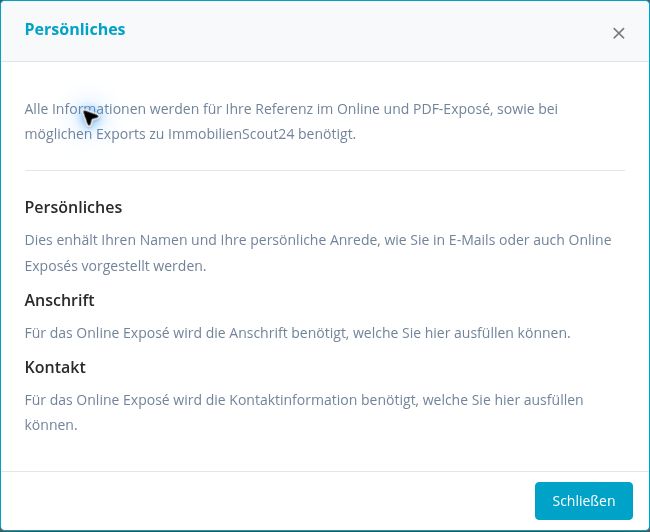
Über das Informationssymbol öffnen Sie den Hinweis „Persönliches“. Er ordnet die Angaben Ihrer Referenz in Online- und PDF-Exposés sowie möglichen Exporten zu ImmobilienScout24 zu. Anrede und Name sind laut Hinweis für die Vorstellung in E-Mails und Online-Exposés vorgesehen; die Anschrift wird für das Online-Exposé genannt. Mit „Schließen“ kehren Sie zum Formular zurück.
Die Felder und Hinweise sind geprüft. Änderungen, Speicherung und tatsächliche Übernahme in diese Ausgaben sind in diesem Kapitel nicht nachvollzogen.
Die Kontaktfelder zuordnen
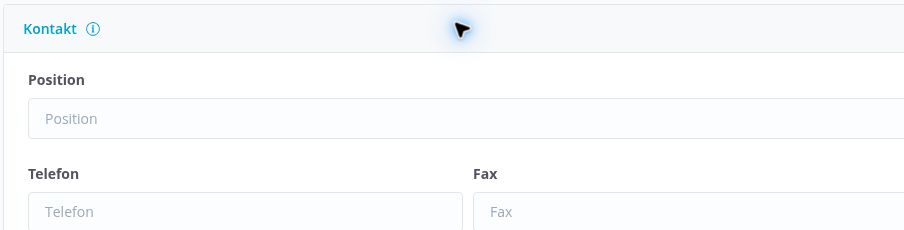
Unter „Kontakt“ im Reiter „Persönliches“ finden Sie die Felder „Position“, „Telefon“, „Fax“, „E- Mail Adresse“ und „Webseite“. Der Bildausschnitt zeigt den oberen Teil dieses Bereichs mit leeren Feldern.
Laut Hilfetext sind die Kontaktinformationen für das Online-Exposé vorgesehen. Die tatsächliche Ausgabe und die Speicherung geänderter Kontaktdaten sind hier nicht geprüft.
Das persönliche Feld „E- Mail Adresse“ ist technisch bearbeitbar. Es ist vom schreibgeschützten gleichnamigen Feld im Reiter „Konto“ zu unterscheiden. Ob und wie sich Änderungen am persönlichen Feld auf andere Angaben auswirken, ist nicht geprüft; eine Änderung der Loginadresse ist damit nicht belegt.
Das Immokürzel einordnen
Am Ende des Reiters „Persönliches“ steht unter „Weitere Einstellungen“ das Feld „Immokürzel“.
Der Hilfetext beschreibt das Kürzel als Präfix für die Objektnummer einer neuen Immobilie. Ein Präfix ist ein vorangestellter Bestandteil der Nummer.
Diese Beschreibung entspricht dem aktuellen Tooltip. Für dieses Kapitel wird kein Kürzel gesetzt und keine neue Immobilie zur Prüfung der Nummernvergabe angelegt. Eine Wirkung auf bestehende Objektnummern ist hier nicht belegt. Den allgemeinen Ablauf finden Sie unter Immobilie anlegen.

Passwort: Felder und Kriterien ansehen
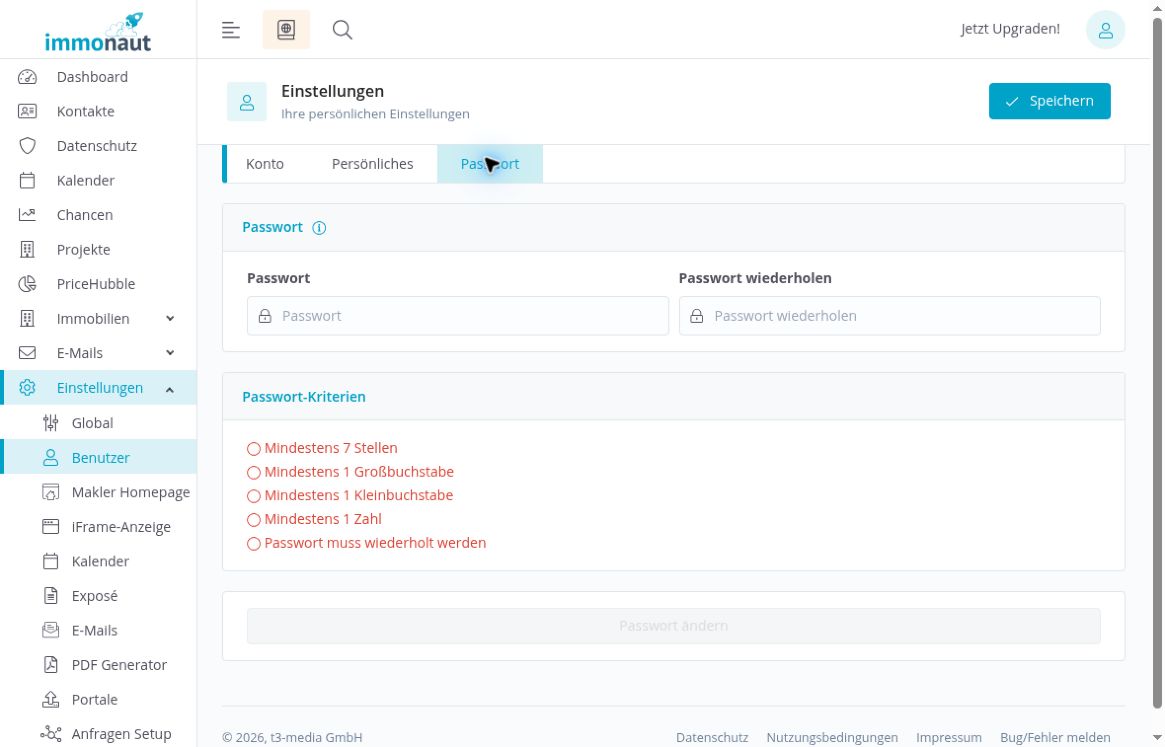
Öffnen Sie den Reiter „Passwort“. Dort stehen die Eingaben „Passwort“ und „Passwort wiederholen“.
Die Oberfläche zeigt fünf „Passwort-Kriterien“:
- „Mindestens 7 Stellen“
- „Mindestens 1 Großbuchstabe“
- „Mindestens 1 Kleinbuchstabe“
- „Mindestens 1 Zahl“
- „Passwort muss wiederholt werden“
Das Informationssymbol neben „Passwort“ öffnet den Hilfetext mit denselben Kriterien. In der abgebildeten leeren Maske sind sie rot markiert und „Passwort ändern“ ist ausgegraut. Oben rechts bleibt die allgemeine Schaltfläche „Speichern“ sichtbar.
Für dieses Kapitel werden keine Passwörter eingegeben oder geändert. Die Aktivierung der Schaltfläche, Fehlermeldungen, das Zusammenspiel mit „Speichern“ und die anschließende Anmeldung sind nicht praktisch geprüft. Die angezeigten Mindestkriterien sind keine Sicherheitsgarantie für ein gewähltes Passwort.
Passwortänderung: Grenzen der Prüfung
Eine Passwortänderung und die anschließende Anmeldung sind hier nicht praktisch geprüft. Das gilt auch für Fehlermeldungen, die Aktivierung von „Passwort ändern“ und das Zusammenspiel mit „Speichern“. Die angezeigten Mindestkriterien sind keine Sicherheitsgarantie für ein gewähltes Passwort.
Den Kontostatus ansehen
Im Bereich „Kontostatus“ sehen Sie das Erstellungsdatum Ihres Kontos und den Einstieg „Jetzt Upgraden!“.
Für dieses Kapitel ist nur dieser sichtbare Kontostatus geprüft. Der Upgrade-Einstieg wird nicht geöffnet; ein Tarifwechsel oder kostenpflichtiger Ablauf ist hier nicht beschrieben.