
Exposé-Einstellungen einer Immobilie anpassen
Unter „Exposé Einstellungen“ wählen Sie die Online-Exposé-Vorlage für eine einzelne Immobilie und legen die angebotenen Kontaktfelder für den Exposé-Zugang fest.
Die Exposé-Einstellungen öffnen
- Öffnen Sie „Immobilien“ und „Übersicht“.
- Öffnen Sie die gewünschte Immobilie.
- Wählen Sie in der Seitennavigation unter „Exposé“ den Eintrag „Exposé Einstellungen“.
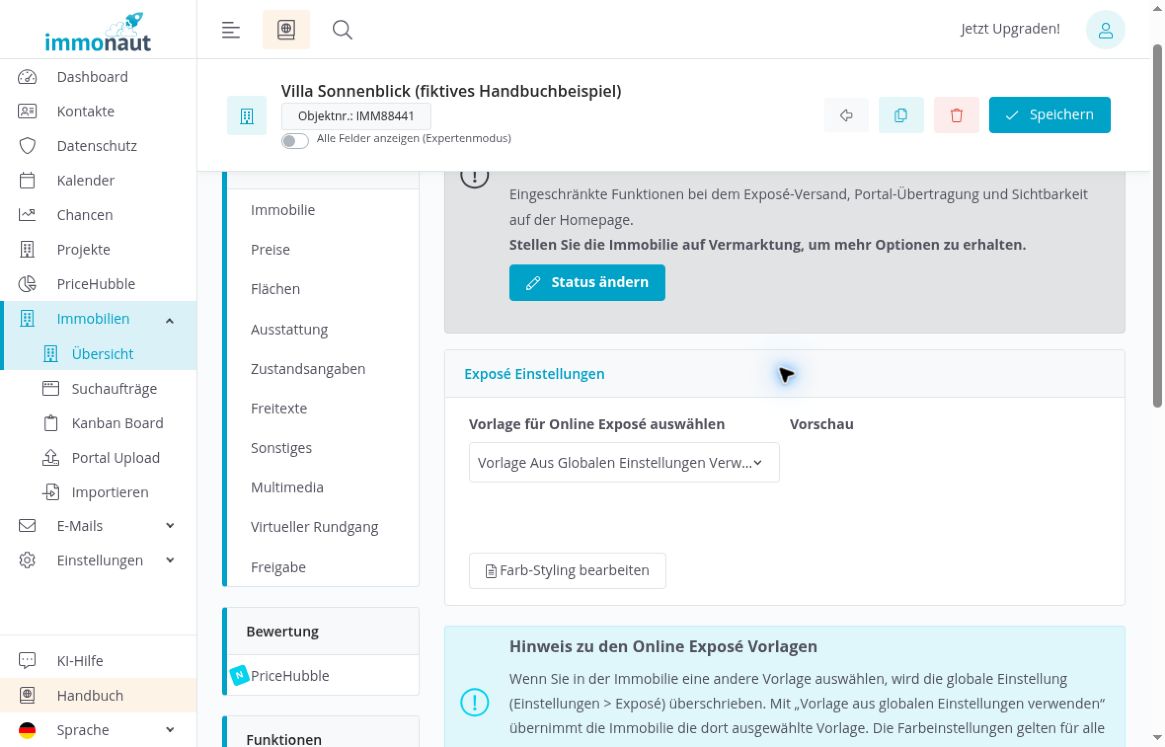
Mit „Vorlage aus globalen Einstellungen verwenden“ übernimmt die Immobilie die zentrale Vorlagenauswahl unter „Einstellungen“ → „Exposé“. In der abgebildeten Ausgangseinstellung bleibt der Bereich „Vorschau“ leer. Den Einstieg erläutert auch Immobilien finden und verwalten.
Die verfügbaren Online-Vorlagen ansehen
Öffnen Sie „Vorlage für Online Exposé auswählen“. Neben der globalen Übernahme enthält die Liste folgende Vorlagen:
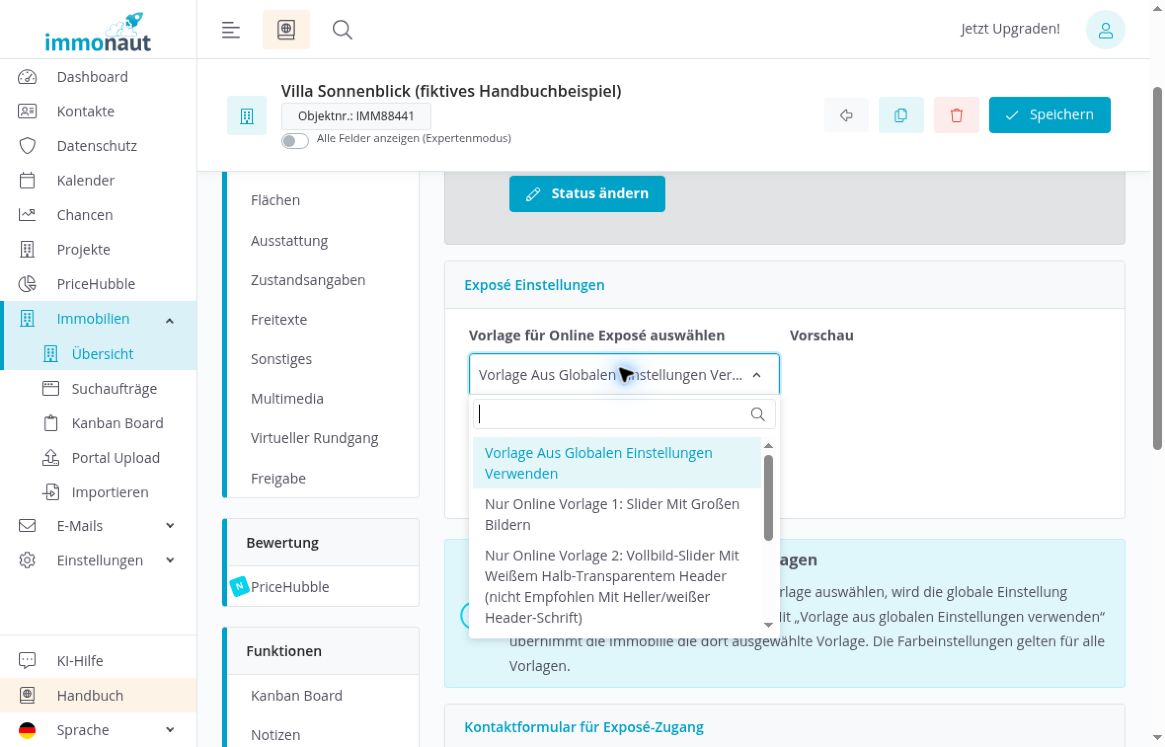
- Nur Online Vorlage 1: Slider mit großen Bildern.
- Nur Online Vorlage 2: Vollbild-Slider mit weißem halbtransparentem Header. Der Auswahltext rät von heller oder weißer Header-Schrift ab.
- Nur Online Vorlage 3: Geteilter Kopf mit Slider und Beschreibung.
- Druckorientierte Vorlage 5: Druckorientiertes A4-Exposé.
- Nur Online Vorlage 4: Geteilter Kopf mit Slider, Beschreibung und großer Überschrift.
Scrollen Sie in der Liste, um die weiteren Einträge zu sehen. Im gezeigten Ablauf sind die Online-Vorlage 1 und die Übernahme der global eingestellten Vorlage 5 praktisch geprüft. Die übrigen Vorlagen sind als Auswahlmöglichkeiten erfasst.
Eine eigene Vorlage wählen und speichern
- Wählen Sie beispielsweise „Nur Online Vorlage 1: Slider mit großen Bildern“.
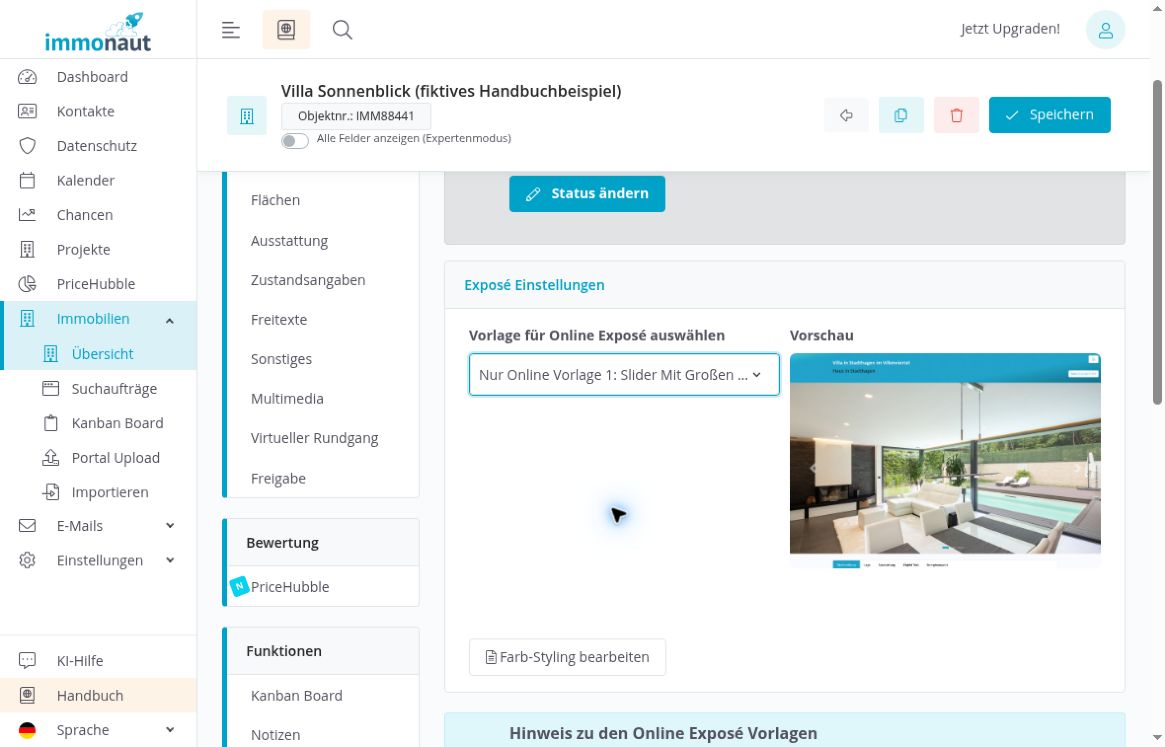
- Betrachten Sie die kleine Abbildung im Bereich „Vorschau“.
- Klicken Sie oben auf „Speichern“.
- Öffnen Sie die Einstellungen erneut und kontrollieren Sie die gespeicherte Auswahl.
Die abweichende Auswahl gilt für die geöffnete Immobilie. Sie ersetzt dort die globale Vorlage, ohne die zentrale Vorlagenauswahl zu ändern.
Die kleine Abbildung ist ein statisches Vorlagenbeispiel. Sie zeigt nicht die Inhalte Ihrer Immobilie und bestätigt auch nicht das Speichern. Die Abbildung hier zeigt die Auswahl vor dem Speichern. Für die Kontrolle Ihrer tatsächlichen Objektdaten öffnen Sie anschließend „Online Vorschau“.
Die Objektvorschau prüfen und zur globalen Vorlage zurückkehren
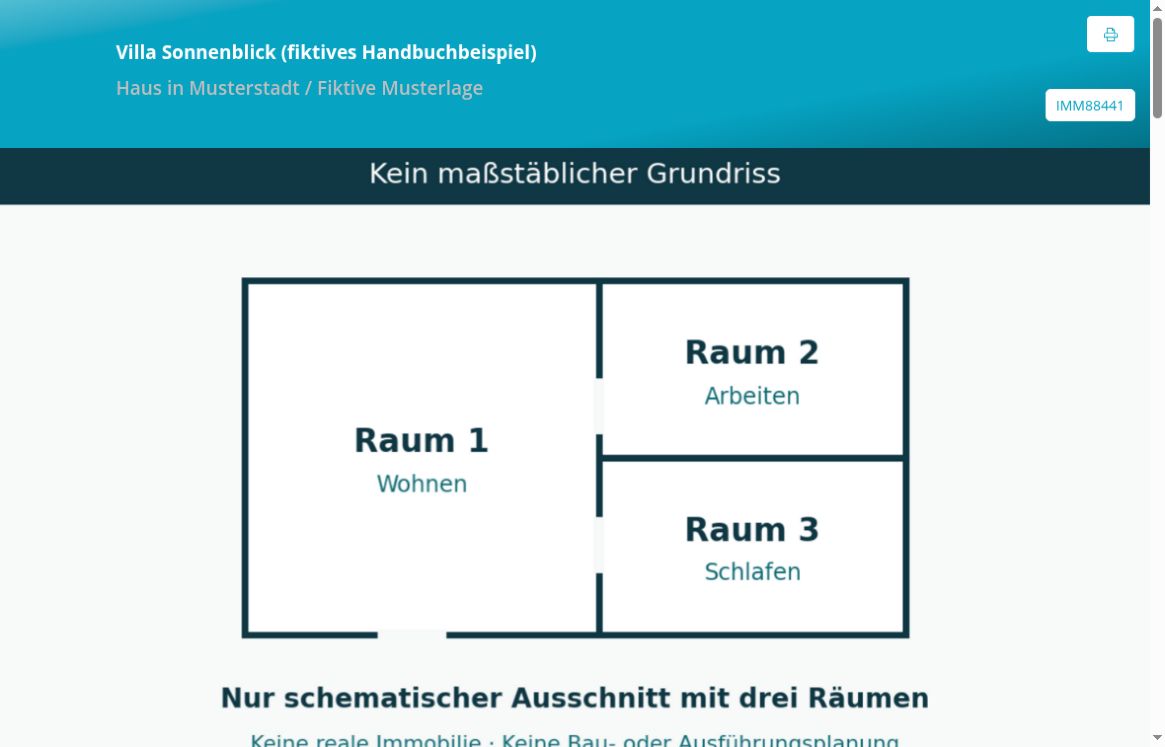
Öffnen Sie nach dem Speichern unter „Exposé“ den Eintrag „Online Vorschau“. Hier kontrollieren Sie die tatsächlichen Inhalte der Immobilie. Im geprüften Beispiel erscheint die fiktive „Villa Sonnenblick“ mit türkisfarbenem Kopfbereich und dem hinterlegten schematischen Grundriss. Die gespeicherte Auswahl von Online-Vorlage 1 ist damit auch in der Objektvorschau nachvollzogen.
Um wieder die zentrale Vorgabe zu verwenden, wählen Sie in den Exposé-Einstellungen „Vorlage aus globalen Einstellungen verwenden“ und klicken erneut auf „Speichern“. Öffnen oder laden Sie die Online-Vorschau anschließend neu. Im geprüften Beispiel zeigt sie danach wieder die global eingestellte druckorientierte Vorlage 5.
Die Online-Vorschau ist eine Kontrolle im angemeldeten Zugang. Sie bestätigt weder den öffentlichen Exposé-Zugang noch die Funktion des vorgeschalteten Kontaktformulars. Ein Bildwechsel mit mehreren Fotos ist im gezeigten Beispiel nicht geprüft.
Kontaktfelder für den Exposé-Zugang festlegen
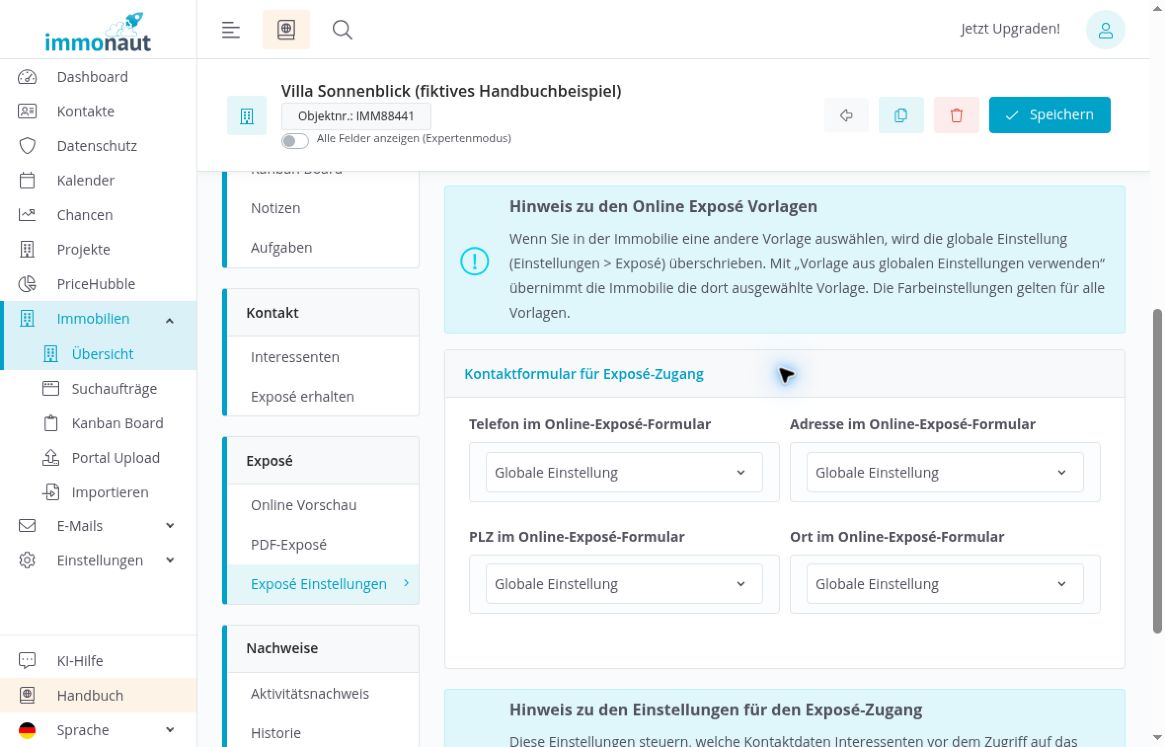
Unter „Kontaktformular für Exposé-Zugang“ finden Sie vier getrennte Einstellungen:
- „Telefon im Online-Exposé-Formular“
- „Adresse im Online-Exposé-Formular“
- „PLZ im Online-Exposé-Formular“
- „Ort im Online-Exposé-Formular“
Mit „Globale Einstellung“ übernimmt das jeweilige Feld die zentrale Vorgabe aus den Exposé-Einstellungen. So lassen sich die vier Felder einzeln auf die globale Vorgabe beziehen oder über eine eigene Auswahl einstellen. In der abgebildeten Immobilie stehen alle vier Felder auf „Globale Einstellung“.
Die Oberfläche beschreibt diese Einstellungen als Vorgaben für die Kontaktdaten, die Interessenten vor dem Zugriff auf das Online-Exposé angeben. Die Ansicht zeigt die Einstellungen beim Makler, nicht das Formular aus Sicht eines Interessenten.
Pflichtfelder, optionale und ausgeblendete Felder unterscheiden
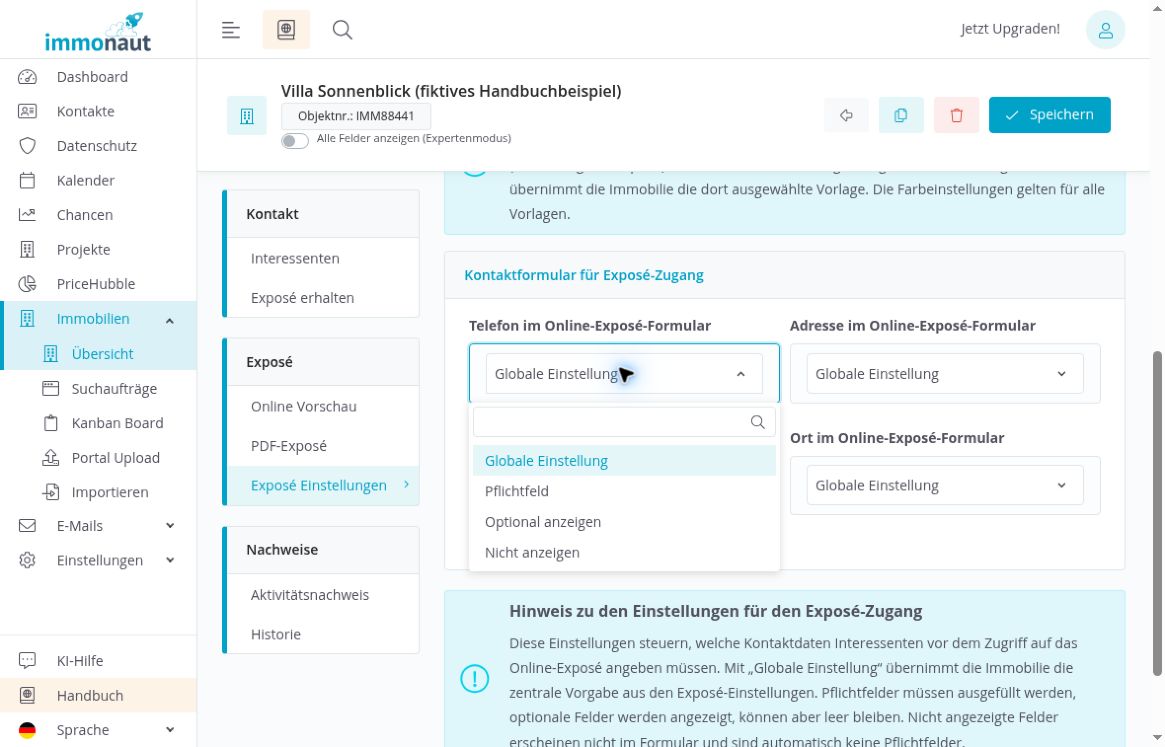
Alle vier Kontaktfelder bieten dieselben Auswahlmöglichkeiten. Der aktuelle Hinweis in der Oberfläche beschreibt sie so:
- Globale Einstellung: Die zentrale Vorgabe gilt für dieses Feld.
- Pflichtfeld: Das Feld muss ausgefüllt sein.
- Optional anzeigen: Das Feld erscheint, darf aber leer bleiben.
- Nicht anzeigen: Das Feld erscheint nicht im Formular und ist kein Pflichtfeld.
Prüfen Sie vor einer Änderung, welche Angaben Sie für den Exposé-Zugang benötigen. Die Auswahlmöglichkeiten und der Erklärungstext sind in der Einstellungsmaske geprüft. Eine gespeicherte lokale Abweichung, die Darstellung beim Interessenten und die Pflichtprüfung bei einer Formularabgabe sind in diesem Ablauf nicht praktisch bestätigt.
Die globalen Farbeinstellungen öffnen
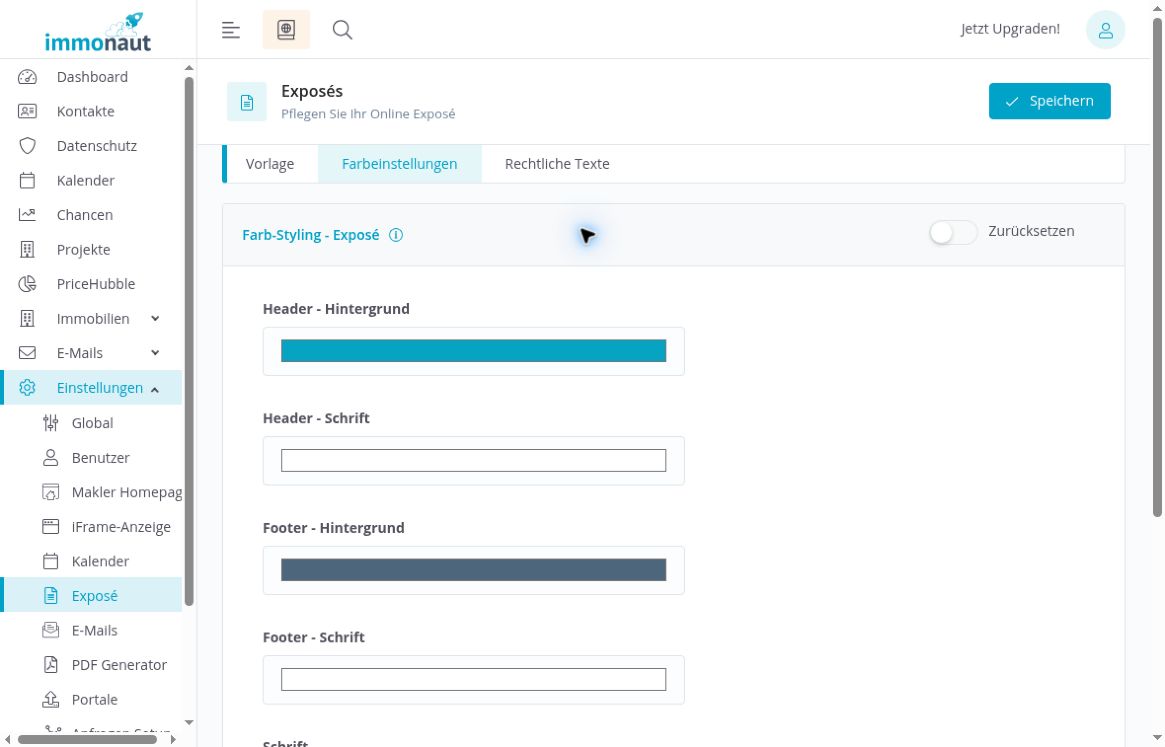
Die Farbeinstellungen gelten übergreifend für die Exposé-Vorlagen und Immobilien. Eine eigene Vorlage für eine Immobilie bedeutet deshalb keine eigene Farbkonfiguration für dieses Objekt.
- Klicken Sie in den objektbezogenen Exposé-Einstellungen auf „Farb-Styling bearbeiten“.
- Sie gelangen zu „Einstellungen“ → „Exposé“.
- Wählen Sie dort ausdrücklich den Reiter „Farbeinstellungen“. Im geprüften Aufruf ist zunächst der Reiter „Vorlage“ aktiv.
Unter „Farb-Styling - Exposé“ finden Sie „Header - Hintergrund“, „Header - Schrift“, „Footer - Hintergrund“, „Footer - Schrift“, „Schrift“ und „Box-Rahmen“. Außerdem sind „Zurücksetzen“ und „Speichern“ sichtbar. Beachten Sie vor Änderungen, dass Sie sich jetzt in den globalen Einstellungen befinden.
Der Weg und die Bedienelemente sind geprüft. Änderungen an Farben, das Zurücksetzen und deren Auswirkungen auf die Exposés sind in diesem Ablauf nicht getestet.
Vor der weiteren Verwendung kontrollieren
Objekttexte pflegen Sie unter Freitexte, Bilder und Dokumente unter Multimedia. Der öffentliche Exposé-Link ist ein eigener Zugangsweg und nicht mit der angemeldeten Vorschau gleichzusetzen.
Die Bezeichnung „Druckorientierte Vorlage 5“ in dieser Auswahl ersetzt keine Dateierzeugung. Für die separate Auswahl von Dokumentvorlage und Exportformat verwenden Sie PDF-Exposé.
- Ist die gewünschte Vorlage nach dem Speichern weiterhin ausgewählt?
- Zeigt die neu geöffnete Online-Vorschau die erwartete Gestaltung und die richtigen Inhalte?
- Sollen die Kontaktfelder die globale Vorgabe übernehmen oder benötigt diese Immobilie eigene Einstellungen?
- Ist Ihnen bei Farbeinstellungen die übergreifende Wirkung bewusst?