Notizen zu Immobilien verwalten
Mit einer Notiz halten Sie Gesprächsinhalte, Rückfragen oder ergänzende Informationen zu einer Immobilie fest. In der Notizübersicht des Objekts sehen Sie den Textausschnitt und den zugehörigen Kontakt. Eine vorhandene Notiz können Sie öffnen, ergänzen und wieder speichern.
Die Abbildungen zeigen die fiktive Villa Sonnenblick sowie die Beispielkontakte Clara und Jonas. Die Texte und Zuordnungen dienen ausschließlich der Erläuterung.
Notizen richtig einordnen
Die Notizmaske enthält keine Eingabefelder für Datum und Uhrzeit und keine Einstellungen für E-Mail-Versand, Vorlagen oder Exposé-Links. Die Datumsanzeige in der Notizliste dient nicht zur Terminplanung. Leiten Sie aus einer gespeicherten Notiz weder einen vereinbarten Termin noch eine versendete Nachricht ab.
Die Notizen einer Immobilie öffnen
- Öffnen Sie in der Hauptnavigation „Immobilien“ und anschließend „Übersicht“.
- Öffnen Sie die gewünschte Immobilie zur Bearbeitung.
- Wählen Sie in der Navigation der Immobilie unter „Funktionen“ den Eintrag „Notizen“.
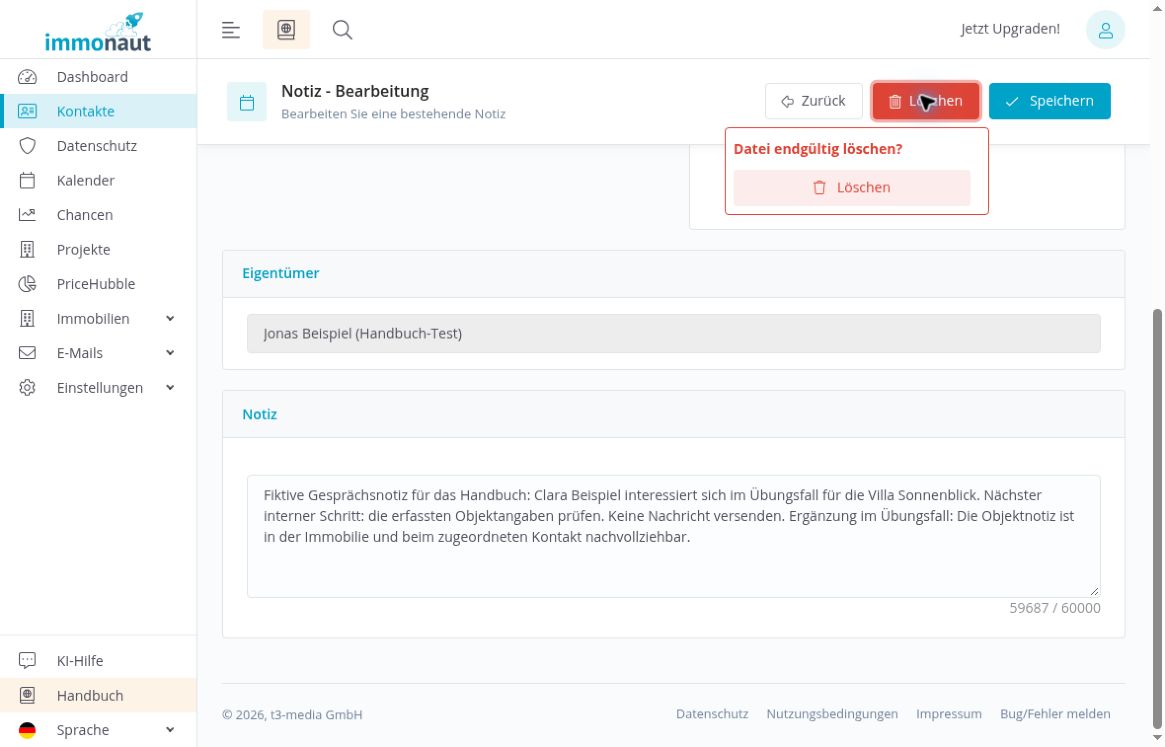
Die Übersicht zeigt Datum und Uhrzeit, einen gekürzten Notiztext mit Stiftsymbol sowie den zugeordneten Kontakt. Im Beispiel gehört die Notiz zur Villa Sonnenblick und zu Clara Beispiel. Öffnen Sie den Text, wenn Sie die vollständige Notiz lesen oder bearbeiten möchten.
Den Einstieg in die Objektverwaltung beschreibt das Kapitel Immobilien finden und verwalten.
Eine neue Notiz vorbereiten und den Kontakt prüfen
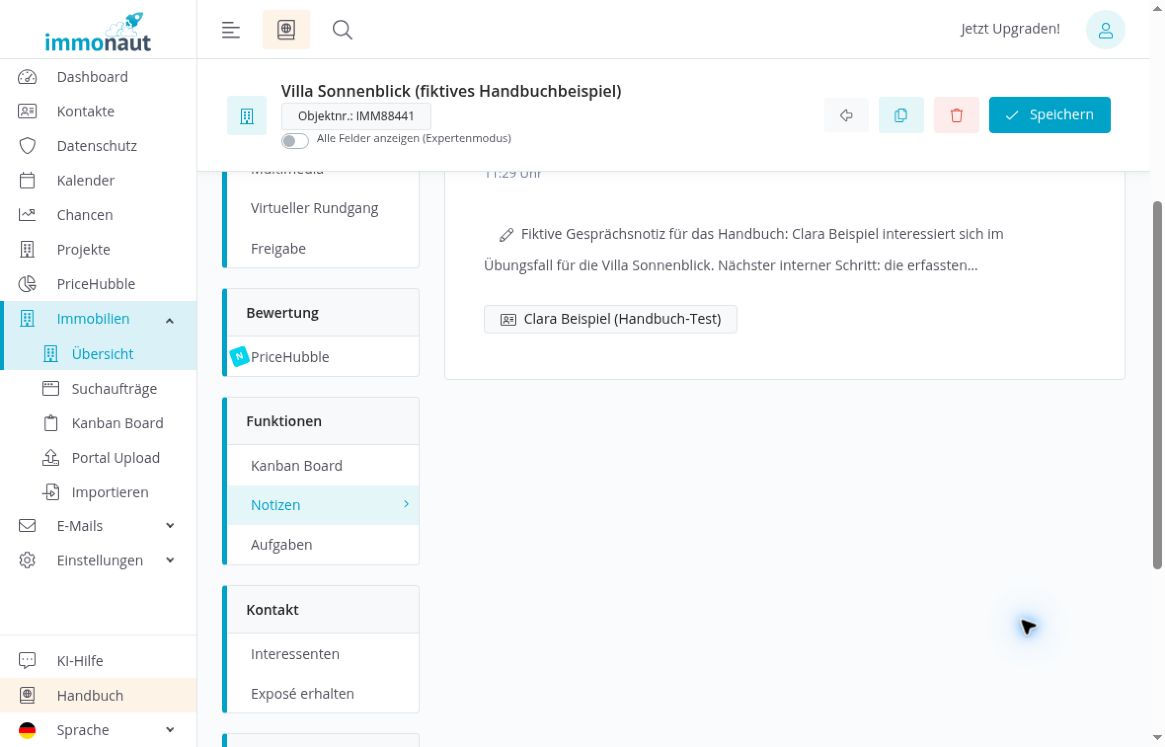
Über „Hinzufügen“ in der Notizübersicht öffnen Sie „Notiz - Erstellung“. Die Immobilie, aus deren Übersicht Sie kommen, ist bereits zugeordnet.
- Klicken Sie in der Notizübersicht auf „Hinzufügen“.
- Kontrollieren Sie die Karte unter „Immobilie“. Prüfen Sie insbesondere den Titel und die Anschrift, damit sich die Notiz auf das richtige Objekt bezieht.
- Öffnen Sie das Auswahlfeld „Kontakt“ und suchen Sie nach der gewünschten Person.
- Prüfen Sie, ob der passende Kontakt in der Auswahl angeboten wird. Beachten Sie bei einem fehlenden Treffer den folgenden Abschnitt.
Der Kontakt ist ein Pflichtfeld. Ohne ausgewählten Kontakt erscheint beim Speichern der Hinweis „Dieses Feld ist ein Pflichtfeld.“ Die Notiz wird in diesem Zustand nicht angelegt. Die bereits zugeordnete Immobilie und die Anzeige unter „Eigentümer“ ersetzen die Kontaktauswahl nicht.
Weiter unten zeigt „Eigentümer“ im Beispiel Jonas Beispiel schreibgeschützt an. Im Bereich „Notiz“ steht ein Freitextfeld für Ihre Information zur Verfügung.
Wenn der gewünschte Kontakt nicht angeboten wird
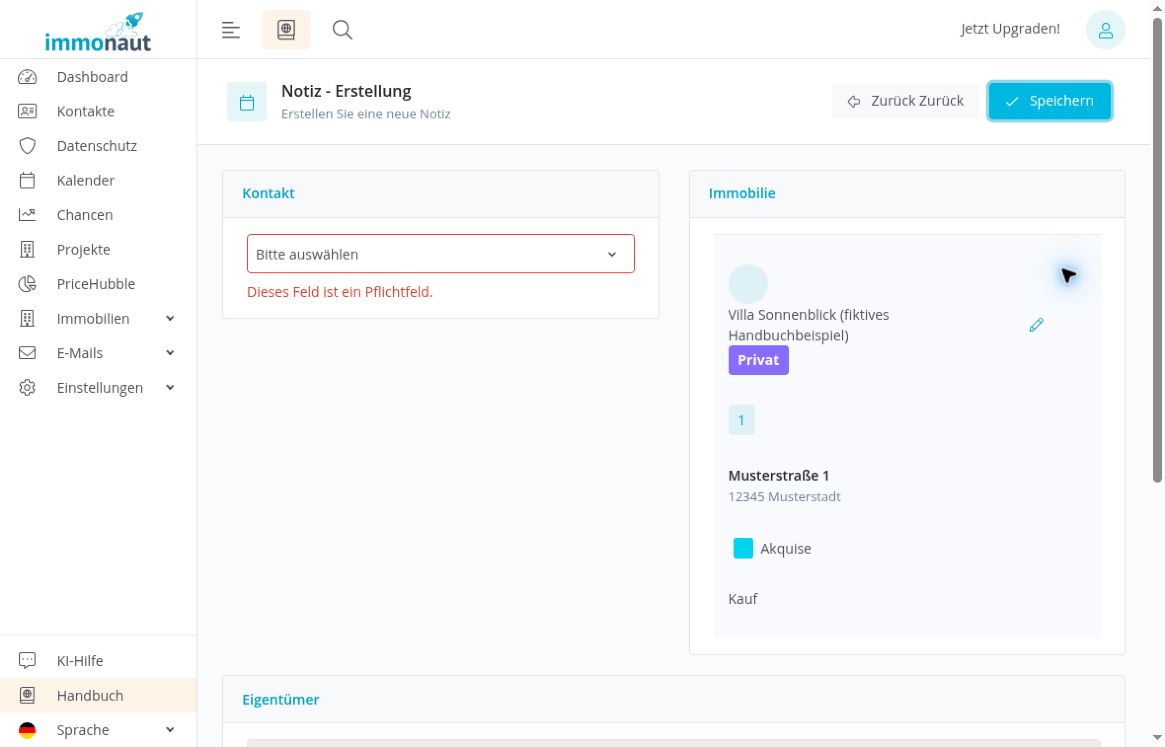
Das Kontaktfeld enthält eine Suchfunktion. Geben Sie den Namen in das Suchfeld der geöffneten Liste ein. Die Meldung „Keine Übereinstimmungen gefunden“ bedeutet, dass die Auswahl für diese Suche keinen Treffer anbietet.
Im abgebildeten Beispiel liefert „Clara“ keinen Treffer, obwohl bereits eine Notiz mit Clara Beispiel und der Villa Sonnenblick besteht. Daraus lässt sich nicht ableiten, dass der Kontakt gelöscht ist. Die Ursache für die eingeschränkte Auswahl ist nicht geklärt.
Prüfen Sie zunächst Ihre Schreibweise. Wählen Sie keinen anderen Kontakt als Ersatz, wenn die Notiz fachlich zu einer bestimmten Person gehört. Klären Sie eine weiterhin fehlende Auswahl, bevor Sie die neue Notiz zuordnen.
Neue Notiz mit einem verfügbaren Kontakt: Die Einschränkung des Clara-Beispiels gilt nicht für jeden Kontakt. Bei der erneuten Prüfung am 11.11.2026 wurde „Felix Kundentest (fiktiv)“ in der Auswahl angeboten. Wählen Sie den fachlich passenden Kontakt, tragen Sie den Text im Bereich „Notiz“ ein und klicken Sie auf „Speichern“. Im geprüften Ablauf führt dies zurück zu „Funktionen → Notizen“ der Villa Sonnenblick. Dort erscheint ein neuer Eintrag mit Datum, Uhrzeit und Felix als Kontakt.
Wenn der Textlink fehlt: In der geprüften Objektliste waren weder der Notiztext noch ein Bearbeitungslink sichtbar. Beim Kontakt Felix Kundentest ließ sich die neue Notiz dagegen unter „Kommunikation → Notizen“ mit ihrem Text und dem Verweis auf die Villa Sonnenblick wiederfinden. Der Textlink öffnete „Notiz - Bearbeitung“; dort waren Text, Kontakt und Immobilie korrekt gespeichert. Nutzen Sie bei fehlendem Textlink in der Objektliste diesen Kontaktweg, statt dieselbe Notiz erneut anzulegen. Die folgenden Abbildungen zeigen die früher separat geprüfte Bearbeitung einer vorhandenen Clara-Notiz.
Eine vorhandene Notiz öffnen
- Öffnen Sie unter „Funktionen“ die „Notizen“ der gewünschten Immobilie.
- Klicken Sie auf den Notiztext mit dem Stiftsymbol.
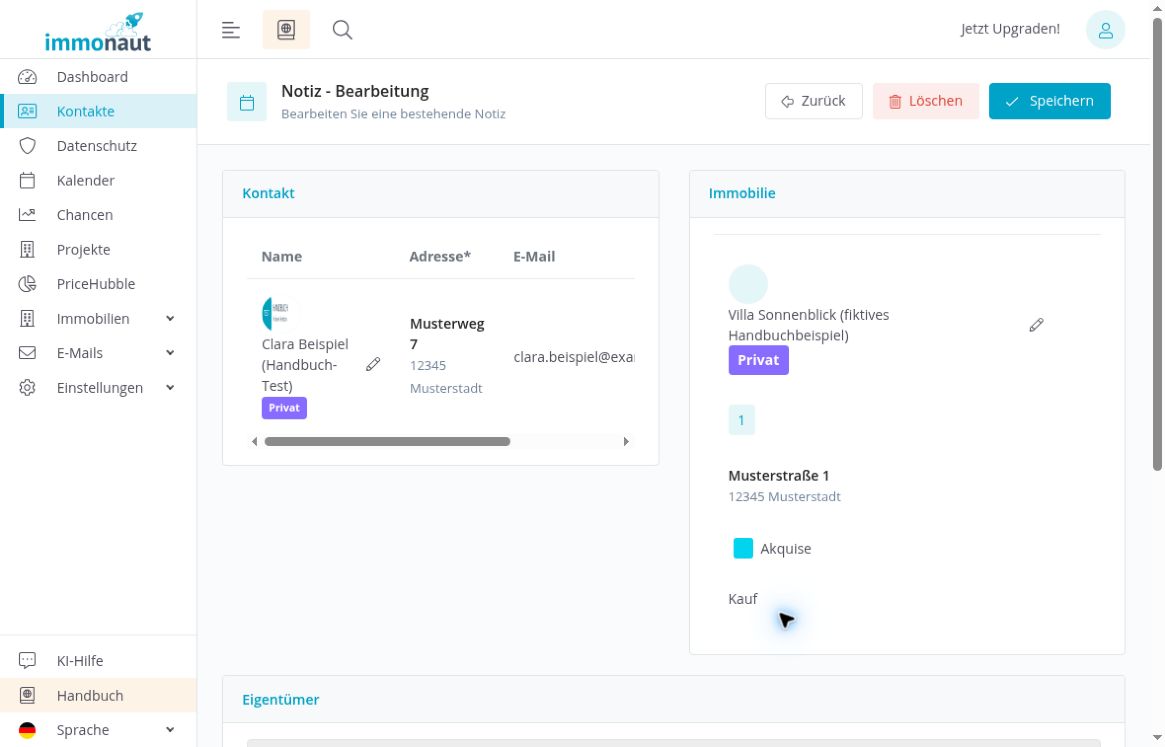
- Prüfen Sie in „Notiz - Bearbeitung“ die Angaben unter „Kontakt“ und „Immobilie“.
Die Bearbeitungsansicht zeigt den zugeordneten Kontakt und die Immobilie mit ihren jeweiligen Angaben. Im Beispiel sind Clara Beispiel und die Villa Sonnenblick verbunden. Unterhalb dieser Bereiche folgt die schreibgeschützte Anzeige „Eigentümer“.
Der Klick auf den Notiztext öffnet die Bearbeitung der Notiz. Die hier gezeigte Maske ist keine allgemeine Terminbearbeitung. Eine angezeigte E-Mail-Adresse gehört zu den Kontaktangaben und ist kein Feld zum Versenden einer Nachricht.
Den Notiztext ergänzen
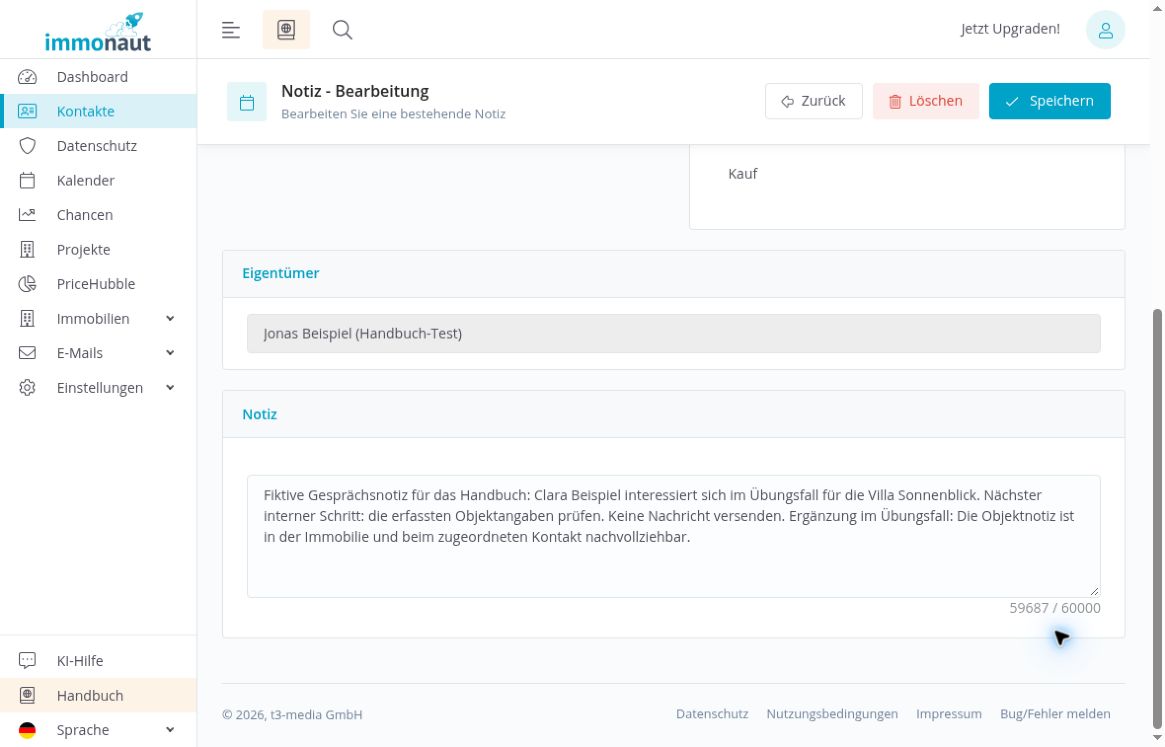
- Scrollen Sie in der Bearbeitungsansicht bis zum Bereich „Notiz“.
- Lesen Sie den vorhandenen Text vollständig.
- Ergänzen oder ändern Sie die benötigten Angaben direkt im Textfeld.
- Prüfen Sie, ob der Text den Sachverhalt verständlich wiedergibt und weiterhin zur zugeordneten Person und Immobilie passt.
Halten Sie beispielsweise fest, welche Rückfrage besteht oder welche Information für die weitere Bearbeitung wichtig ist. Trennen Sie bereits erfolgte Schritte von noch offenen Punkten. Eine Formulierung wie „Unterlagen auf Vollständigkeit prüfen“ hält einen nächsten Schritt fest; sie bestätigt nicht, dass die Prüfung bereits erfolgt ist.
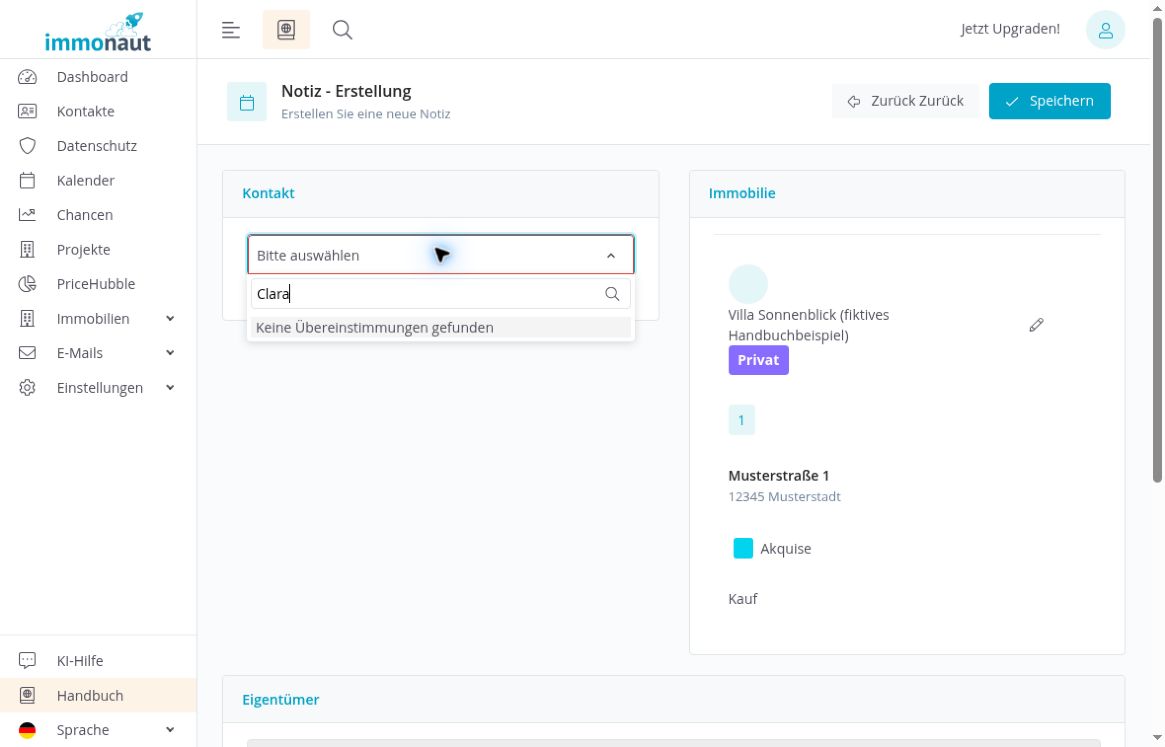
Unter dem Textfeld erscheint ein Restzeichenzähler. In der Abbildung zeigt er „59687 / 60000“ bei einem Text mit 313 Zeichen. Die erste Zahl bezeichnet die verbleibenden Zeichen.
Änderungen speichern und beim Kontakt kontrollieren
- Klicken Sie im Kopf von „Notiz - Bearbeitung“ auf „Speichern“.
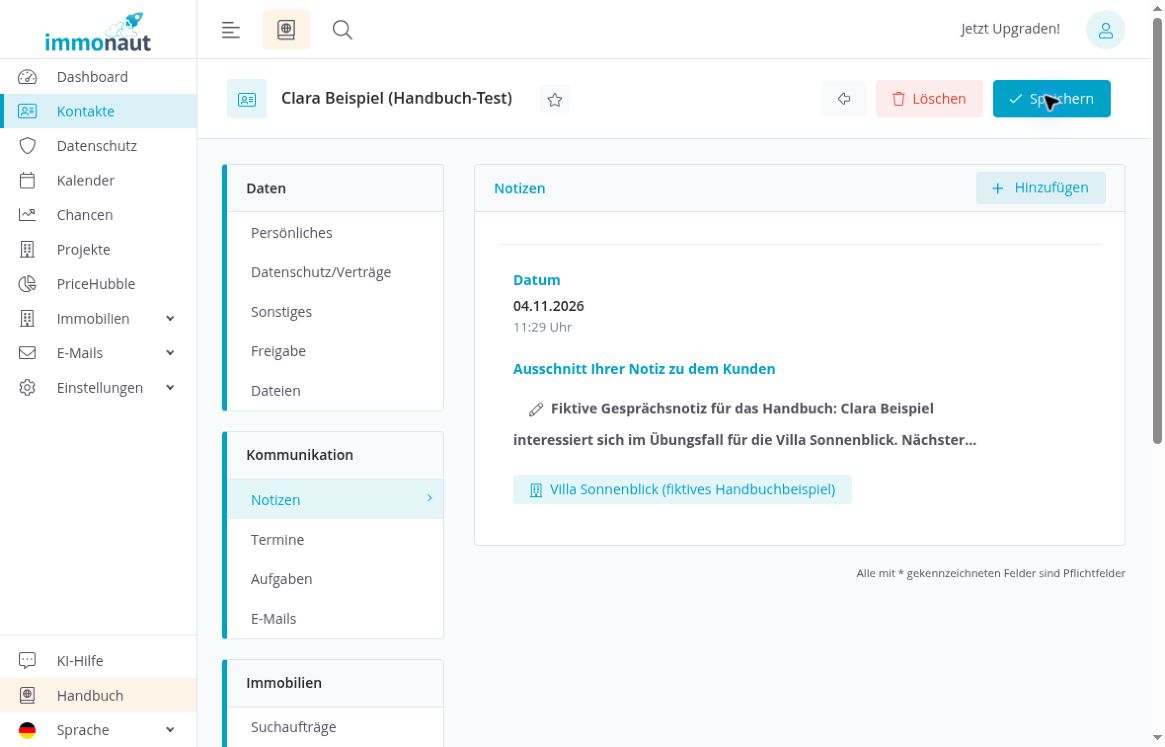
- Kontrollieren Sie die anschließend geöffnete Notizübersicht. Im Beispiel ist dies die Notizliste des zugeordneten Kontakts.
- Öffnen Sie den Notiztext erneut und prüfen Sie, ob Ihre Änderungen vollständig vorhanden sind.
Im Beispiel führt das Speichern zur Notizliste von Clara Beispiel unter „Kommunikation“ → „Notizen“. Dort steht dieselbe Notiz mit einem Verweis auf die Villa Sonnenblick. Der ergänzte Text ist nach erneutem Öffnen vollständig vorhanden; es entsteht kein zweiter Notizeintrag.
Die Übersicht zeigt nur einen Ausschnitt des Texts. Eine Ergänzung am Ende kann daher erst in der geöffneten Notiz sichtbar sein. Im Beispiel bleibt die angezeigte Zeit „04.11.2026, 11:29 Uhr“ nach der Änderung unverändert. Verwenden Sie diese Listenanzeige deshalb nicht als sicheren Beleg für den Zeitpunkt der letzten Textänderung.
Weitere Funktionen am Kontakt erläutert das Kapitel Kommunikation, Dateien und Nachweise.
Den Löschhinweis beachten
In „Notiz - Bearbeitung“ steht oben „Löschen“. Der erste Klick öffnet eine rote Sicherheitsabfrage mit dem Wortlaut „Datei endgültig löschen?“ und einer weiteren Schaltfläche „Löschen“.
Das Öffnen dieser Abfrage allein entfernt die Notiz noch nicht. Prüfen Sie vor einer weiteren Bestätigung sorgfältig, ob Sie die richtige Notiz geöffnet haben und die Information tatsächlich entfernen möchten. Wenn Sie nur den Text korrigieren möchten, bearbeiten Sie das Notizfeld und speichern Sie die Änderung.
Beachten Sie den Hinweis auf endgültiges Löschen. Verlassen Sie sich nicht darauf, eine bestätigte Löschung rückgängig machen zu können.