
Portale vorbereiten und Verbindungseinstellungen prüfen
In der „Portal Konfiguration“ bereiten Sie Verbindungen zu Immobilienportalen vor. Über „Einstellungen“ → „Portale“ gelangen Sie zur Portalverwaltung; in der Navigation finden Sie sie auch unter „Immobilien“ → „Portal Upload“.
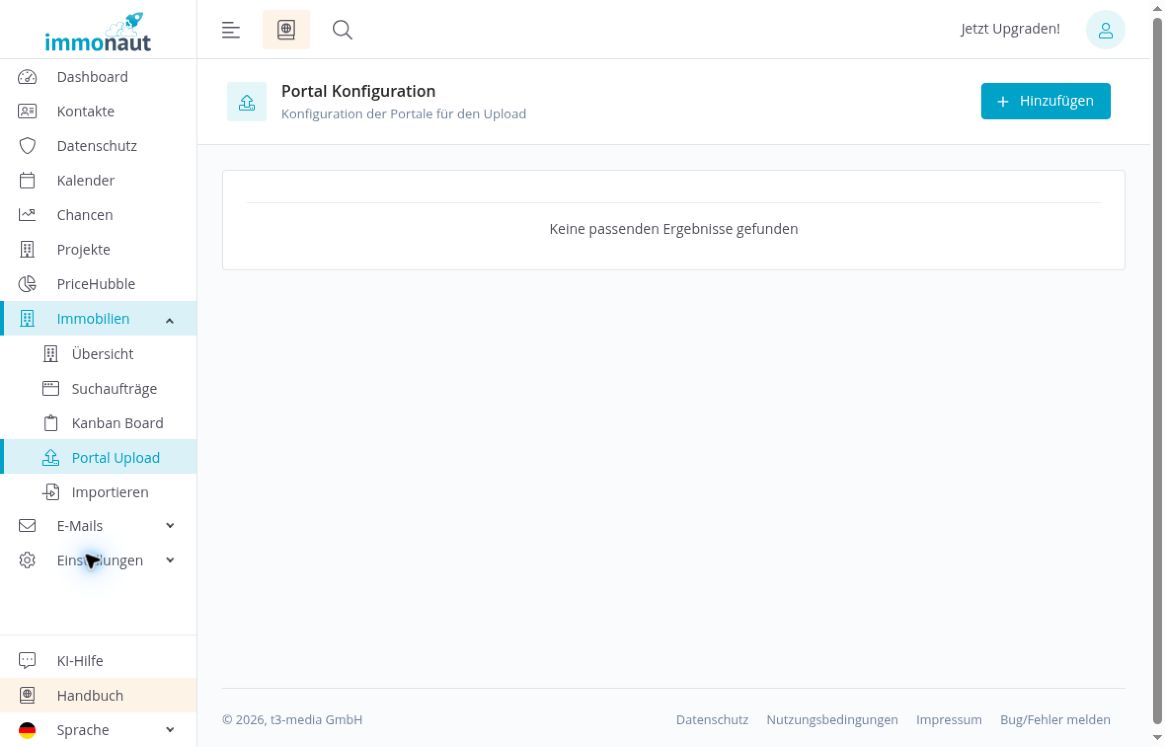
Die Übersicht zeigt im geprüften Konto „Keine passenden Ergebnisse gefunden“. Oben rechts steht „Hinzufügen“. Es ist noch keine Portalverbindung eingerichtet.
Dieses Kapitel erläutert die aktuell sichtbaren Einstellungen. Eine Verbindung zu einem Portal, ein Upload und die Verarbeitung von Interessentenanfragen sind ohne Portalzugang nicht praktisch geprüft. Die Abbildungen zeigen daher leere Formulare ohne Zugangsdaten.
Das lernen Sie in diesem Artikel
- Die Portalverwaltung öffnen und die angebotenen Verbindungswege einordnen.
- Stammdaten, Serverangaben und Übertragungszugang anhand der Portalunterlagen vorbereiten.
- Die Portal-Absenderadresse vom eigenen E-Mail-Empfängerkonto unterscheiden.
- Reine Formularvorbereitung von einer tatsächlich geprüften Verbindung, Veröffentlichung oder Anfrageverarbeitung abgrenzen.
Den passenden Verbindungsweg auswählen
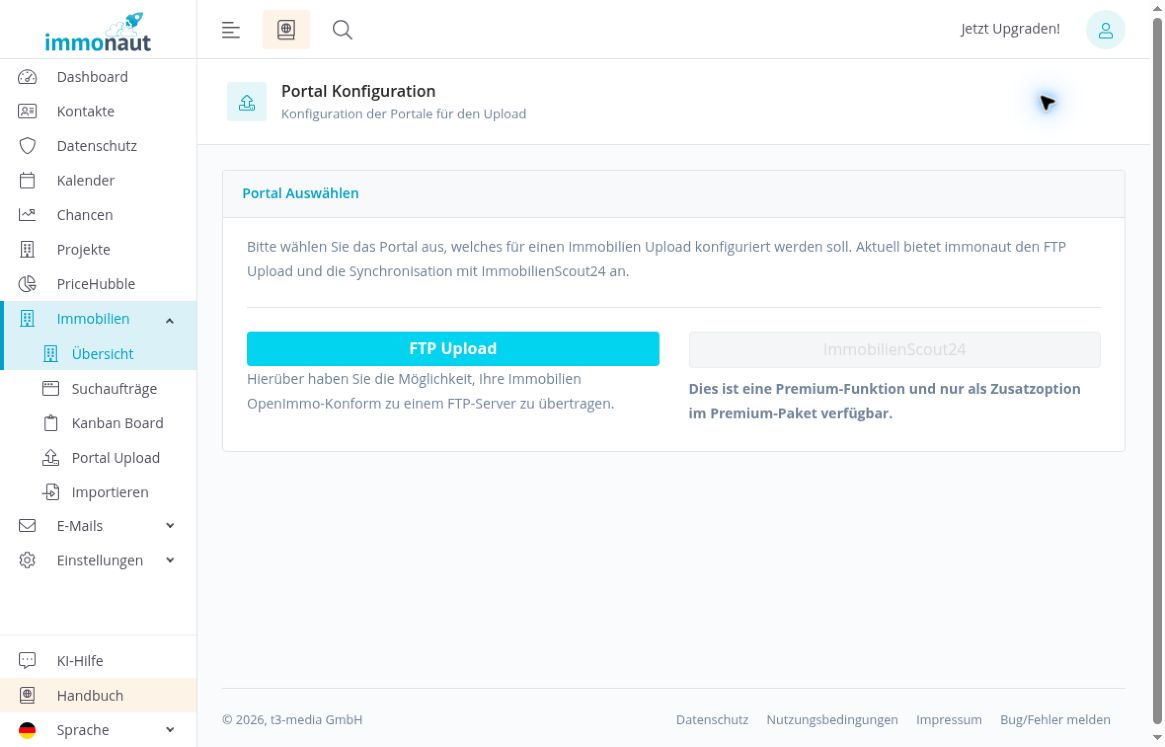
Öffnen Sie die Portalübersicht. Klicken Sie auf „Hinzufügen“. Prüfen Sie die Seite „Portal Auswählen“. Wählen Sie „FTP Upload“, um das Formular für die Verbindungseinstellungen zu öffnen.
Die Beschreibung zu „FTP Upload“ nennt die Übertragung von Immobilien in einem OpenImmo-konformen Format an einen FTP-Server. OpenImmo bezeichnet hier das Datenformat. Daraus ergibt sich keine eigenständige Portalverbindung namens OpenImmo.
Daneben steht „ImmobilienScout24“. Diese Auswahl ist im geprüften Konto ausgegraut. Der Hinweis lautet: „Dies ist eine Premium-Funktion und nur als Zusatzoption im Premium-Paket verfügbar.“ Die Einrichtung und Synchronisation über diesen Weg sind hier nicht geprüft.
Die Auswahl eines Uploadwegs allein veröffentlicht noch keine Immobilie.
Die Stammdaten des Portals vorbereiten
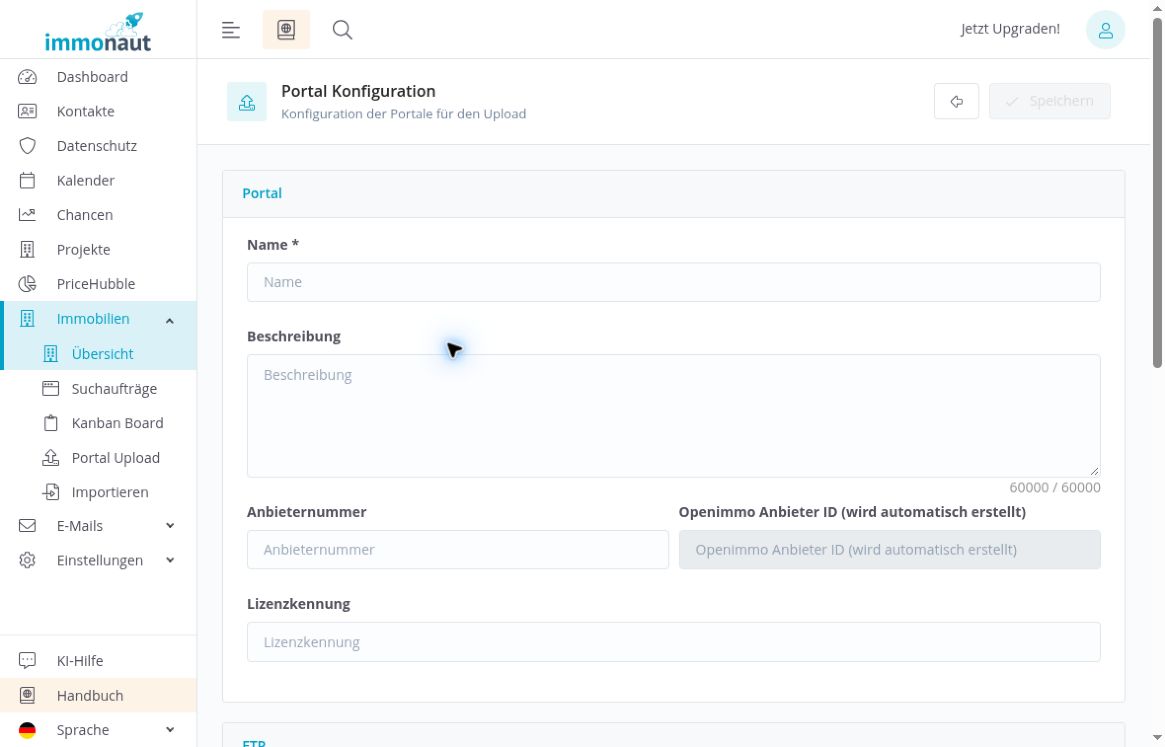
Nach „FTP Upload“ öffnet sich die „Portal Konfiguration“. Im ersten Bereich „Portal“ finden Sie die folgenden Angaben.
Name *: eine eindeutige Bezeichnung für die Verbindung, beispielsweise „Musterportal – fiktives Beispiel“.
Beschreibung: ergänzende Hinweise zum Einsatzzweck. Unter dem Feld steht ein Zeichenzähler mit dem Bezugswert 60000.
Anbieternummer: die gegebenenfalls vom Portal zugeteilte Anbieterkennung.
Openimmo Anbieter ID (wird automatisch erstellt): ein ausgegrautes Feld. Laut Beschriftung entsteht die ID automatisch; Zeitpunkt und Ergebnis sind ohne Speicherung nicht geprüft.
Lizenzkennung: übernehmen Sie eine erforderliche Kennung aus den Unterlagen des jeweiligen Anbieters.
Das Sternchen kennzeichnet ein Pflichtfeld. Verwenden Sie Anbieternummer und Lizenzkennung nicht als frei erfundene Zugangsdaten. Für die Vorbereitung können Sie einen fiktiven Namen notieren; für eine tatsächliche Verbindung benötigen Sie die Angaben des Portals.
Portal-Voreinstellungen mit den Anbieterangaben abgleichen
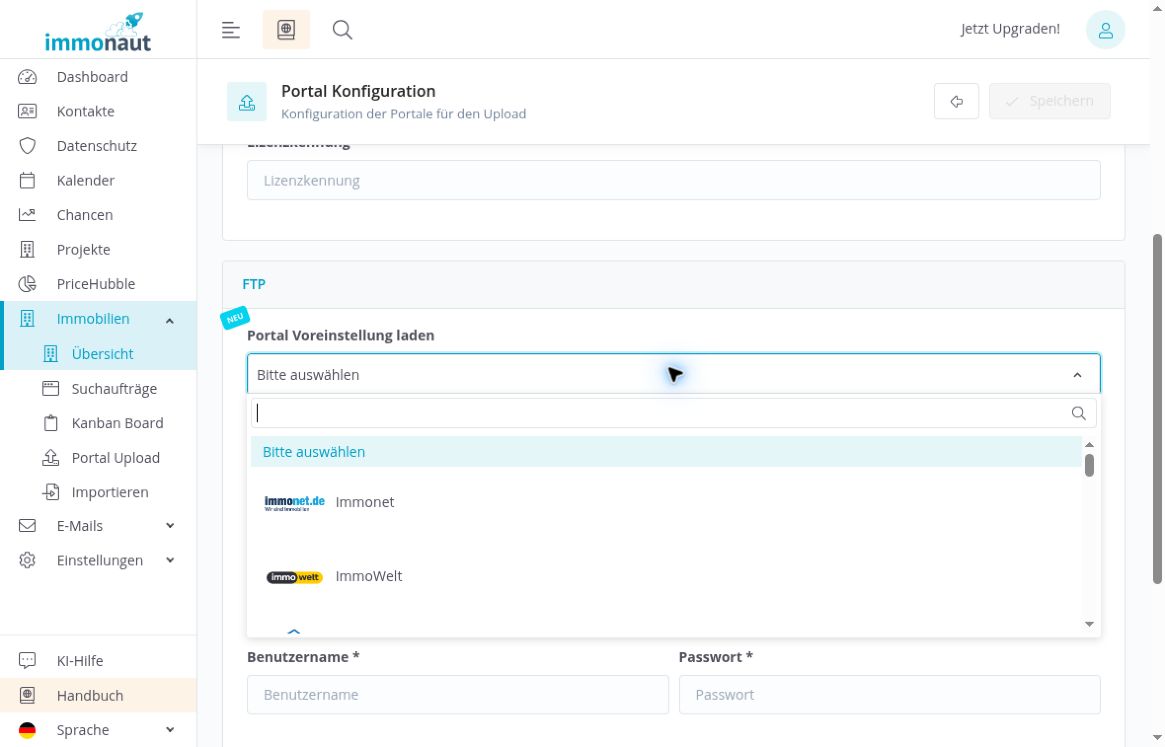
Im Bereich „FTP“ finden Sie „Portal Voreinstellung laden“. Die durchsuchbare Auswahl enthält neben „Bitte auswählen“ diese 19 Einträge:
Immonet, ImmoWelt, IVD24 Immobilien, Kalaydo, Immobilien, Brownfield24, HamburgerIMMOBILIEN, immo4trans, Immofux und IMMOPOOL.
ImmoScout24 (AT), immostar.de, Kleinanzeigen, immozentral, MAKLERSERVICE 24, NWZ Immo, SZ-Online, WILLHABEN (AT) und Wunschimmo.
- Öffnen Sie „Portal Voreinstellung laden“ und wählen Sie den passenden Eintrag.
- Kontrollieren Sie die automatisch eingetragenen technischen Werte.
- Gleichen Sie sie mit den aktuellen Angaben Ihres Portalbetreibers ab, bevor Sie Zugangsdaten ergänzen oder eine Verbindung speichern.
Bei der geprüften Auswahl „ImmoWelt“ trägt das Formular den Server „ftp.immowelt.net“, den Verbindungstyp „Ftp“ und den Port „21“ ein. Dies bestätigt die Formularvorbelegung, nicht die Erreichbarkeit oder aktuelle Gültigkeit des Portalzugangs. Es wird dabei keine Verbindung gespeichert oder Immobilie übertragen.
Die Liste dokumentiert angebotene Voreinstellungen, nicht deren derzeitige Funktionsfähigkeit beim jeweiligen Portal. Der Formularhinweis empfiehlt bei Problemen ausdrücklich, die aktuellen Einstellungen beim Portal zu erfragen. Verwenden Sie den vom Anbieter aktuell vorgegebenen Verbindungstyp.
Verwechseln Sie „ImmoScout24 (AT)“ in dieser Liste nicht mit der gesonderten Auswahl „ImmobilienScout24“ auf der vorherigen Seite.
Server, Verbindungstyp und Zugangsdaten prüfen
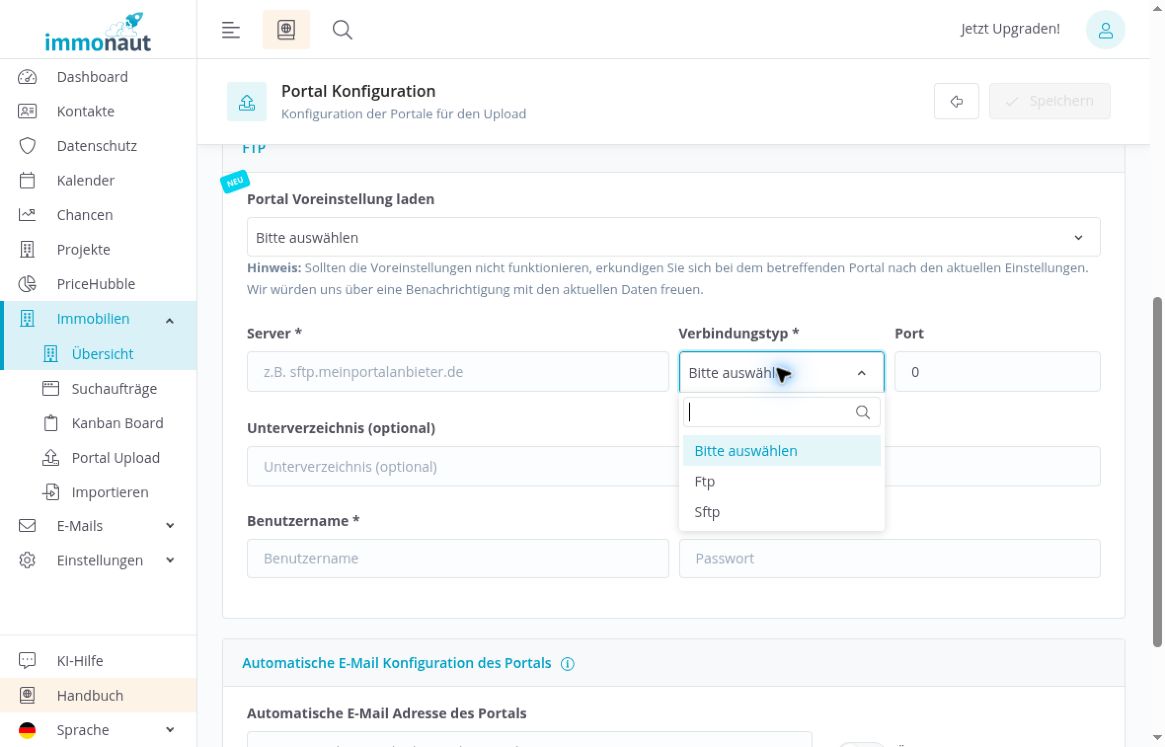
Bereiten Sie die technischen Angaben anhand der Unterlagen Ihres Portals vor.
Server *: die vom Anbieter genannte Serveradresse.
Verbindungstyp *: die Auswahl enthält „Ftp“ und „Sftp“. Wählen Sie den vom Anbieter verlangten Typ.
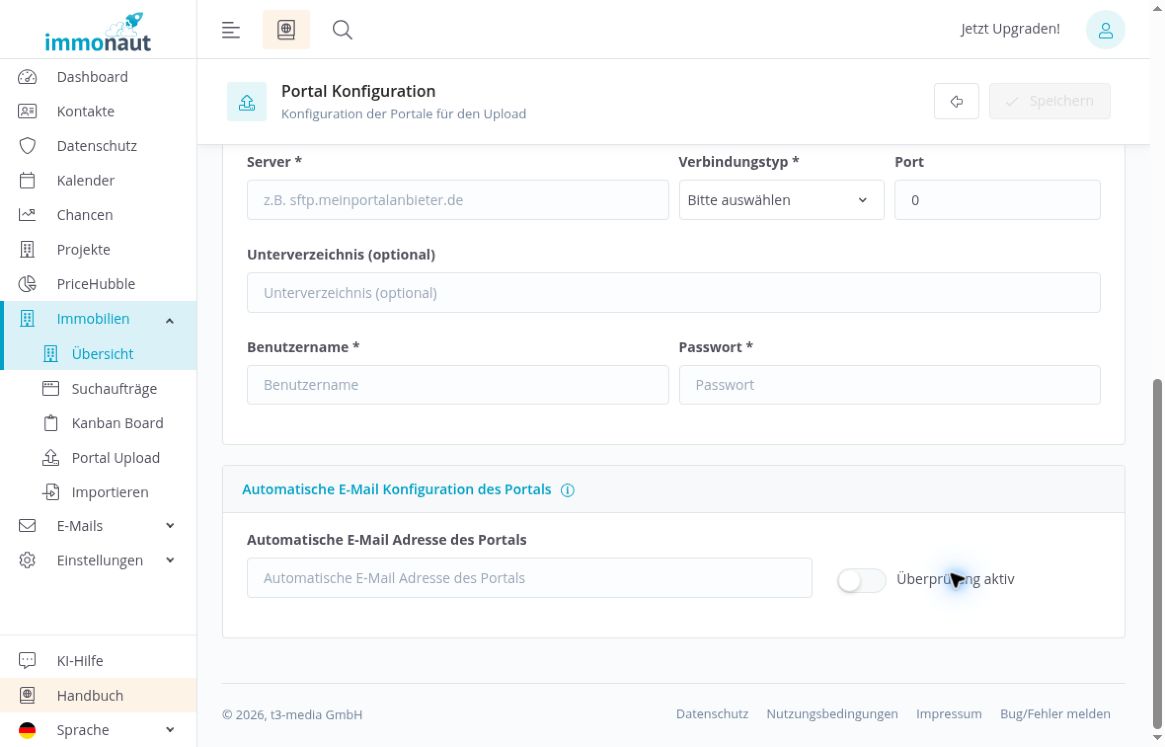
Port: die zum Server und Verbindungstyp gehörende Portnummer. Im leeren Formular steht „0“; das ist keine hier bestätigte Verbindungseinstellung.
Unterverzeichnis (optional): ein Zielverzeichnis, sofern der Anbieter eines vorgibt.
Benutzername * und Passwort *: die für diese Übertragung vorgesehenen Zugangsdaten.
Leiten Sie den Verbindungstyp oder Port nicht allein aus dem Namen des Portals ab. Prüfen Sie auch, ob der Anbieter besondere Übertragungszugänge vergibt. Die Auswahlmöglichkeiten sind hier nur gelesen; eine Anmeldung, ein Verbindungstest oder eine Übertragung findet nicht statt.
Die Absenderadresse des Portals richtig zuordnen
Unter „Automatische E-Mail Konfiguration des Portals“ steht das Feld „Automatische E-Mail Adresse des Portals“. Die zugehörige Hilfe erklärt: Hier gehört die Versand- beziehungsweise Absenderadresse des Portals hinein, von der Sie Benachrichtigungen über neue Interessenten erhalten.
Dieses Feld legt kein eigenes E-Mail-Postfach an. Ihre beim Portal hinterlegte Empfängeradresse ist eine andere Angabe: Laut Hilfe muss sie als E-Mail-Konto in immonaut angelegt sein. Prüfen Sie deshalb getrennt, von welcher Adresse das Portal sendet und an welches Ihrer Postfächer die Nachrichten gehen.
Die Kontoeinrichtung erläutert E-Mail-Einstellungen öffnen und zuordnen. Das bloße Eintragen einer Portal-Absenderadresse bestätigt weder den Empfang noch eine automatische Zuordnung der Anfrage.
Die Hilfe zu Portaladressen verwenden
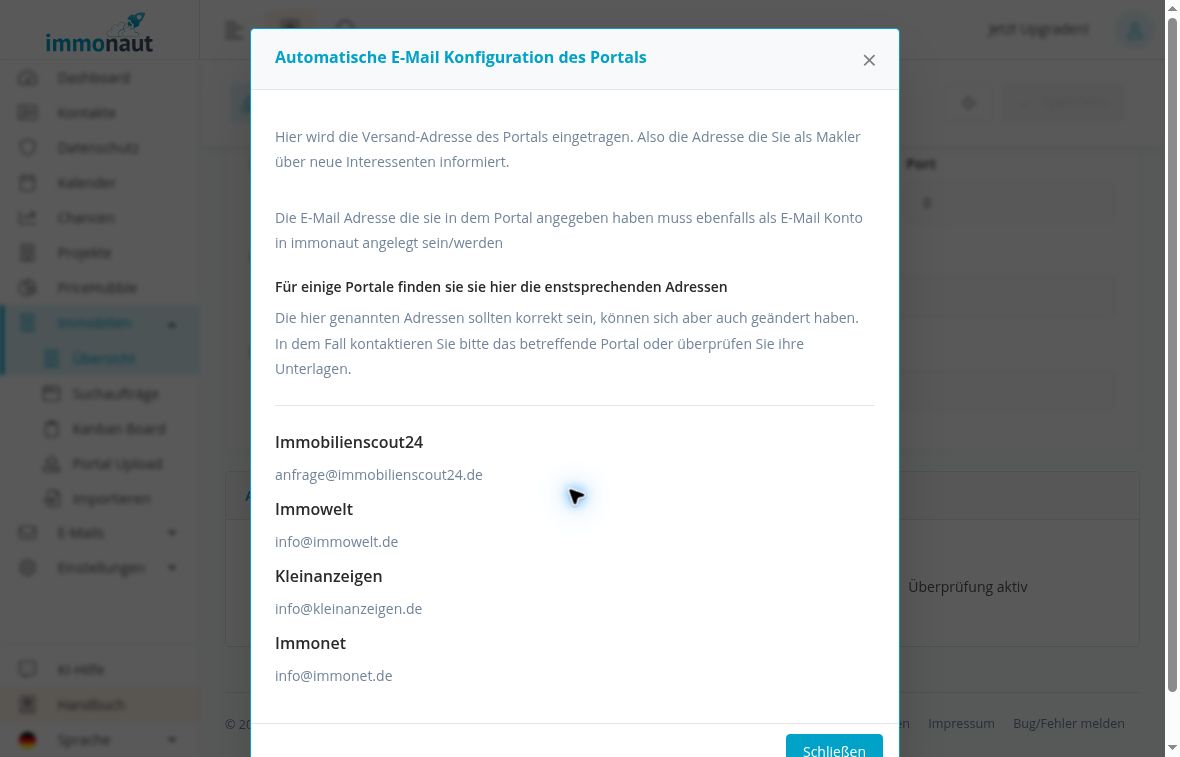
Klicken Sie auf das Informationssymbol neben „Automatische E-Mail Konfiguration des Portals“. Lesen Sie die Erläuterung zur Versandadresse und zum benötigten eigenen E-Mail-Konto. Vergleichen Sie die Angaben mit Ihren aktuellen Portalunterlagen oder den tatsächlich eingehenden Benachrichtigungen. Schließen Sie den Dialog über „Schließen“ oder das Kreuz.
Die aktuelle Apphilfe nennt folgende Beispiele: Immobilienscout24: anfrage@immobilienscout24.de; Immowelt: info@immowelt.de; Kleinanzeigen: info@kleinanzeigen.de; Immonet: info@immonet.de.
Die Hilfe weist selbst darauf hin, dass sich diese Adressen ändern können. Die Liste ist keine beim jeweiligen Portal bestätigte Auskunft. Übernehmen Sie eine Adresse erst nach dem Abgleich; richten Sie sie nicht als eigenes Postfach ein.
Den Schalter „Überprüfung aktiv“ einordnen
Neben dem Feld für die automatische Portaladresse steht „Überprüfung aktiv“. Im geprüften Formular ist der Schalter ausgeschaltet und bleibt unverändert.
Aus der Beschriftung allein lässt sich nicht zuverlässig ableiten, was genau geprüft wird, wann die Prüfung erfolgt oder wie Fehler angezeigt werden. Insbesondere ist damit keine Kontrolle sämtlicher Uploads und keine erfolgreiche Veröffentlichung zugesichert. Die entsprechende pauschale Aussage des bisherigen Handbuchs ist aktuell nicht bestätigt.
Klären Sie die Wirkung vor einer Aktivierung. Die Erkennung eingehender Portalanfragen sowie deren Zuordnung zu Immobilien oder Kontakten sind in diesem Kapitel nicht getestet.
Vor einer Speicherung die Voraussetzungen kontrollieren
Oben rechts enthält das Formular „Speichern“. Im leeren Zustand ist die Schaltfläche ausgegraut. Die erfolgreiche Speicherung einer vollständigen Konfiguration ist hier nicht geprüft.
Kontrollieren Sie vor einer tatsächlichen Einrichtung, ob der gewählte Verbindungsweg für Ihr Portal und Ihren immonaut-Zugang verfügbar ist und ob gültige Anbieterangaben und passende Übertragungszugänge vorliegen.
Gleichen Sie Server, Verbindungstyp, Port und gegebenenfalls Unterverzeichnis mit den aktuellen Vorgaben ab. Ordnen Sie Portal-Absender und eigenes Empfängerkonto eindeutig zu. Klären Sie die Auswirkungen einer Aktivierung oder anschließenden Übertragung.
Fiktive Beispieldaten dienen nur der Vorbereitung. Versuchen Sie damit keine echte Portalverbindung. In der vorliegenden Prüfung werden keine Zugangsdaten eingetragen, keine Konfiguration gespeichert und keine Daten an Portale übertragen.
Bestehende Portalverbindungen gezielt prüfen
Dieses Kapitel dokumentiert die aktuelle Formularvorbereitung. Im geprüften Konto ist noch keine Portalverbindung eingerichtet. Die Bedienung eines bereits verbundenen Portals und die Verwaltung dort veröffentlichter Inserate sind deshalb nicht praktisch bestätigt.
Prüfen Sie bei einem eingerichteten Portal die tatsächlich angebotenen Aktionen und deren Folgen, bevor Sie eine Verbindung deaktivieren oder Inserate ändern. Eine deaktivierte Verbindung ist kein Nachweis dafür, dass bereits veröffentlichte Inserate beim Portal entfernt wurden.
Ändern Sie den Immobilienstatus nicht allein für einen Verbindungstest. Kontrollieren Sie vor einer Übertragung die ausgewählten Objekte, den Zielanbieter und die beabsichtigte Aktion. Verifizieren Sie Veröffentlichungen und Änderungen zusätzlich beim Portal.
Übertragungen und Ergebnisse später gezielt prüfen
Die Einrichtung einer Portalverbindung und die Übertragung einer Immobilie sind getrennte Arbeitsschritte. Öffnen Sie unter „Immobilien“ den Bereich „Portal Upload“. Am 12. November 2026 zeigt dieser im Testkonto „Portal Konfiguration“ und eine leere Liste. Ohne eingerichtetes Portal lässt sich der Zustand einer bereits übertragenen Immobilie hier nicht anzeigen.
Für die Bedienfolge wurde folgender Ablauf beschrieben: Eine noch nicht übertragene Immobilie wird zum Portal hochgeladen. Nach der ersten Übertragung stehen das Aktualisieren des Inserats und das Entfernen vom Portal als getrennte Vorgänge gegenüber. Die dafür genannten Beschriftungen „Hochladen“, anschließend „Aktualisieren“ und „Löschen“, beruhen auf der Produktbeschreibung; sie konnten mangels bestehender Portalverbindung in diesem Kontozustand nicht am konkreten Objekt nachgeprüft werden.
- Richten Sie zuerst den passenden Portalzugang nach den Angaben des Anbieters ein und kontrollieren Sie die gespeicherten Verbindungsangaben.
- Wählen Sie das vorgesehene Portal und die dafür freigegebene Immobilie. Prüfen Sie die im jeweiligen Zustand angebotene Übertragungsaktion.
- Kontrollieren Sie nach einem Upload sowohl die Rückmeldung in immonaut als auch das tatsächlich veröffentlichte Inserat im Portal.
- Für spätere Änderungen prüfen Sie die Aktualisierungsaktion und anschließend die geänderten Daten beim Portal. Ein früherer Upload bestätigt nicht automatisch eine spätere Aktualisierung.
- Zum Beenden des Inserats prüfen Sie die portalbezogene Lösch- oder Entfernungsaktion. Verwechseln Sie diese nicht mit der Löschung des Immobilien-Datensatzes in immonaut. Kontrollieren Sie danach, ob das Inserat beim Portal entfernt ist.
Für dieses Kapitel wurde keine Portalverbindung angelegt und keine externe Übertragung ausgeführt. Veröffentlichung, Aktualisierung, Entfernung und die genaue nachgelagerte Schaltflächenanzeige sind daher nicht praktisch bestätigt. Auch Empfang und Zuordnung von Interessentenanfragen sind gesondert zu beurteilen.