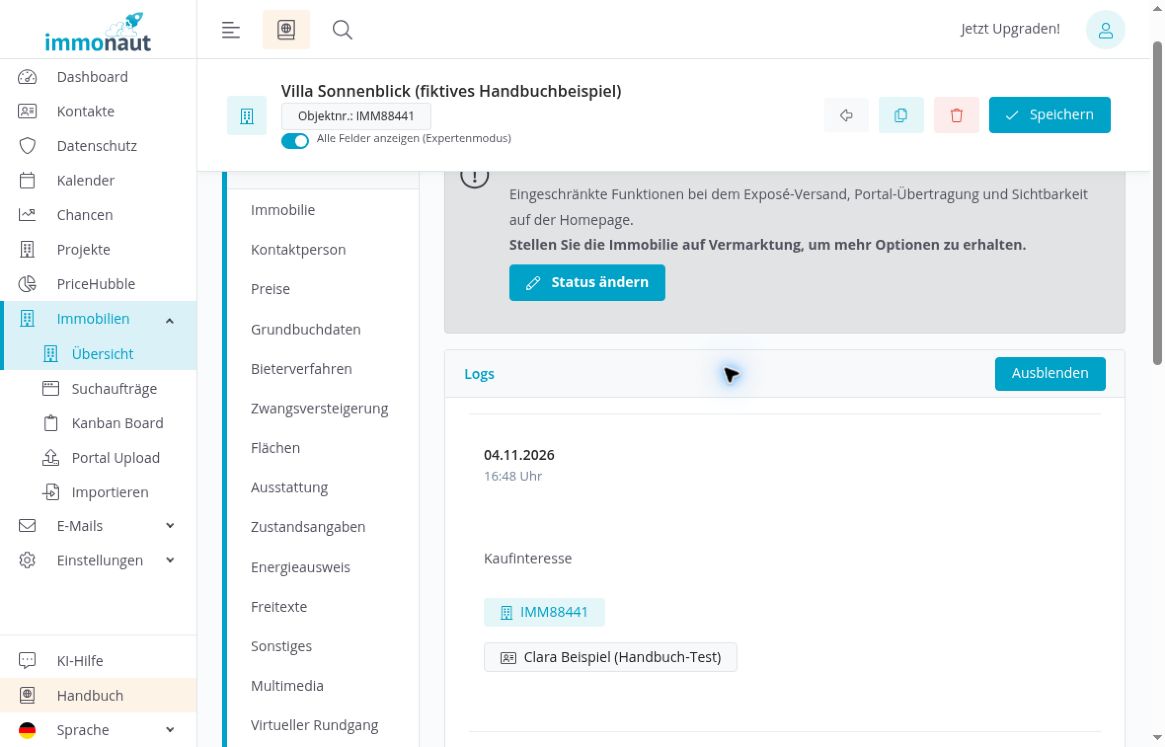
Aktivitätsnachweis und Historie prüfen
Unter „Nachweise“ finden Sie zu Ihrer Immobilie die Registerkarten „Aktivitätsnachweis“ und „Historie“. Sie sehen dort erfasste Ereignisse und öffnen eine Druckansicht mit Kommunikation und Tätigkeiten. Die folgenden Beispiele zeigen die fiktive „Villa Sonnenblick“.
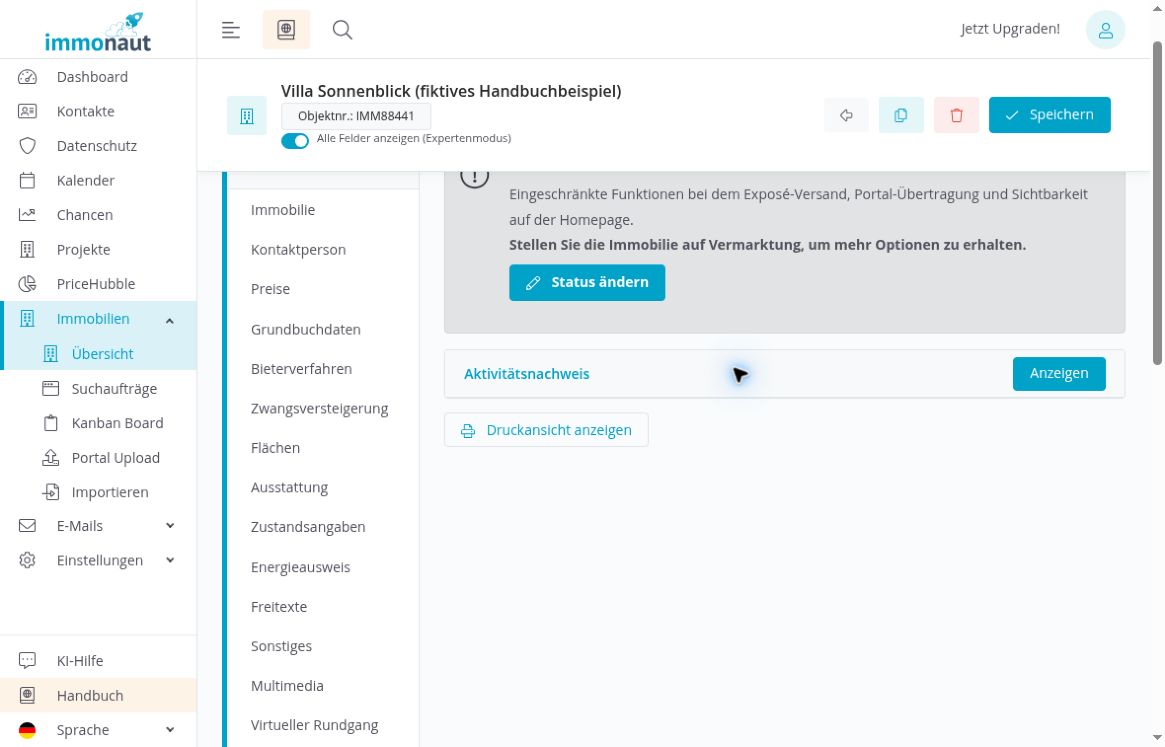
Aktivitätsnachweis einblenden
- Öffnen Sie Ihre Immobilie unter „Immobilien → Übersicht“.
- Wählen Sie unter „Nachweise“ die Registerkarte „Aktivitätsnachweis“.
- Klicken Sie rechts neben der Überschrift auf „Anzeigen“.
Die Liste wird eingeblendet. Mit „Ausblenden“ klappen Sie sie wieder zu.
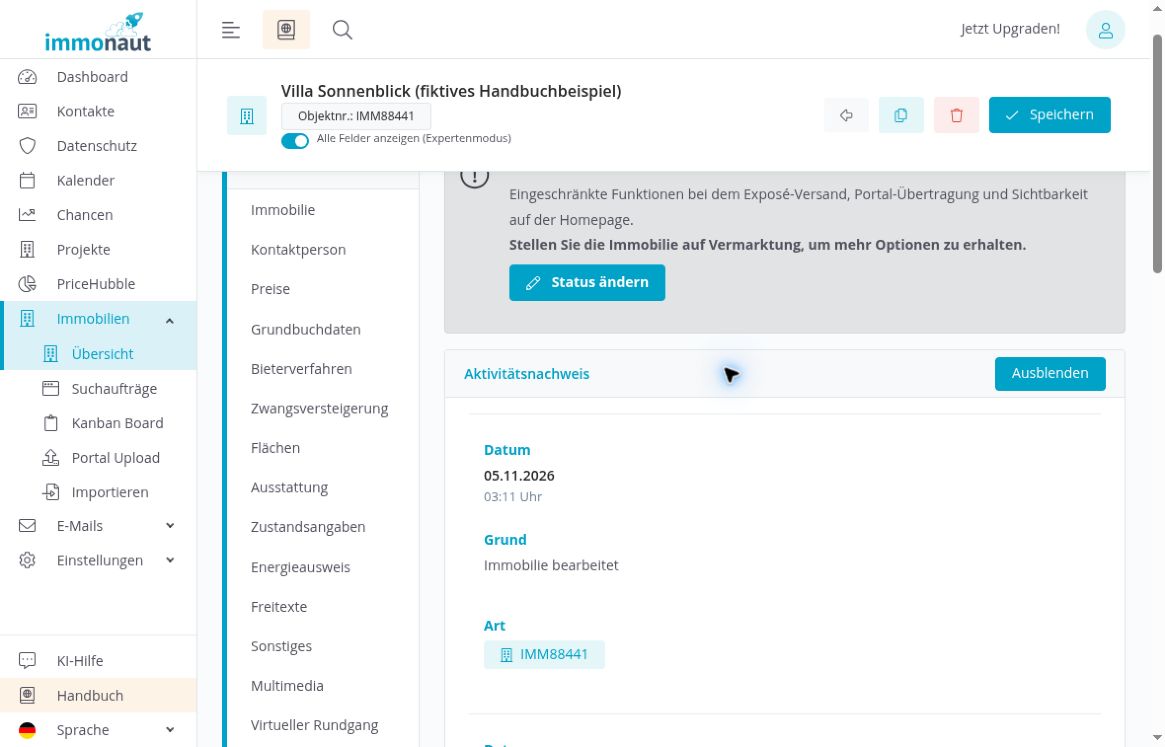
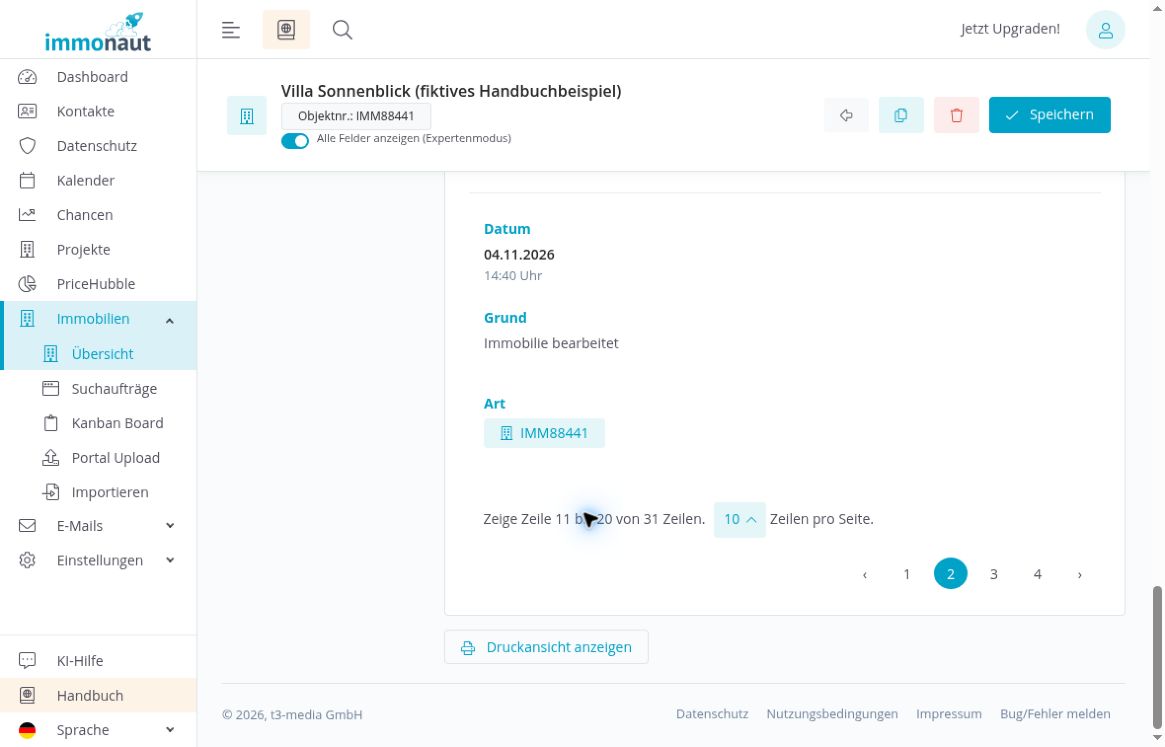
Datum, Grund und Art lesen
Jeder Eintrag enthält drei Angaben:
- Datum: Datum und Uhrzeit des erfassten Ereignisses.
- Grund: die Ereignisbezeichnung, beispielsweise „Immobilie bearbeitet“.
- Art: im gezeigten Beispiel die verlinkte Objektnummer „IMM88441“.
Je nach verfügbarer Breite stehen diese Angaben untereinander. Der Eintrag „Immobilie bearbeitet“ zeigt hier keine Gegenüberstellung alter und neuer Feldwerte.
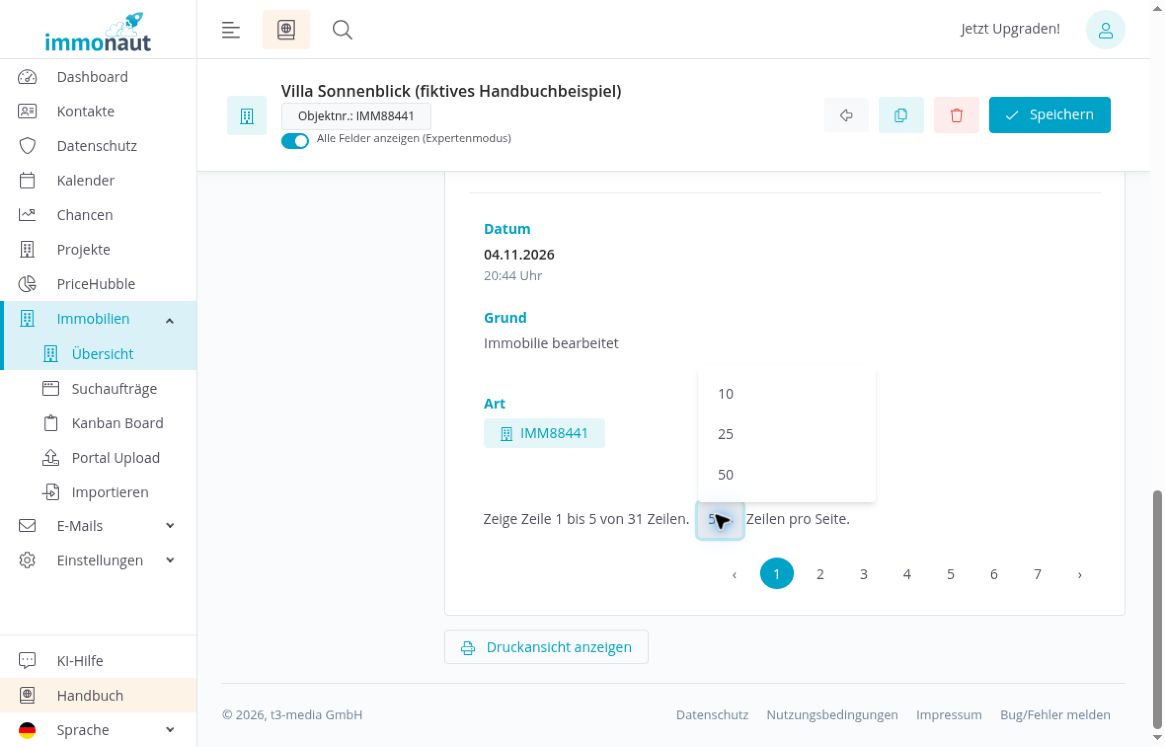
Zeilen pro Seite auswählen
- Scrollen Sie zum Ende der Aktivitätsliste.
- Öffnen Sie die Auswahl neben „Zeilen pro Seite“.
- Wählen Sie beispielsweise „10“.
Das Menü bietet „10“, „25“ und „50“. Mit „10“ zeigt die geprüfte Liste die Zeilen 1 bis 10 von insgesamt 31 Einträgen. Die Werte „25“ und „50“ sind im Menü vorhanden; ihr Ergebnis ist in diesem Ablauf nicht geprüft.
Im gezeigten Ausgangszustand stehen fünf Zeilen auf einer Seite. „5“ ist im Auswahlmenü nicht erneut wählbar. Die Aufnahme beschreibt diesen Zustand, keinen für alle Listen geltenden Standardwert.
Weitere Listenseiten aufrufen
Klicken Sie unter der Liste auf eine Seitenzahl oder auf den Pfeil für die nächste beziehungsweise vorherige Seite. Die hervorgehobene Zahl kennzeichnet die aktuelle Seite.
Bei zehn Zeilen pro Seite zeigt Seite 2 im Beispiel „Zeige Zeile 11 bis 20 von 31 Zeilen.“ Kontrollieren Sie diese Angabe, wenn Sie weitere Einträge suchen.
Druckansicht öffnen und Kopfdaten kontrollieren
- Klicken Sie unter dem Aktivitätsnachweis auf „Druckansicht anzeigen“.
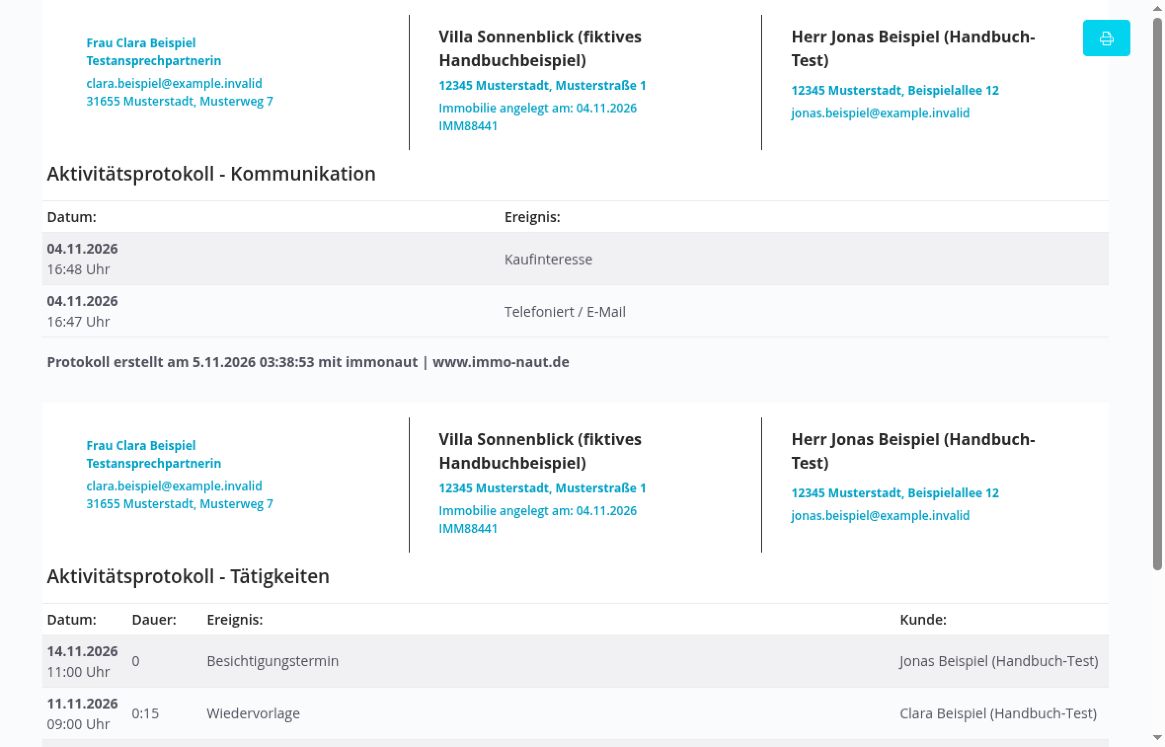
- Prüfen Sie die Kontakt- und Objektangaben im Kopf.
- Lesen Sie den Abschnitt „Aktivitätsprotokoll - Kommunikation“.
Dieser Abschnitt enthält Datum, Uhrzeit und Ereignis. Im Beispiel erscheinen „Kaufinteresse“ und „Telefoniert / E-Mail“.
Hinweis zu den Kopfdaten: Vergleichen Sie die Angaben vor einer Verwendung mit den gespeicherten Daten. Im geprüften Beispiel steht bei der Kontaktperson Clara Beispiel im Objekt die Postleitzahl „12345“, im Druckkopf dagegen „31655“. Name und Straße „Musterweg 7“ stimmen überein. Die Ursache dieser Abweichung ist ungeklärt.
Das Öffnen und Lesen der Druckansicht ist geprüft. Eine Druckausgabe, ein PDF- oder Dateiexport und ein Versand sind nicht Teil dieses geprüften Ablaufs. Die objektbezogenen Angaben erläutert Kontaktperson einer Immobilie anpassen.
Tätigkeiten und Termine einordnen
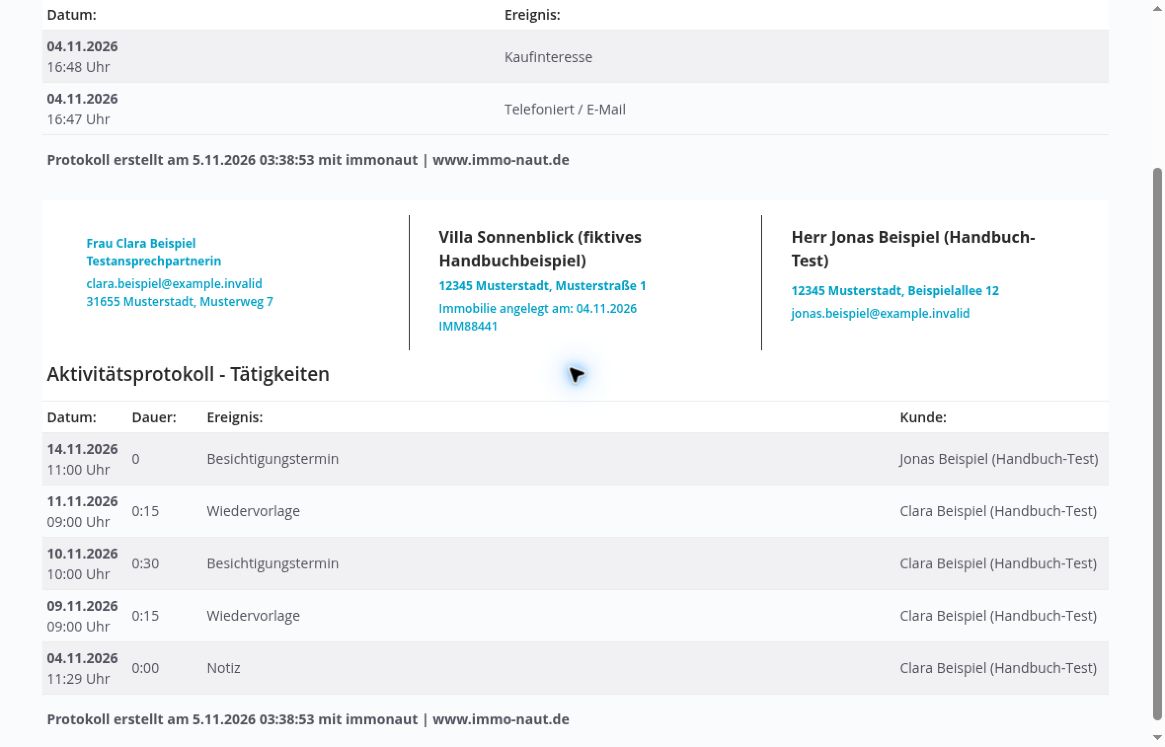
Scrollen Sie in der Druckansicht zum Abschnitt „Aktivitätsprotokoll - Tätigkeiten“. Die Tabelle enthält „Datum“, „Dauer“, „Ereignis“ und „Kunde“. Im Beispiel erscheinen Besichtigungstermine, Wiedervorlagen und eine Notiz mit zugehörigen Kontakten.
Prüfen Sie den tatsächlichen Bearbeitungsstand: Das am 5. November 2026 erstellte Beispielprotokoll enthält auch Termine vom 9. bis 14. November 2026. Ein Eintrag in dieser Tabelle belegt daher für sich genommen nicht, dass eine Tätigkeit bereits durchgeführt oder abgeschlossen ist.
Zur Bearbeitung der zugrunde liegenden Einträge lesen Sie Notizen zu Immobilien verwalten und Aufgaben zu Immobilien verwalten.
Historie und zugehörige Datensätze öffnen
- Kehren Sie zur Objektbearbeitung zurück.
- Wählen Sie unter „Nachweise“ die Registerkarte „Historie“.
- Klicken Sie im Bereich „Logs“ auf „Anzeigen“.
- Lesen Sie Datum, Uhrzeit und Ereignis. Öffnen Sie bei Bedarf den zugehörigen Objekt- oder Kontaktlink.
Im Beispiel erscheinen „Kaufinteresse“ und „Kanban Board / Telefoniert / E-Mail“, jeweils mit der Objektnummer und dem Kontakt Clara Beispiel. Der Kontaktlink führt zum zugehörigen Kontaktdatensatz. Mit „Ausblenden“ schließen Sie die Liste wieder.
Die Historie hilft Ihnen, die angezeigten Ereignisse zeitlich einzuordnen. Eine vollständige Änderungsrevision oder eine Wiederherstellung früherer Datenstände ist durch diesen Ablauf nicht belegt.
Weitere Informationen finden Sie unter Grunddaten einer Immobilie pflegen und Interessenten zu Immobilien verwalten.