
Kalenderverbindungen vorbereiten
Unter „Einstellungen“ → „Kalender“ finden Sie die „Kalender Konfiguration“ für externe Kalender. Die aktuelle Seite bietet Bereiche für Google, Apple und Outlook (Office365).
Abgleichrichtung und Anbieter getrennt prüfen
Die Hilfe beschreibt für Google und Apple einen Einweg-Abgleich von immonaut zum externen Kalender. Übertragen Sie diese Angabe nicht ungeprüft auf Outlook. Vollständige Verbindungen und Terminübertragungen sind in diesem Kapitel nicht getestet. Verwenden Sie für Apple ausschließlich ein app-spezifisches Passwort, niemals Ihr reguläres Account-Passwort.
Kalender-Konfiguration und Verbindungsstatus öffnen
- Öffnen Sie „Einstellungen“ in der linken Navigation.
- Wählen Sie den darunterliegenden Menüpunkt „Kalender“.
- Prüfen Sie den Verbindungsstatus des gewünschten Anbieters. Für Outlook scrollen Sie weiter nach unten.
Dieses Kapitel beschreibt die geprüften Einstiege, Hilfetexte und Voraussetzungen. Eine vollständige Verbindung zu einem externen Kalender ist hier nicht praktisch getestet. Wie Sie Termine innerhalb von immonaut verwalten, lesen Sie unter Termine im Kalender verwalten.
Einweg-Abgleich für Google, Apple und Outlook: Nach der am 12. November 2026 bestätigten Produktbeschreibung werden Termine aus immonaut an den verbundenen externen Kalender übertragen. Legen Sie einen Termin in immonaut an, wird er dort angelegt; bearbeiten Sie ihn in immonaut, wird er extern aktualisiert; löschen Sie ihn in immonaut, wird er auch extern gelöscht.
Die Gegenrichtung wird nicht unterstützt: Termine oder Änderungen aus Google, Apple oder Outlook werden nicht nach immonaut übernommen. Pflegen Sie die betreffenden Termine deshalb in immonaut. Die Google- und Apple-Hilfedialoge beschreiben diese Richtung ebenfalls. Die Aussage für alle drei Anbieter ist eine bestätigte Produktangabe, kein in diesem Handbuchdurchgang ausgeführter Übertragungstest. Es wurden keine externen Konten verbunden.
Die Abgleichrichtung für Google beachten
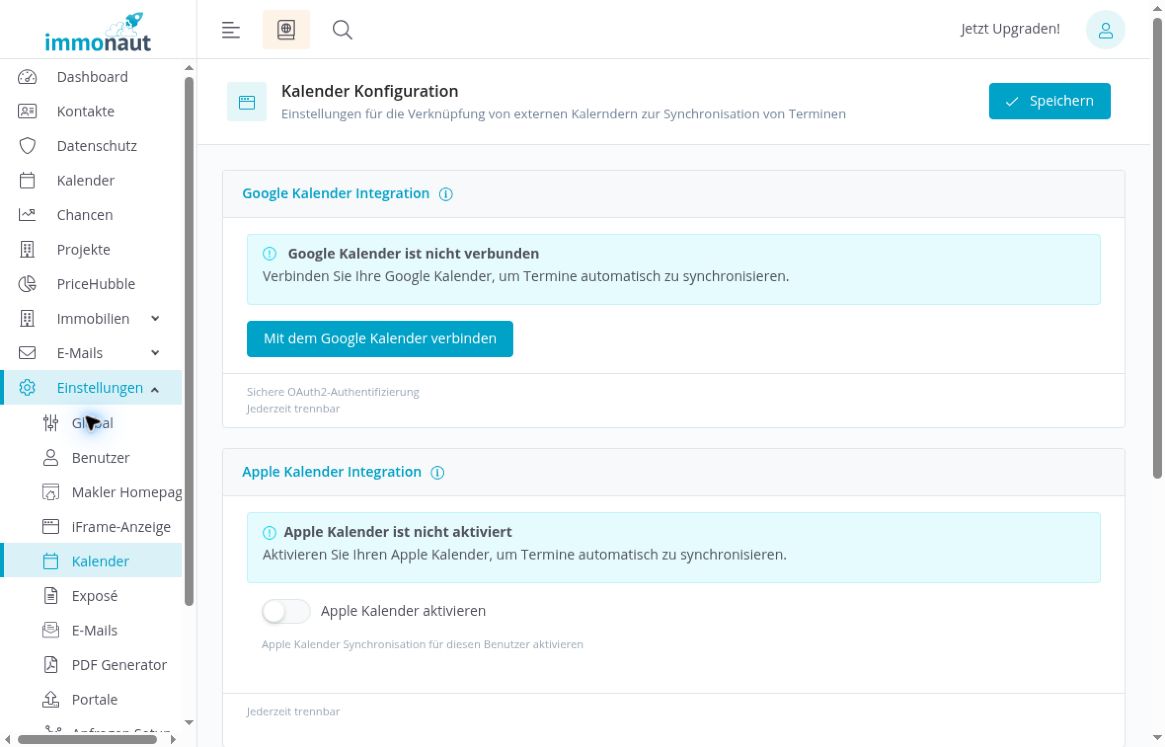
Öffnen Sie das Informationssymbol neben „Google Kalender Integration“. Die aktuelle Hilfe beschreibt einen Einweg-Abgleich von immonaut zum Google Kalender.
- Änderungen in immonaut werden laut Hilfe sofort an Google übertragen.
- Wenn Sie einen Termin in immonaut löschen, wird er laut Hilfe auch im Google Kalender entfernt.
- Änderungen und Löschungen direkt im Google Kalender werden laut Hilfe nicht nach immonaut zurückübertragen.
Pflegen Sie die betreffenden Termine deshalb in immonaut. Der Hilfetext beschreibt die vorgesehene Arbeitsweise; Übertragung, Geschwindigkeit und Löschwirkung sind hier nicht mit einem verbundenen Konto getestet. Schließen Sie den Dialog über „Schließen“ oder das Kreuz oben rechts.
Den Einstieg zur Google-Verbindung finden
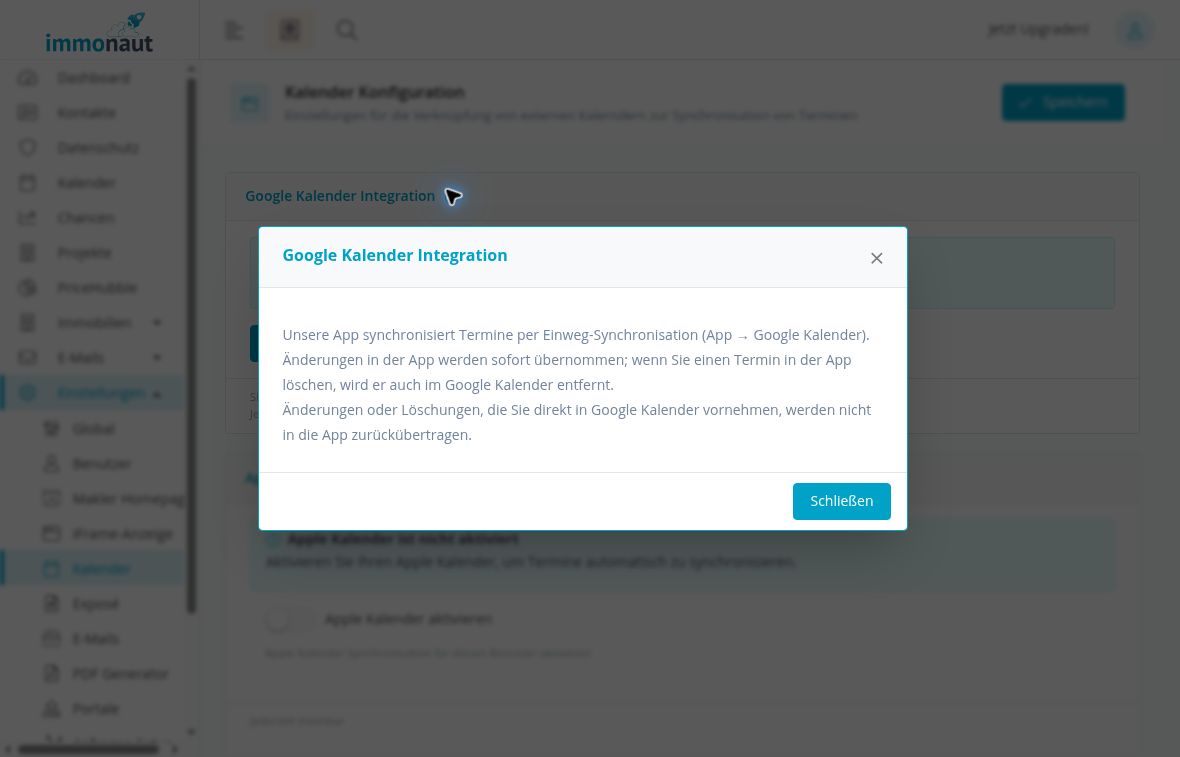
Wenn noch keine Verbindung besteht, erscheint „Google Kalender ist nicht verbunden“. Darunter befindet sich „Mit dem Google Kalender verbinden“. Dies ist der vorgesehene Einstieg zur Einrichtung.
Die Oberfläche nennt OAuth2-Authentifizierung. Die anschließende Einrichtung und die dafür erforderlichen Freigaben sind in diesem Kapitel nicht praktisch geprüft. Auch ein automatischer Start nach der Anmeldung ist nicht getestet.
Klären Sie vor der Einrichtung, welches Google-Konto und welcher Kalender für Ihre geschäftlichen Termine vorgesehen sind. Bei einem verwalteten Firmenkonto stimmen Sie notwendige Freigaben mit Ihrer Administration ab. Die Bestätigung von Berechtigungen ersetzt keine anschließende Kontrolle der tatsächlich übertragenen Termine.
Apple-Voraussetzungen und aktuelle Hilfe prüfen
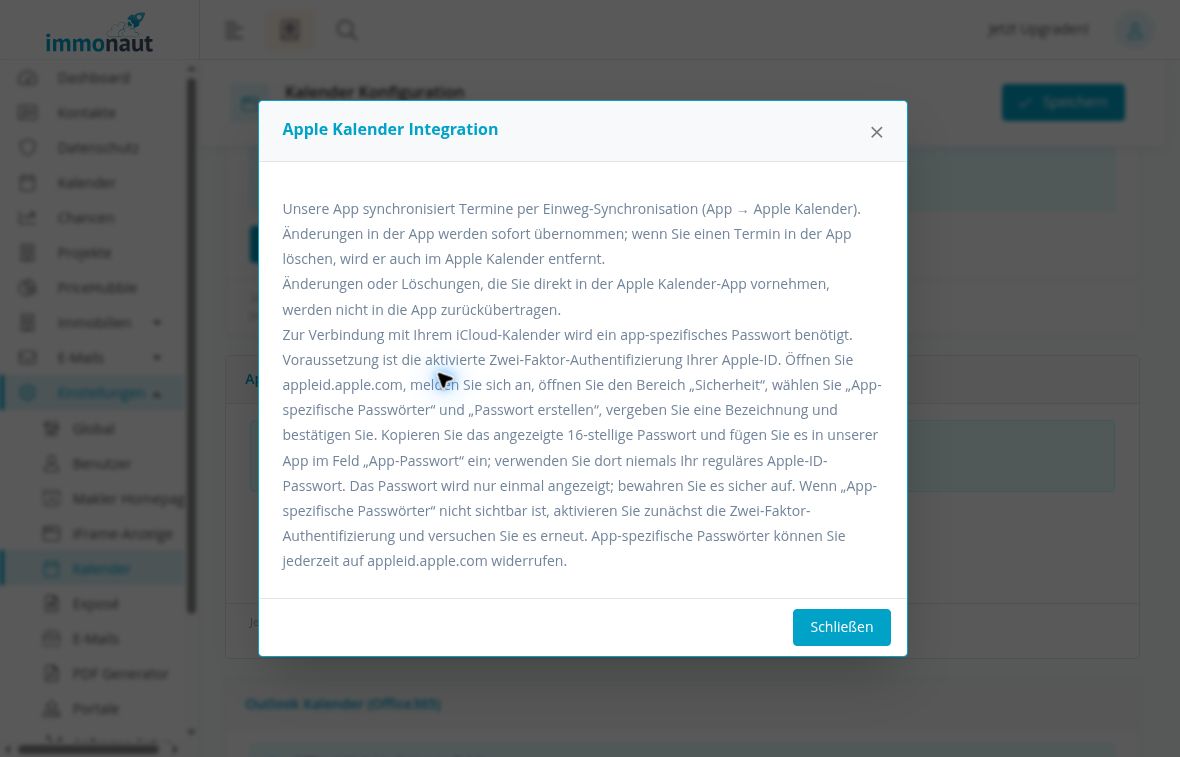
Über das Informationssymbol neben „Apple Kalender Integration“ öffnen Sie die Apple-Hilfe. Auch sie beschreibt einen Einweg-Abgleich von immonaut zum Apple Kalender: Änderungen werden laut Hilfe sofort übernommen, in immonaut gelöschte Termine auch extern entfernt. Änderungen und Löschungen direkt im Apple Kalender werden nicht zurückübertragen. Diese Übertragungswirkung ist hier nicht praktisch getestet.
Für die gezeigte immonaut-Einrichtung benötigen Sie ein app-spezifisches Passwort. Verwenden Sie im Feld dafür niemals Ihr reguläres Apple-Account-Passwort. Apple setzt für app-spezifische Passwörter die Zwei-Faktor-Authentifizierung voraus.
Der Apple-Menüpfad im abgebildeten immonaut-Hilfedialog ist veraltet. Die aktuelle offizielle Apple-Anleitung zu app-spezifischen Passwörtern nennt account.apple.com und dort „Anmelden und Sicherheit“ → „App-spezifische Passwörter“ → „App-spezifisches Passwort erstellen“. Folgen Sie für die Erstellung der aktuellen Apple-Anleitung. Der dort beschriebene Account-Ablauf ist hier nicht in einem angemeldeten Konto getestet.
Die Apple-Eingabefelder einblenden
- Suchen Sie den Bereich „Apple Kalender Integration“.
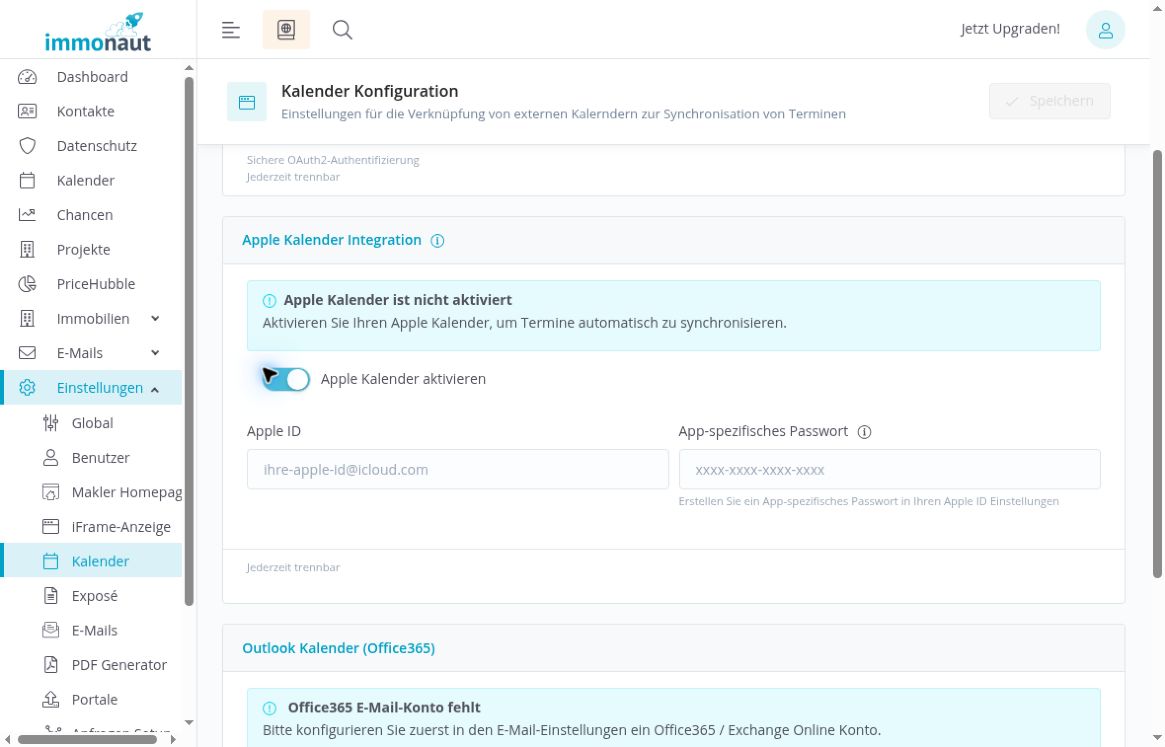
- Schalten Sie „Apple Kalender aktivieren“ ein, um die Eingabefelder einzublenden.
- Die Maske zeigt „Apple ID“ und „App-spezifisches Passwort“. Die hellgrauen Beispiele in der Abbildung sind Platzhalter, keine eingetragenen Zugangsdaten.
Bei beiden leeren Feldern ist „Speichern“ oben rechts deaktiviert. Ein eingeschalteter Schalter allein bestätigt daher keine eingerichtete Verbindung. In der geprüften Ansicht bleibt zugleich der Hinweis „Apple Kalender ist nicht aktiviert“ sichtbar.
Für dieses Kapitel ist nur das Einblenden der leeren Maske geprüft. Anschließend ist der Schalter wieder ausgeschaltet; nach erneutem Laden bleibt er aus. Es sind keine Zugangsdaten eingetragen und keine Kalendereinstellungen gespeichert. Die erfolgreiche Anmeldung, Speicherung und anschließende Verbindung sind hier nicht bestätigt.
Den verwendeten Zielkalender prüfen
Prüfen Sie bei einer vollständigen Einrichtung ausdrücklich, in welchem externen Kalender die Termine ankommen. Ein eingerichteter Verbindungszustand und die Auswahl eines Zielkalenders sind in diesem Kapitel nicht praktisch geprüft.
Das Verhalten bei einem Kalenderwechsel und die Behandlung bereits übertragener Termine sind nicht bestätigt. Ändern oder trennen Sie eine bestehende Verbindung deshalb nicht versuchsweise. Klären Sie einen unklaren Einrichtungsstand mit dem Support.
Outlook setzt ein Office365-E-Mail-Konto voraus
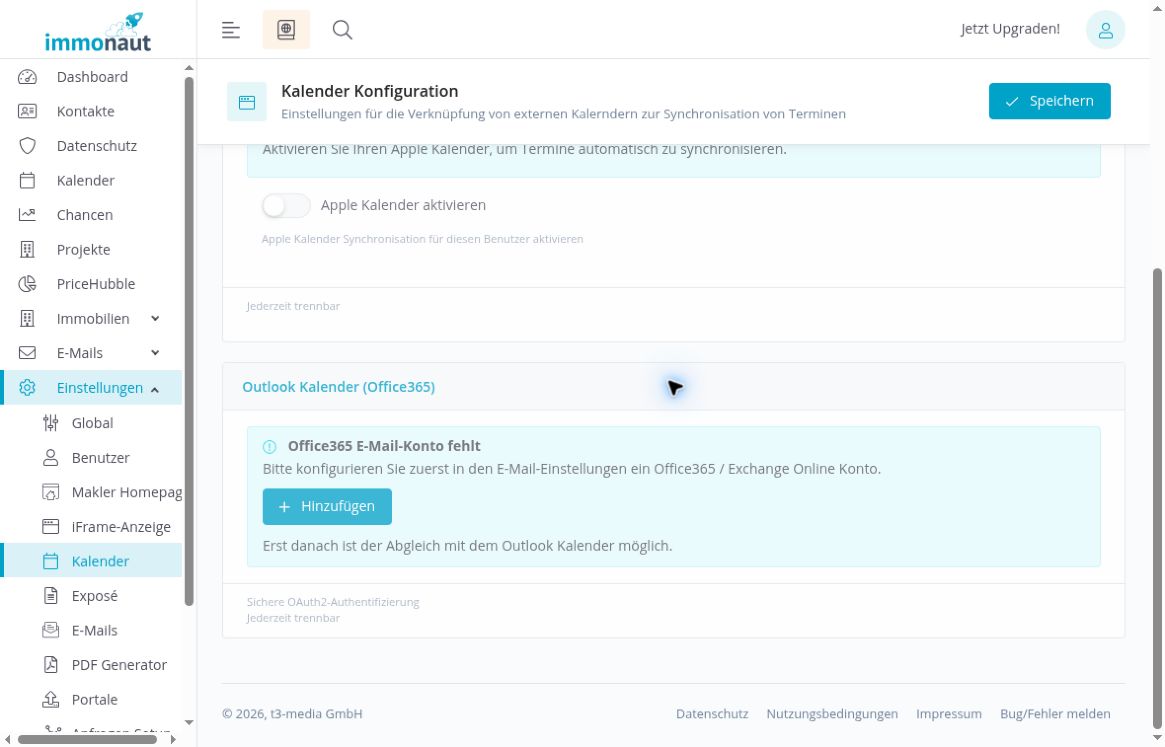
Der Bereich heißt „Outlook Kalender (Office365)“. Ohne passendes Konto zeigt er „Office365 E-Mail-Konto fehlt“.
Nach dem sichtbaren Hinweis muss zuerst in den E-Mail-Einstellungen ein Office365-/Exchange-Online-Konto konfiguriert sein. Erst danach ist der Abgleich mit dem Outlook Kalender möglich.
- Scrollen Sie zum Outlook-Bereich.
- Klicken Sie bei fehlendem Konto auf „Hinzufügen“.
- Die Seite „E-Mail Konto - Hinzufügen“ öffnet sich. Sie zeigt die Schritte „Anbieter“, „Konto Einstellungen“ und „Überblick“; in der Anbieterauswahl ist „Office365“ vorhanden.
Den E-Mail-Bereich erläutert E-Mail-Einstellungen öffnen und zuordnen. Die Auswahl von Office365, die Anmeldung und die Kontoeinrichtung sind hier nicht ausgeführt.
Auch für Outlook gilt laut bestätigter Produktbeschreibung vom 12. November 2026 die Richtung immonaut → Outlook: Anlegen, Bearbeiten und Löschen in immonaut werden an den verbundenen Kalender weitergegeben. Termine und Änderungen aus Outlook werden nicht nach immonaut übernommen. Diese Produktangabe wurde hier nicht mit einem verbundenen Office365-Konto praktisch getestet.
Probleme prüfen, ohne Verbindungen vorschnell zu trennen
- Google-Anmeldung öffnet sich nicht: Prüfen Sie, ob Ihr Browser eine konkrete Meldung zu einem blockierten Fenster anzeigt. Das Fensterverhalten der Anmeldung ist hier nicht praktisch getestet. Deaktivieren Sie den Pop-up-Schutz nicht pauschal.
- Google-Zugriff verweigert oder falsches Konto: Prüfen Sie das vorgesehene Konto und wenden Sie sich bei verwalteten Konten an Ihre Administration. Ein Rechteentzug mit anschließender Neuverbindung ist hier nicht als Reparatur geprüft.
- Apple-Passwort wird abgewiesen: Prüfen Sie, ob Sie ein app-spezifisches Passwort für den passenden Account verwenden und Zwei-Faktor-Authentifizierung eingerichtet ist. Nach Apples Dokumentation werden app-spezifische Passwörter bei einer Änderung oder Zurücksetzung des primären Account-Passworts widerrufen. Einzelne Passwörter lassen sich ebenfalls widerrufen; die betroffene App verliert dann ihren Zugang. Einzelheiten erklärt die offizielle Apple-Hilfe.
- Termine fehlen oder aktualisieren sich nicht: Prüfen Sie zunächst den angezeigten Verbindungsstatus, den vorgesehenen externen Kalender und bei Google oder Apple, ob Sie den Termin in immonaut bearbeiten. Notieren Sie für den Support den betroffenen Ablauf und eine sichtbare Fehlermeldung, ohne Zugangsdaten weiterzugeben.
Trennen und erneutes Verbinden ist keine allgemein bestätigte Fehlerbehebung. Auswirkungen auf bereits übertragene Termine, Kalenderwechsel und mögliche Dopplungen sind hier nicht getestet. Besondere Regeln für Serientermine sind nicht geprüft.
Für dieses Kapitel sind die Anbieterübersicht, beide Hilfedialoge, die leere Apple-Maske und der Outlook-Einstieg geprüft. Erfolgreiche Verbindungen, Terminübertragungen und das Trennen einer bestehenden Verbindung bleiben offen.