Projekte anlegen und Immobilien verknüpfen
Mit einem Projekt fassen Sie vorhandene Immobilien zu einem Immobilienverbund zusammen. In der Projektübersicht sehen Sie die zugeordneten Objekte, ihre Eckdaten sowie zugehörige Personen, Termine und Aufgaben.
Dieses Kapitel verwendet das rein fiktive „Handbuch-Projekt Parkensemble (fiktiv)“ mit der Musterwohnung Parkblick und der Villa Sonnenblick. Die Wohnung gehört zur Vermarktungsart „Miete“, die Villa zu „Kauf“. Beide Objekte bleiben privat und im Status „Akquise“.
Die Immobilien müssen bereits vorhanden sein, damit Sie sie auswählen können. Die Anlage und Verwaltung erläutert Immobilien finden und verwalten.
Das lernen Sie in diesem Artikel
- Ein Projekt anlegen und passende Immobilien zuordnen.
- Verknüpfte Personen sowie Kontakt- und Immobilienaktivitäten im Projekt einordnen.
- Projektzuordnungen kontrollieren und die Folgen einer Entfernung unterscheiden.
- Die Projektliste durchsuchen und die angezeigten Spalten anpassen.
Die Projektübersicht öffnen
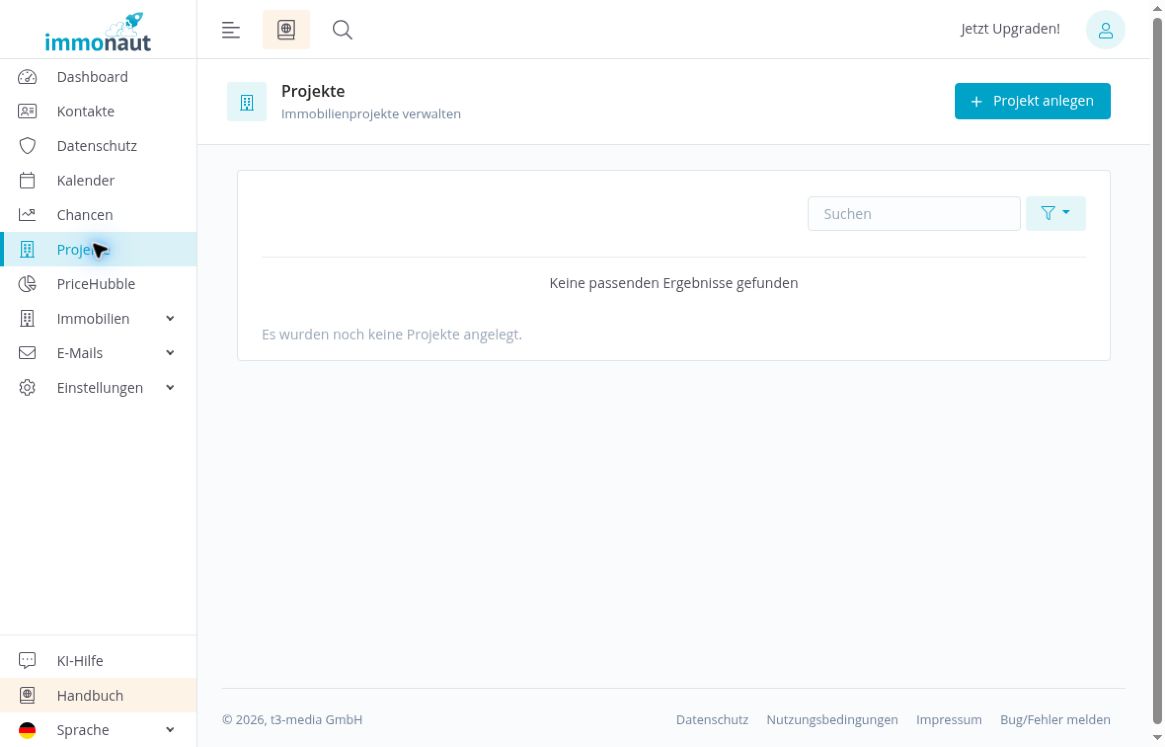
Wählen Sie in der linken Hauptnavigation „Projekte“. Prüfen Sie die angezeigten Projekte und den Inhalt des Suchfelds. Klicken Sie für einen neuen Immobilienverbund auf „Projekt anlegen“.
Die Übersicht trägt den Untertitel „Immobilienprojekte verwalten“. Sind noch keine Projekte vorhanden, erscheint zusätzlich zur Meldung „Keine passenden Ergebnisse gefunden“ der Hinweis „Es wurden noch keine Projekte angelegt“.
Oberhalb der Liste stehen das Feld „Suchen“ und die Spaltenauswahl mit Trichtersymbol zur Verfügung. Eine leere Ergebnisliste kann auch durch einen Suchbegriff entstehen. Prüfen Sie deshalb das Suchfeld, bevor Sie ein bereits vorhandenes Projekt erneut anlegen.
Projektdaten erfassen und speichern
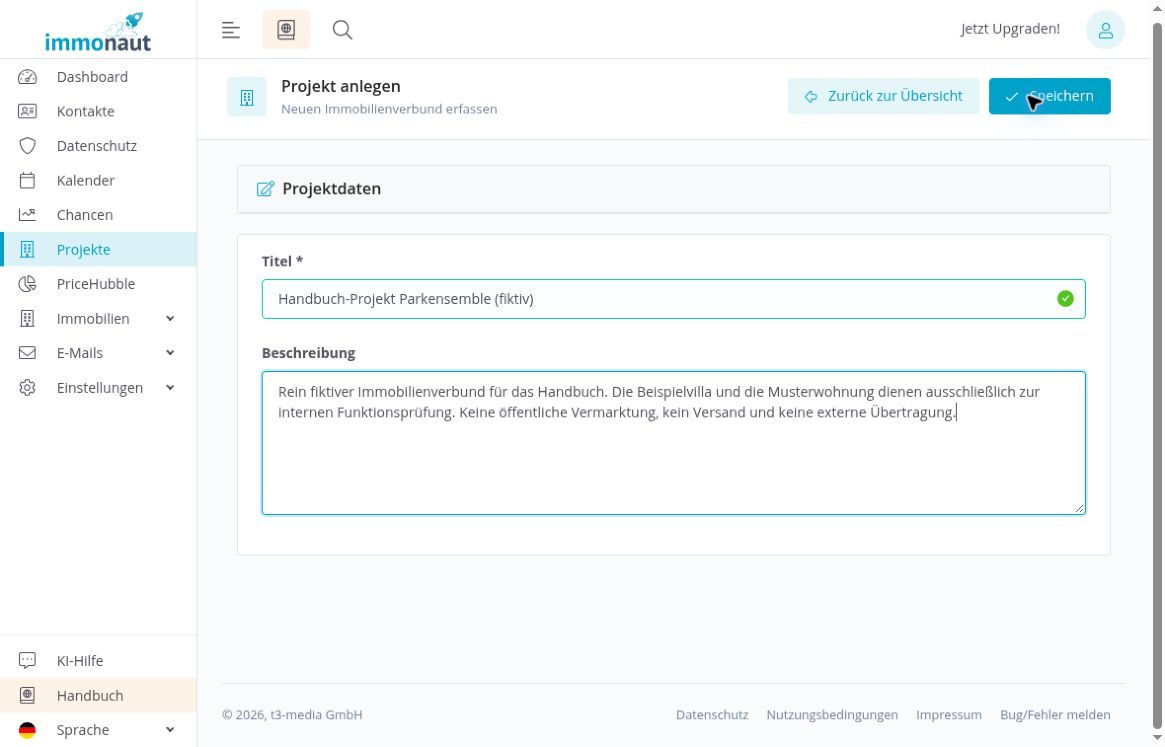
Klicken Sie auf „Projekt anlegen“. Tragen Sie unter „Projektdaten“ einen eindeutigen „Titel“ ein. Das Sternchen kennzeichnet das Pflichtfeld. Ergänzen Sie im Feld „Beschreibung“ den Zweck und die wichtigsten Angaben zum Immobilienverbund. Klicken Sie oben rechts auf „Speichern“.
Im Beispiel lautet der Titel „Handbuch-Projekt Parkensemble (fiktiv)“. Die Beschreibung kennzeichnet die Villa und die Wohnung als fiktive interne Beispiele.
Nach dem Speichern öffnet sich die Projektübersicht mit den Bereichen „Projektdaten“, „Verknüpfte Immobilien“, „Adressen und Personen“ und „Aktivitäten“. Zunächst sind keine Immobilien zugeordnet.
Änderungen an Titel und Beschreibung sichern Sie mit „Speichern“. Die Zuordnung von Immobilien erfolgt anschließend über eigene Schaltflächen.
Vorhandene Immobilien auswählen und verknüpfen
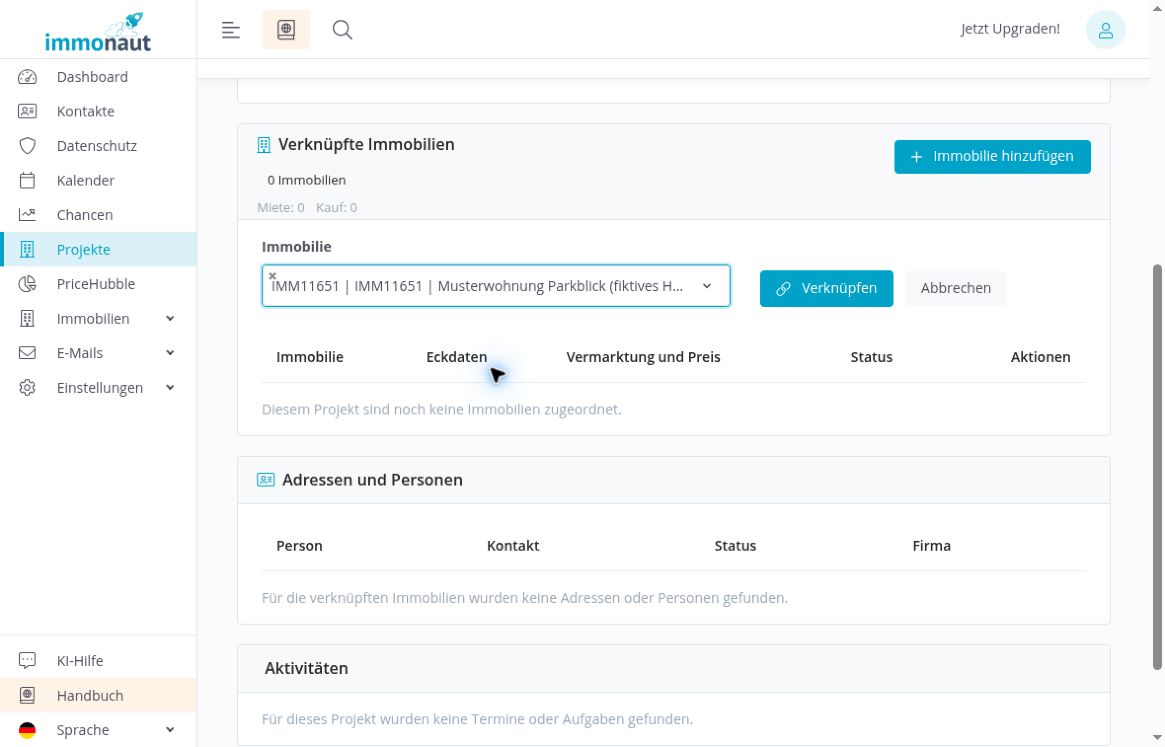
Öffnen Sie das gespeicherte Projekt und wechseln Sie zum Bereich „Verknüpfte Immobilien“. Klicken Sie auf „Immobilie hinzufügen“. Wählen Sie im Feld „Immobilie“ das gewünschte vorhandene Objekt aus. Prüfen Sie Objektnummer und Titel.
Klicken Sie auf „Verknüpfen“. Kontrollieren Sie den neuen Eintrag und die aktualisierten Zähler. Wiederholen Sie die Schritte für weitere Immobilien.
„Verknüpfen“ übernimmt die Zuordnung unmittelbar. Ein zusätzlicher Klick auf „Speichern“ oder eine weitere Bestätigung ist nicht erforderlich.
Die Abbildung zeigt die ausgewählte Musterwohnung Parkblick mit der Objektnummer IMM11651 vor dem Verknüpfen. Anschließend kommt die Villa Sonnenblick mit der Objektnummer IMM88441 hinzu.
Über „Abbrechen“ können Sie die Auswahl verlassen, ohne die ausgewählte Immobilie zu verknüpfen.
Immobilien und Projektumfang kontrollieren
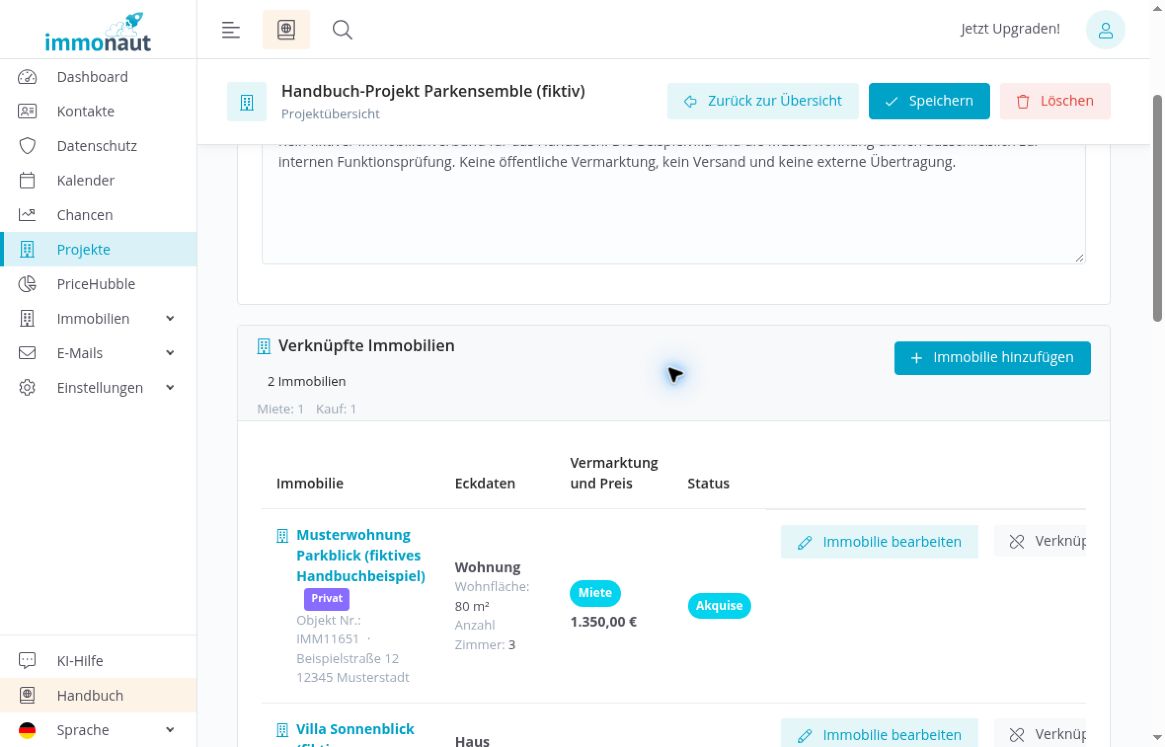
Der Bereich „Verknüpfte Immobilien“ zeigt die Gesamtzahl der zugeordneten Objekte sowie die Zähler „Miete“ und „Kauf“. Im Beispiel erscheinen nach der Zuordnung beider Objekte „2 Immobilien“, „Miete: 1“ und „Kauf: 1“.
Die Liste enthält die Spalten „Immobilie“, „Eckdaten“, „Vermarktung und Preis“, „Status“ und „Aktionen“. Prüfen Sie insbesondere die folgenden Angaben.
Immobilie: Titel, Kennzeichnung, Objektnummer und Anschrift.
Eckdaten: Immobilientyp und vorhandene Flächen- oder Zimmerangaben.
Vermarktung und Preis: Im Beispiel Miete mit 1.350,00 Euro für die Wohnung und Kauf mit 1.250.000,00 Euro für die Villa.
Status: Beide Beispielobjekte stehen weiterhin auf „Akquise“.
Über den verlinkten Objekttitel beziehungsweise „Immobilie bearbeiten“ gelangen Sie zur Immobilie. Wenn die Aktionen am rechten Rand abgeschnitten sind, verwenden Sie die waagerechte Bildlaufleiste unter der Immobilienliste.
Zugehörige Adressen und Personen prüfen
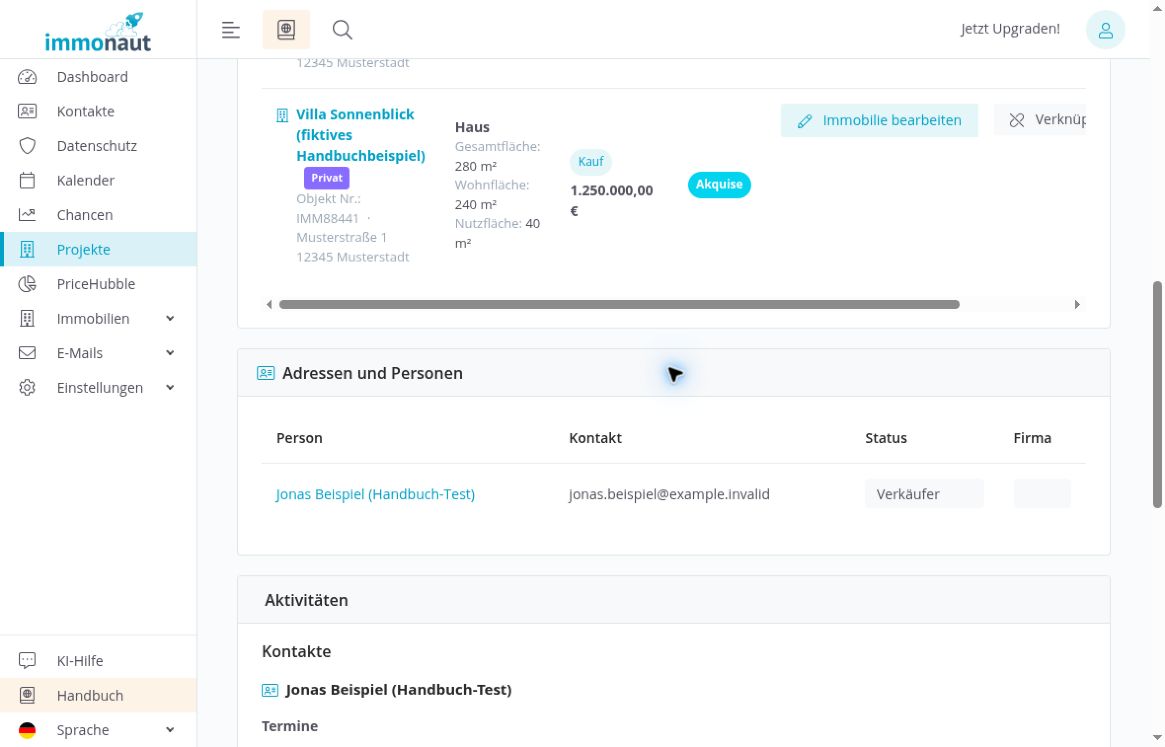
- Scrollen Sie im Projekt zum Bereich „Adressen und Personen“.
- Prüfen Sie die Angaben in „Person“, „Kontakt“, „Status“ und „Firma“.
- Vergleichen Sie die angezeigten Personen mit den Beziehungen der verknüpften Immobilien.
Nach der Zuordnung der Villa Sonnenblick erscheint im Beispiel „Jonas Beispiel (Handbuch-Test)“ mit der fiktiven Adresse jonas.beispiel@example.invalid und dem Status „Verkäufer“. Die Spalte „Firma“ bleibt leer.
Solange nur die Musterwohnung verknüpft ist, lautet der Hinweis „Für die verknüpften Immobilien wurden keine Adressen oder Personen gefunden“. Die Projektansicht führt hier Informationen zu den verknüpften Objekten zusammen. Ein leeres Ergebnis bedeutet nicht, dass im gesamten Kontaktbestand keine Personen vorhanden sind.
Die eigenständige Kontaktverwaltung beschreibt Kontakte finden und anlegen.
Termine und Aufgaben unter Aktivitäten überblicken
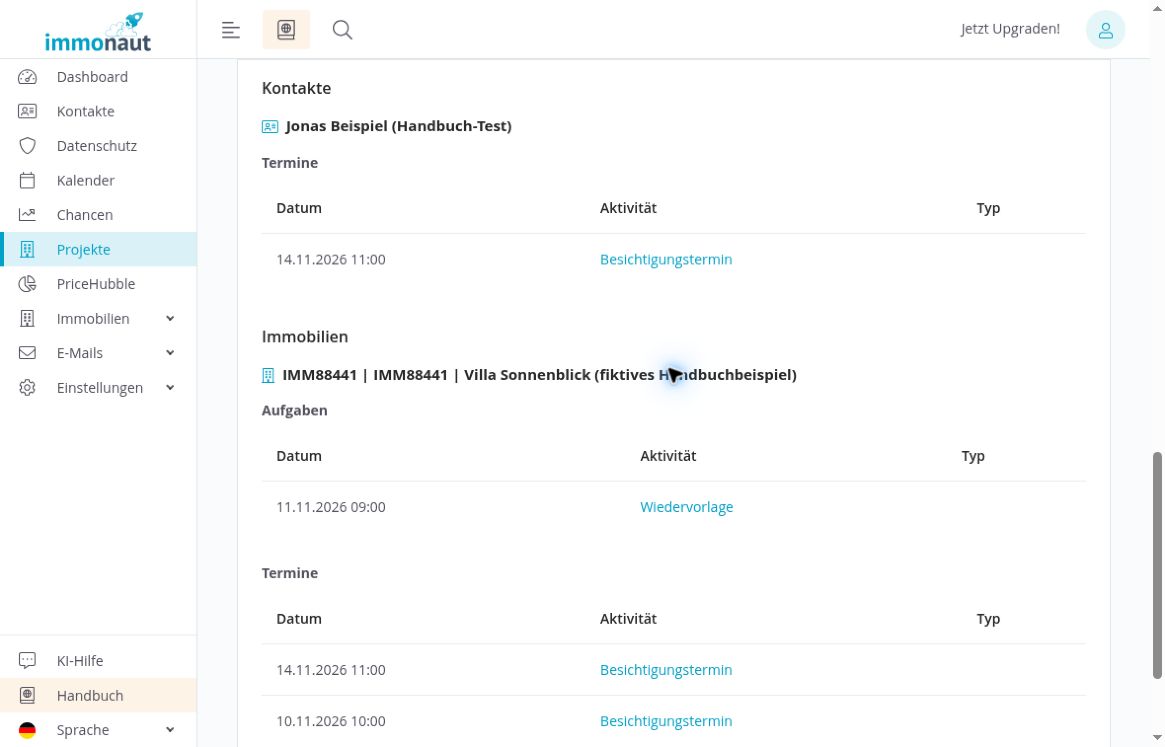
Unter „Aktivitäten“ finden Sie im Beispiel vorhandene Einträge getrennt nach „Kontakte“ und „Immobilien“. Die Tabellen verwenden die Spalten „Datum“, „Aktivität“ und „Typ“.
- Kontakte: Bei Jonas Beispiel steht ein „Besichtigungstermin“ am 14.11.2026 um 11:00 Uhr.
- Immobilien: Bei der Villa Sonnenblick erscheint unter „Aufgaben“ eine „Wiedervorlage“ am 11.11.2026 um 09:00 Uhr.
- Termine der Immobilie: Die Villa zeigt Besichtigungstermine am 14.11.2026 um 11:00 Uhr und am 10.11.2026 um 10:00 Uhr.
Die Ansicht zeigt Aktivitäten mit ihrem jeweiligen Bezug. Der Termin am 14.11.2026 ist im Beispiel sowohl beim Kontakt als auch bei der Immobilie sichtbar. Die Projektzuordnung allein ist kein Nachweis für eine neu vereinbarte oder gebuchte Besichtigung.
Die Pflege der Einträge erläutern Termine im Kalender verwalten und Aufgaben zu Immobilien verwalten. Ohne passende Einträge zeigt das Projekt den Hinweis „Für dieses Projekt wurden keine Termine oder Aufgaben gefunden“.
Eine Immobilienverknüpfung entfernen
„Verknüpfung entfernen“ wirkt sofort, ohne Bestätigungsdialog und ohne zusätzliches Speichern. Prüfen Sie deshalb vor dem Klick die richtige Immobilienzeile.
Öffnen Sie im Projekt den Bereich „Verknüpfte Immobilien“. Suchen Sie die Immobilie, die nicht mehr zum Projekt gehören soll. Scrollen Sie bei Bedarf waagerecht zur Spalte „Aktionen“. Klicken Sie in dieser Zeile auf „Verknüpfung entfernen“. Kontrollieren Sie die verbleibenden Immobilien und die Zähler.
Beim Entfernen der Musterwohnung sinkt die Anzeige im Beispiel auf eine Immobilie, „Miete: 0“ und „Kauf: 1“. Die Wohnung selbst bleibt als eigenständige Immobilie vorhanden.
Wenn Sie die Zuordnung wieder benötigen, wählen Sie die vorhandene Wohnung erneut über „Immobilie hinzufügen“ aus und klicken Sie auf „Verknüpfen“. Im Beispiel sind danach auch nach erneutem Laden wieder zwei Immobilien mit „Miete: 1“ und „Kauf: 1“ zugeordnet.
Projektzuordnung und Master-Immobilie am Objekt erkennen
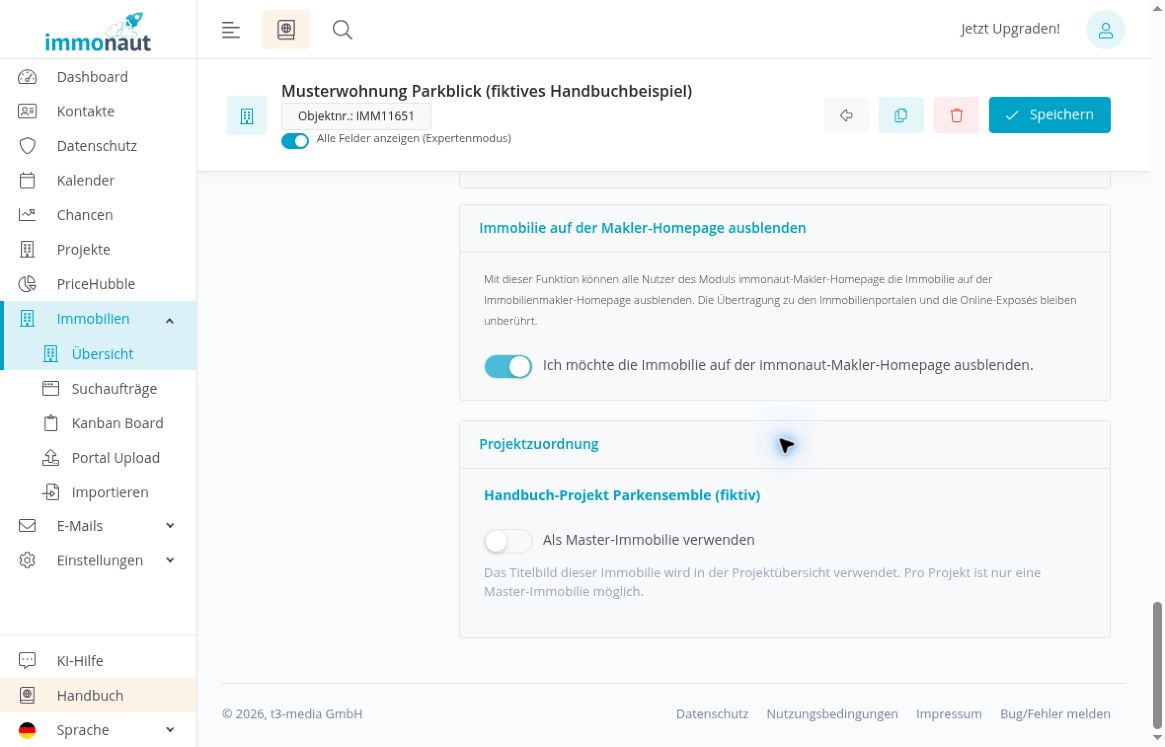
Öffnen Sie eine verknüpfte Immobilie aus der Projektübersicht. Scrollen Sie in den Immobiliendaten zum Bereich „Projektzuordnung“. Prüfen Sie den angezeigten Projekttitel.
Bei der Musterwohnung erscheint nach der wiederhergestellten Verknüpfung „Handbuch-Projekt Parkensemble (fiktiv)“. Darunter befindet sich der Schalter „Als Master-Immobilie verwenden“.
Der Hilfetext lautet: „Das Titelbild dieser Immobilie wird in der Projektübersicht verwendet. Pro Projekt ist nur eine Master-Immobilie möglich.“
Diese Angaben beschreiben den Hinweis der Oberfläche. Im Beispiel bleibt der Schalter ausgeschaltet; die Auswahl einer Master-Immobilie und ihre Bildwirkung sind hier nicht praktisch geprüft.
Die Projektliste zeigt deshalb „Noch keine Master-Immobilie festgelegt“. Die Projektzuordnung ist dennoch vorhanden und umfasst beide Beispielobjekte.
Gespeicherte Projekte wieder öffnen
Klicken Sie im Projekt auf „Zurück zur Übersicht“ oder wählen Sie erneut „Projekte“ in der Hauptnavigation. Prüfen Sie den gewünschten Eintrag in der Projektliste. Öffnen Sie das Projekt über seinen Titel.
Ändern Sie bei Bedarf Titel oder Beschreibung und sichern Sie diese Projektdaten mit „Speichern“.
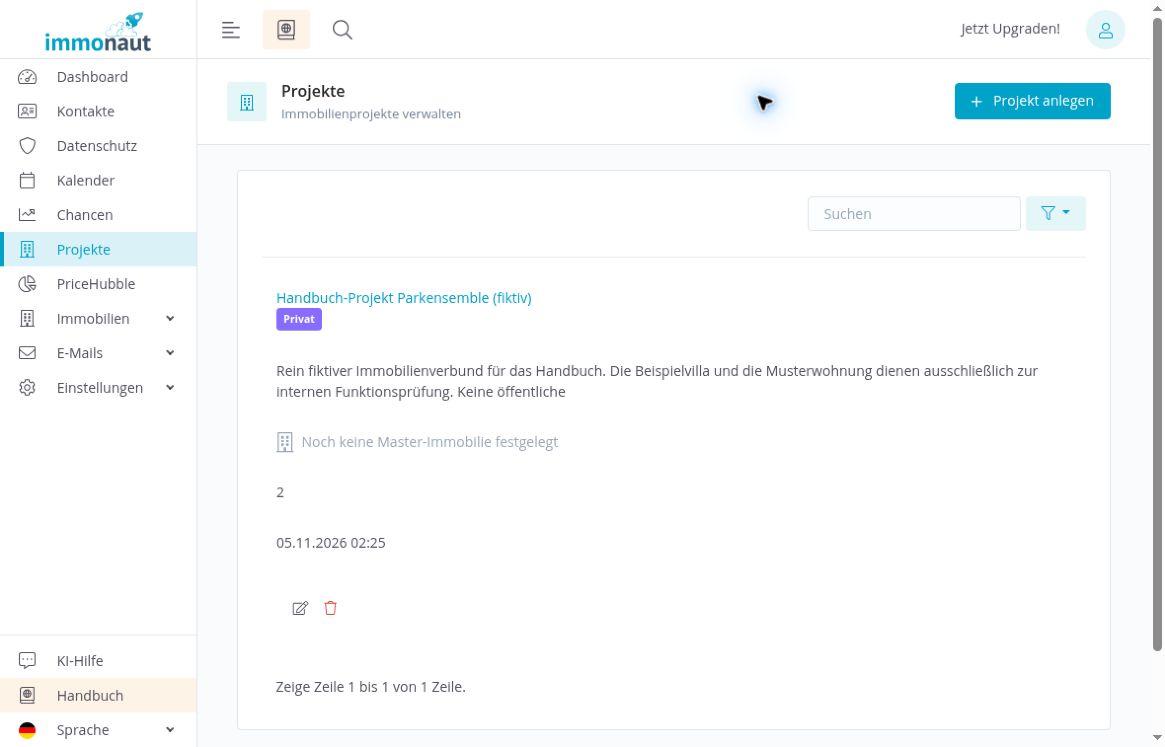
Die Liste zeigt im Beispiel den Projekttitel mit Kennzeichnung „Privat“, einen Ausschnitt der Beschreibung, den Hinweis zur noch fehlenden Master-Immobilie, die Anzahl „2“ und den Zeitpunkt unter „Aktualisiert“. Die vollständige Beschreibung finden Sie im geöffneten Projekt.
Unter dem Eintrag sind außerdem ein Bearbeitungs- und ein Papierkorbsymbol sichtbar. Die Projektlöschung ist von „Verknüpfung entfernen“ an einer einzelnen Immobilie zu unterscheiden.
Projekte über die Suche finden
Klicken Sie in der Projektliste in das Feld „Suchen“. Geben Sie den gesuchten Projekttitel ein. Prüfen Sie die angezeigten Treffer und öffnen Sie das passende Projekt. Entfernen Sie den Suchtext, um die Liste wieder ohne diese Einschränkung zu sehen.
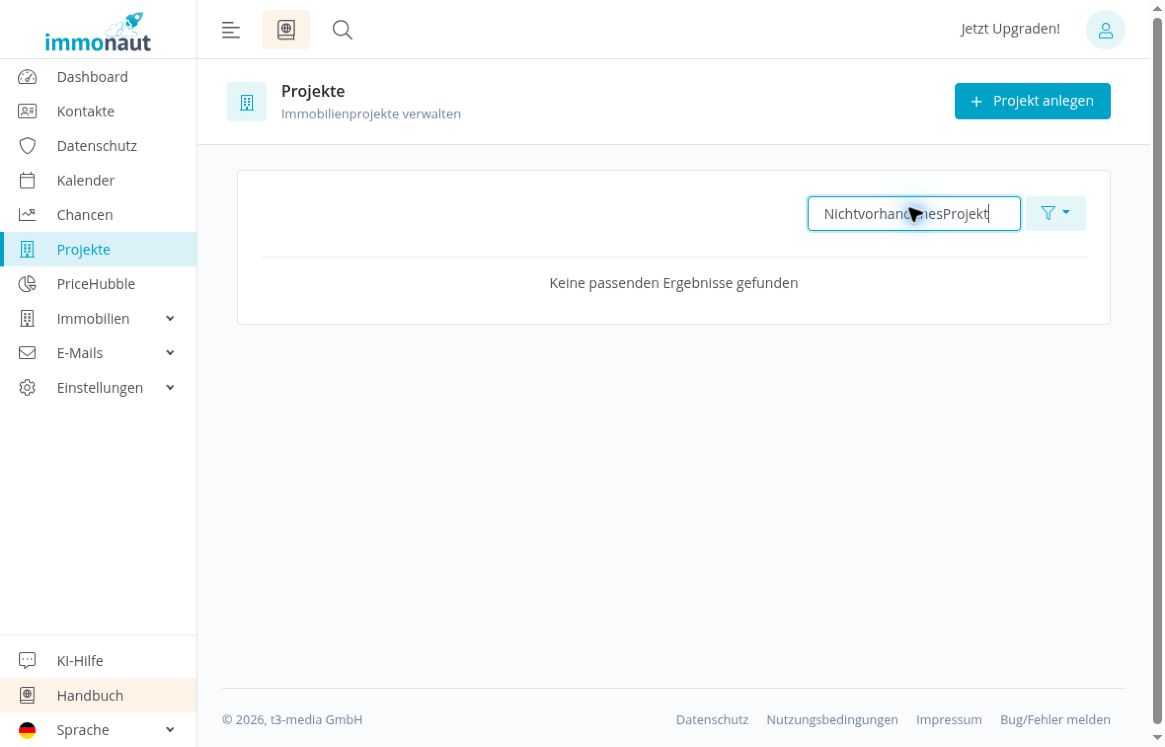
Die Suche nach dem passenden Projekttitel zeigt im Beispiel das Handbuch-Projekt Parkensemble. Mit „NichtvorhandenesProjekt“ erscheint dagegen „Keine passenden Ergebnisse gefunden“.
Eine Suche ohne Treffer löscht keine Projekte. Prüfen Sie die Schreibweise oder leeren Sie das Suchfeld, bevor Sie einen neuen Eintrag anlegen.
Sichtbare Angaben in der Liste auswählen
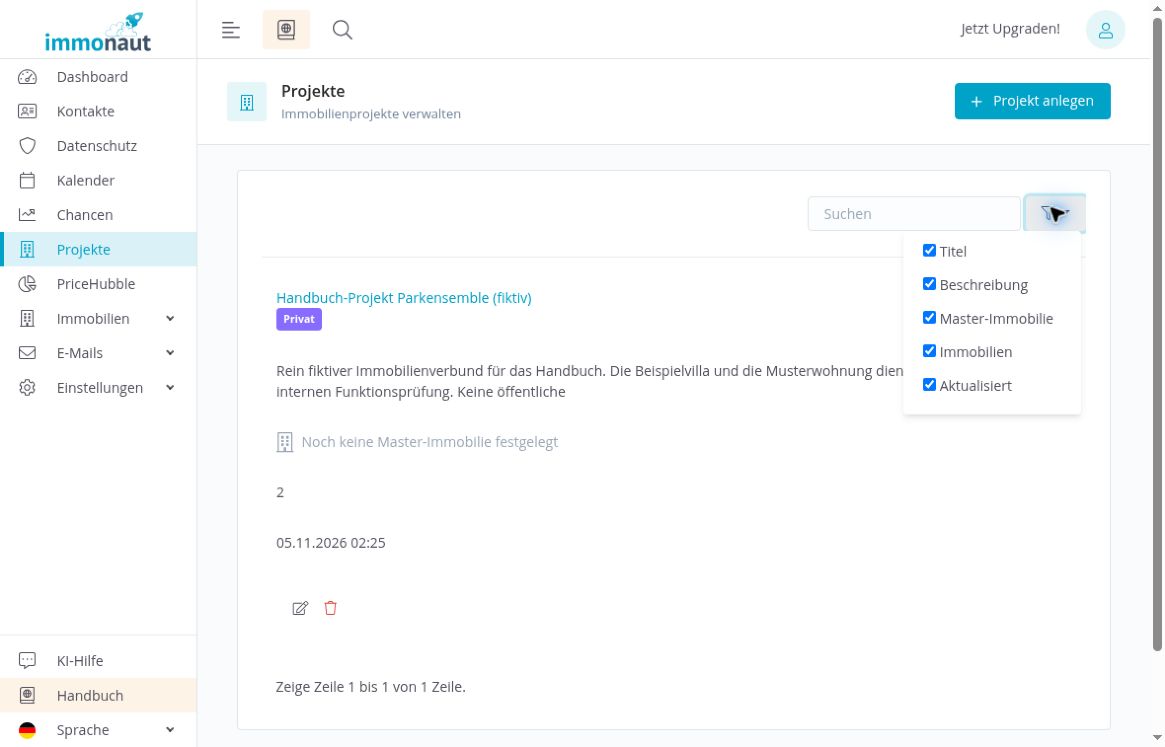
Öffnen Sie rechts neben „Suchen“ die Schaltfläche mit dem Trichtersymbol und dem kleinen Pfeil. Aktivieren oder deaktivieren Sie die gewünschten Angaben. Prüfen Sie die geänderte Darstellung der Projektliste.
Die Spaltenauswahl bietet „Titel“, „Beschreibung“, „Master-Immobilie“, „Immobilien“ und „Aktualisiert“. Im Beispiel lässt sich „Beschreibung“ ausblenden und anschließend wieder einblenden.
Die Auswahl steuert die sichtbaren Angaben der Liste. Das Ausblenden der Beschreibung entfernt ihren Text nicht aus den Projektdaten. In der Abbildung sind alle fünf Angaben eingeschaltet.
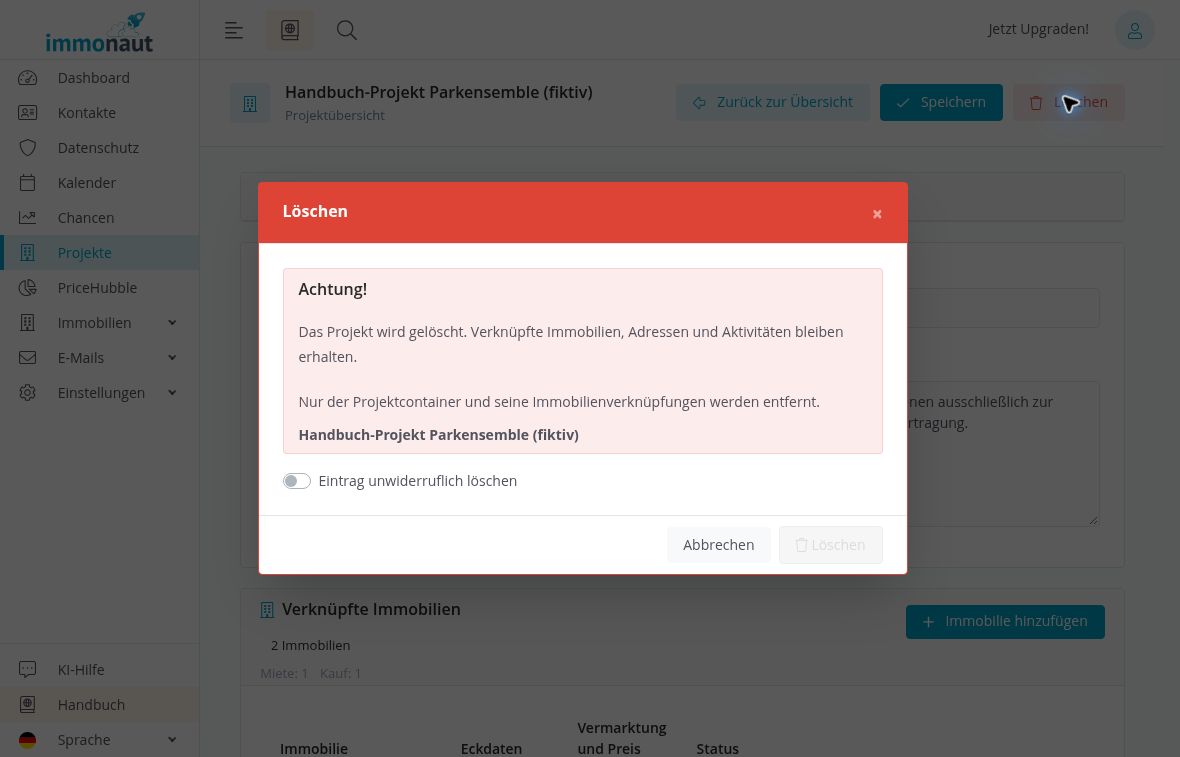
Die Warnung vor dem Löschen eines Projekts beachten
Die Schaltfläche „Löschen“ im geöffneten Projekt führt zu einem Löschdialog. Prüfen Sie dort zuerst den Projekttitel.
Der Dialog erklärt: „Das Projekt wird gelöscht. Verknüpfte Immobilien, Adressen und Aktivitäten bleiben erhalten.“ Darunter steht: „Nur der Projektcontainer und seine Immobilienverknüpfungen werden entfernt.“ Diese Beschreibung stammt aus der Löschwarnung; eine tatsächliche Projektlöschung ist in diesem Ablauf nicht geprüft.
Der Dialog enthält den Schalter „Eintrag unwiderruflich löschen“ sowie „Abbrechen“ und „Löschen“. In der Abbildung ist der Schalter ausgeschaltet und die Löschschaltfläche deaktiviert.
Wenn Sie das Projekt behalten möchten oder unsicher sind, klicken Sie auf „Abbrechen“. Im Beispiel wird die Löschung abgebrochen. Das Projekt und beide Immobilienverknüpfungen bleiben bestehen.