Musterdaten hinzufügen
Mit Musterdaten können Sie immonaut anhand beispielhafter Immobilien und Kontakte kennenlernen. Sie müssen dafür nicht zuerst eigene Datensätze anlegen. Diese Anleitung führt Sie vom Dashboard bis zur Kontrolle der hinzugefügten Daten.
Das lernen Sie in diesem Artikel
- Die beiden Zugänge zur Musterdaten-Seite finden.
- Musterdaten einmalig hinzufügen und die Verarbeitung abwarten.
- Im Dashboard erkennen, welche Beispieldaten hinzugekommen sind.
1Anmelden und Dashboard öffnen
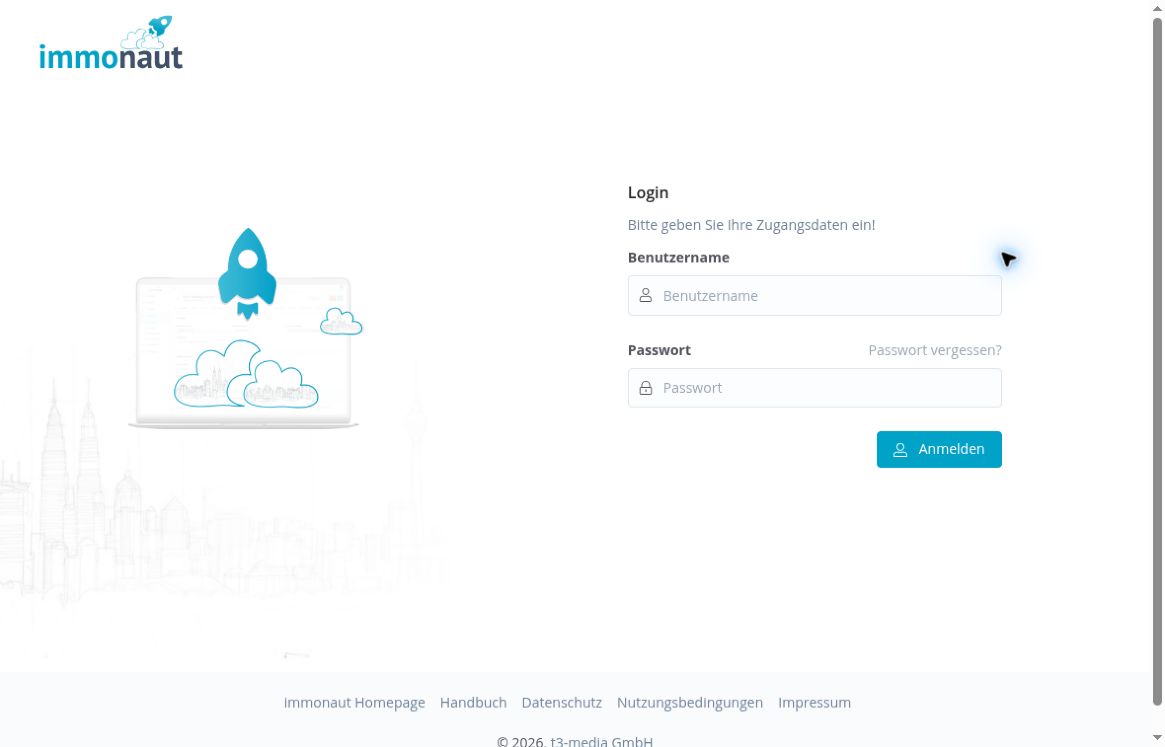
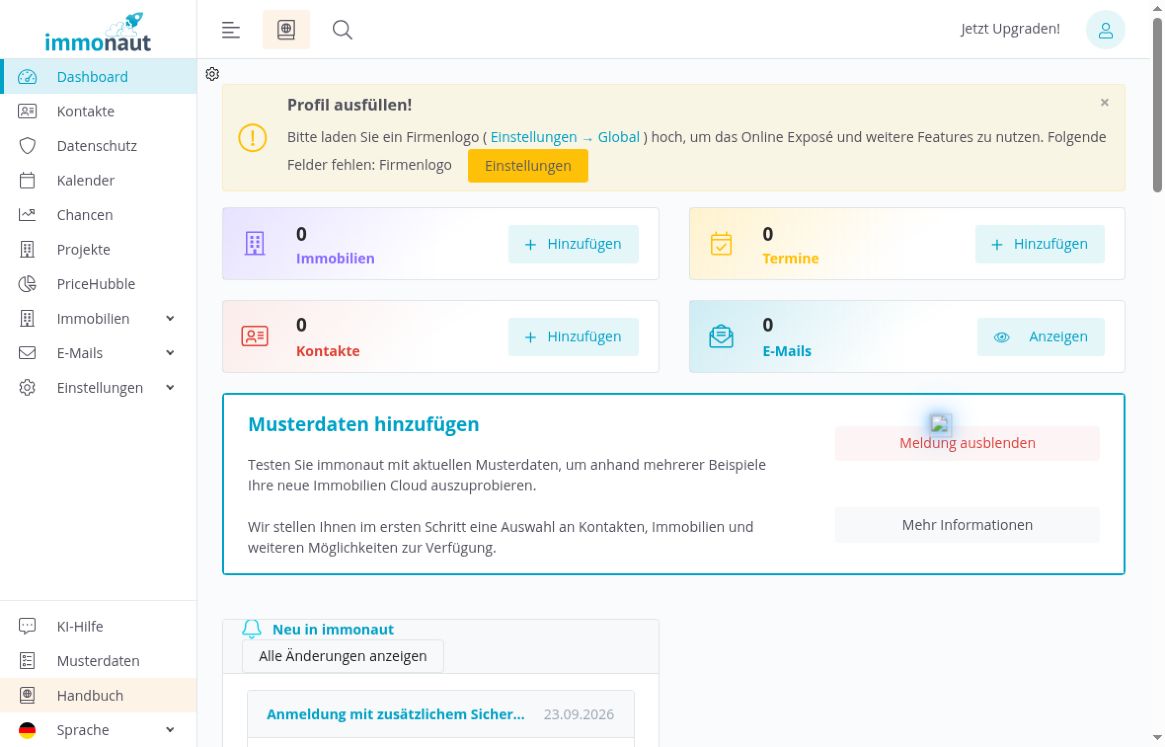
Melden Sie sich bei immonaut an. Im Dashboard sehen Sie eine Übersicht Ihrer vorhandenen Daten. Im gezeigten Beispiel enthält der Zugang vor dem Hinzufügen noch keine Immobilien und Kontakte.
2Musterdaten aufrufen
Suchen Sie im Dashboard die Karte „Musterdaten hinzufügen“ und klicken Sie auf „Mehr Informationen“.
Alternativ öffnen Sie unten links in der Hauptnavigation den Menüpunkt „Musterdaten“. Beide Wege führen zur Seite „Musterdaten“.
3Musterdaten einmalig hinzufügen
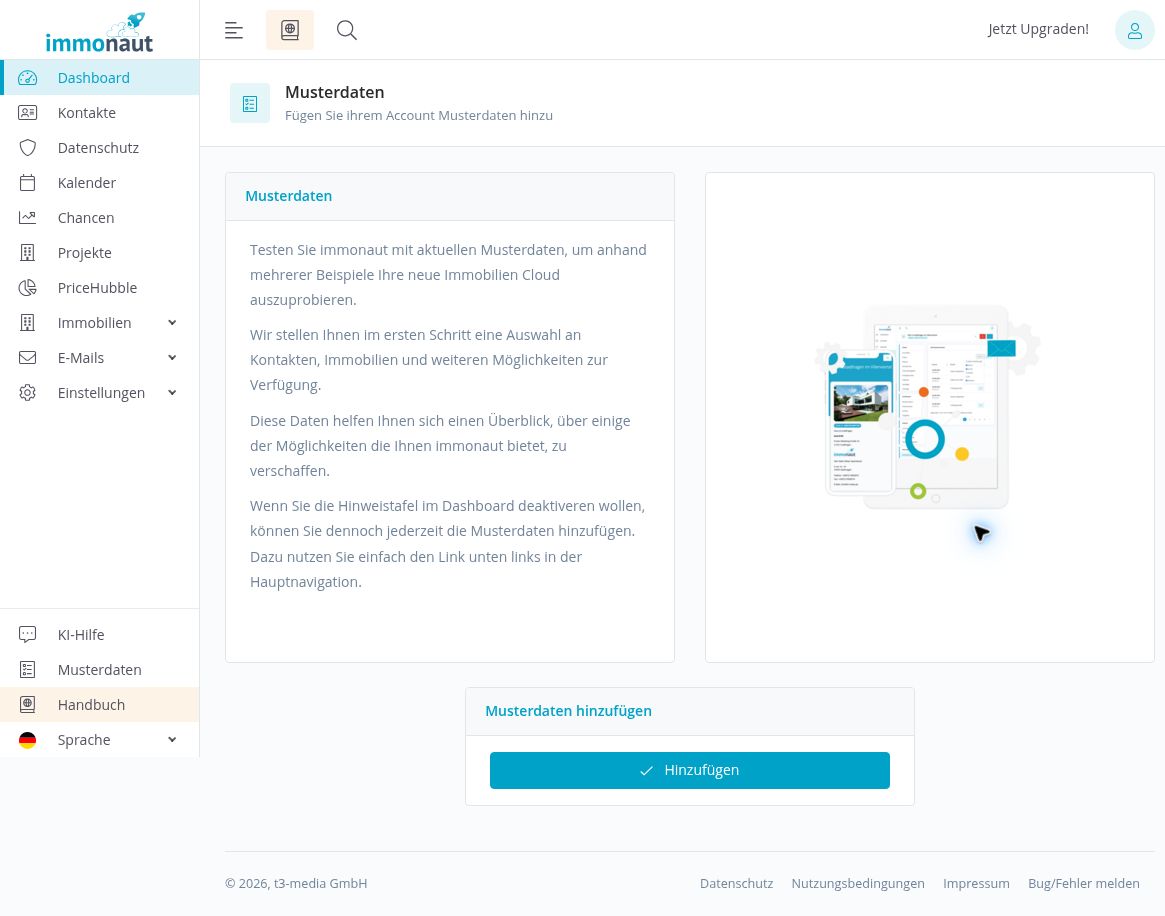
Auf der Seite „Musterdaten“ finden Sie die Karte „Musterdaten hinzufügen“. Klicken Sie darin einmal auf „Hinzufügen“.
Die Verarbeitung startet direkt, ohne zusätzlichen Bestätigungsdialog. Nach dem Hinzufügen werden der bisherige Seiteninhalt und der Menüpunkt „Musterdaten“ nicht mehr angezeigt.
Reagiert die Oberfläche nicht sofort, klicken Sie nicht erneut auf „Hinzufügen“. Warten Sie zunächst und prüfen Sie anschließend das Dashboard.
4Ergebnis kontrollieren
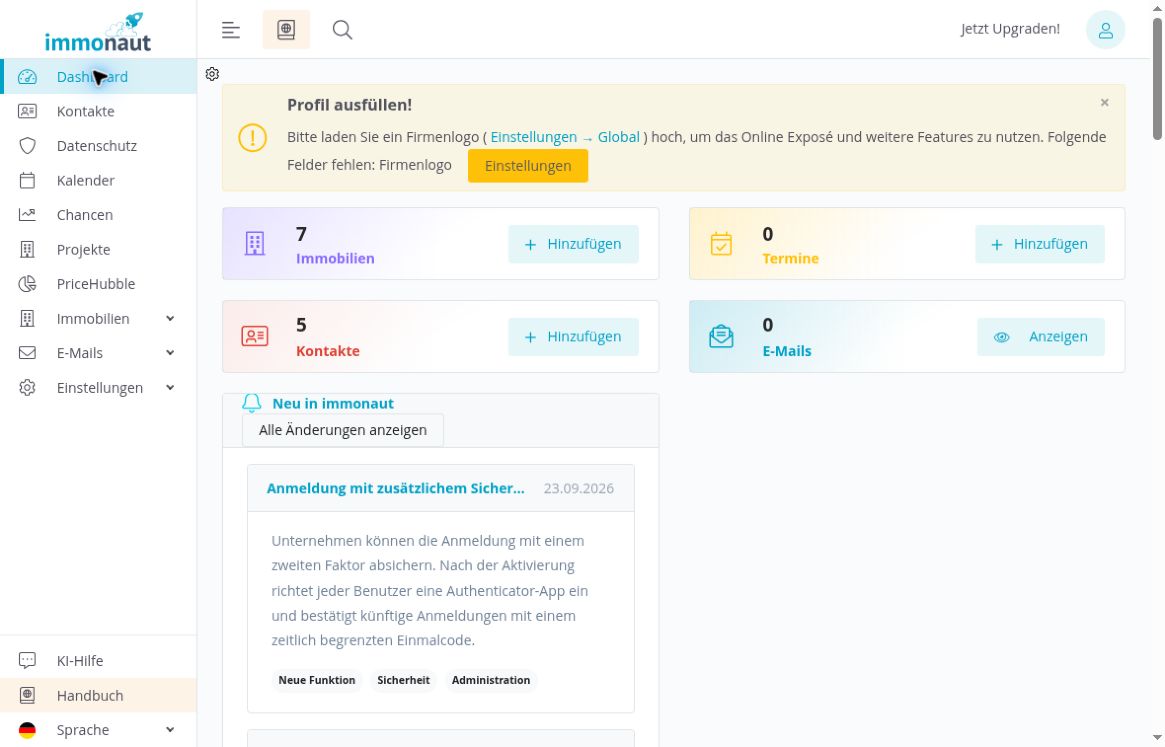
Öffnen Sie über die Hauptnavigation das „Dashboard“. An den angezeigten Zahlen können Sie erkennen, dass Immobilien und Kontakte hinzugekommen sind.
Im abgebildeten Beispiel zeigt das Dashboard anschließend 7 Immobilien und 5 Kontakte. Termine und E-Mails stehen weiterhin auf 0.
Sie können nun die hinzugefügten Immobilien und Kontakte öffnen und deren Inhalte kennenlernen.