Schnelleinstieg: immonaut einrichten
Dieser Schnelleinstieg führt Sie durch die ersten Einstellungen in immonaut. Sie lernen das Testkonto kennen, hinterlegen Ihr Firmenlogo und prüfen die Optionen für Exposés, Karten und Unternehmensangaben.
Vor dem Start: Konto und Anmeldung
Ein neues Testkonto registrieren
Wenn Sie noch keinen Zugang haben, öffnen Sie die Registrierung für den Testzugang. Das Formular verlangt Anrede, Vorname, Nachname, Straße, Hausnummer, Postleitzahl, Ort und E-Mail-Adresse. Telefonnummer und die Angaben zu Ihrem Unternehmen sind optional.
Vergeben Sie ein Passwort mit mindestens sieben Zeichen, Groß- und Kleinbuchstaben sowie einer Zahl und wiederholen Sie es. Tragen Sie das angezeigte Sicherheitswort ein, lesen Sie den Datenschutzhinweis und bestätigen Sie die Erklärung, bevor Sie Registrieren wählen. Die Registrierungsseite nennt einen 30-tägigen Test ohne Zahlungsdaten, der automatisch endet. Die Schritte nach dem Absenden der Registrierung sind hier nicht praktisch geprüft.
Mit einem bestehenden Konto anmelden
Öffnen Sie immonaut, tragen Sie Ihren Benutzernamen und Ihr Passwort ein und wählen Sie Anmelden. Nach erfolgreicher Anmeldung gelangen Sie zum Dashboard. Für einen vorhandenen Zugang ist keine erneute Registrierung nötig.
Passwort wiederherstellen
- Öffnen Sie Passwort vergessen?.
- Tragen Sie im Feld Benutzername / E-Mail Adresse die zu Ihrem Zugang gehörende E-Mail-Adresse ein.
- Wählen Sie Passwort zurücksetzen. Laut angezeigtem Hinweis erhalten Sie Anweisungen zum Zurücksetzen per E-Mail.
- Öffnen Sie Ihr zugehöriges Postfach und folgen Sie den dort erhaltenen Anweisungen. Über Zurück zum Login gelangen Sie wieder zur Anmeldung.
Das Formular und seine Beschriftungen sind am 12. November 2026 geprüft. Es wurde kein Zurücksetzen ausgelöst. Zustellung, Inhalt der Wiederherstellungsnachricht, Gültigkeitsdauer eines Links und die anschließende Passwortvergabe sind in diesem Durchgang nicht praktisch getestet.
1. Mit Beispieldaten beginnen
Wenn Ihr Konto noch leer ist, können Sie zunächst Musterdaten hinzufügen. Der Import steht nur einmal zur Verfügung. Prüfen Sie danach die angelegten Beispielimmobilien und Kontakte, bevor Sie eigene Daten erfassen.
2. Firmenlogo hinterlegen
- Öffnen Sie in der linken Navigation Einstellungen → Global.
- Bleiben Sie im Register Allgemeine Einstellungen. Im Bereich Firmenlogo wählen Sie Durchsuchen und öffnen Ihre Bilddatei. Alternativ ziehen Sie die Datei in das Upload-Feld.
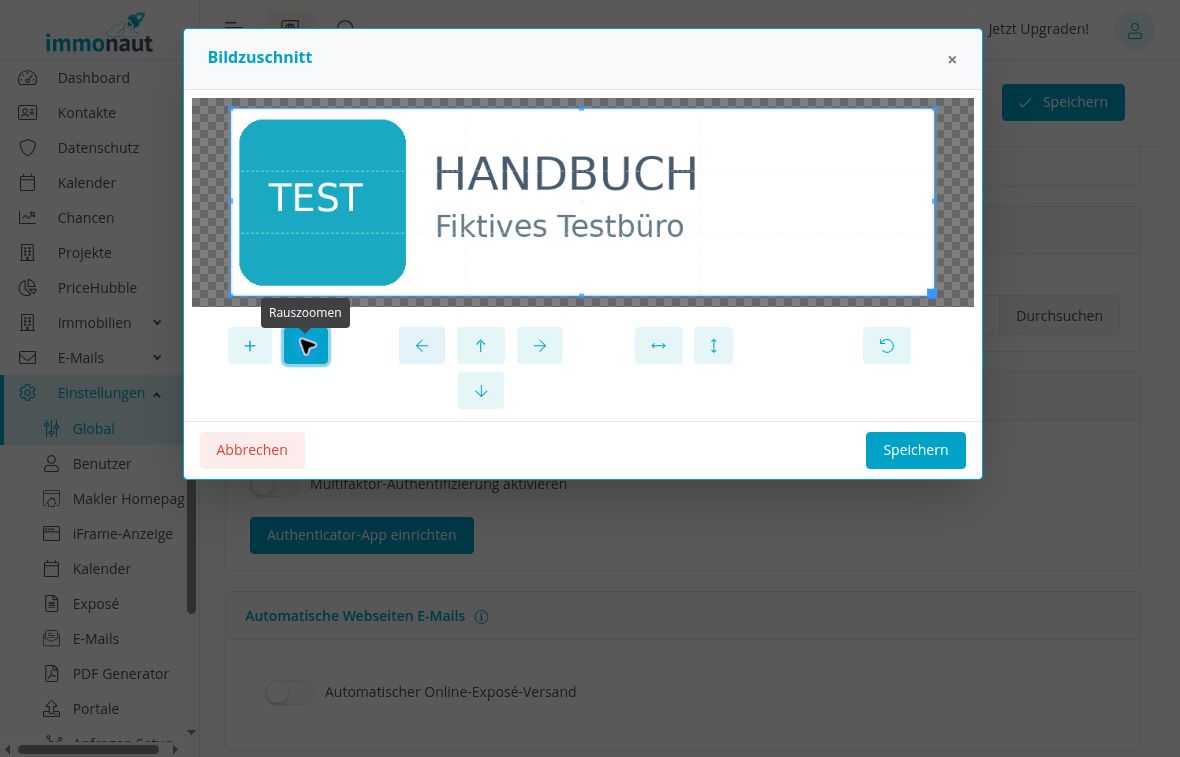
- Prüfen Sie im Dialog Bildzuschnitt den sichtbaren Ausschnitt. Mit den Plus- und Minus-Schaltflächen ändern Sie die Vergrößerung. Die Pfeile verschieben das Bild; weitere Schaltflächen spiegeln es oder setzen den Ausschnitt zurück.
- Wählen Sie im Dialog Speichern. immonaut übernimmt den Zuschnitt und bestätigt die Aktualisierung.
- Kontrollieren Sie das angezeigte Logo. Es bleibt auch nach einem erneuten Aufruf der Einstellungen erhalten.
Verwenden Sie ein gut lesbares Logo mit ausreichend Abstand zum Bildrand. Die Abbildung zeigt ein eigens erstelltes, fiktives Testbüro-Logo.
3. Allgemeine Optionen prüfen
Unter dem Firmenlogo finden Sie weitere Einstellungen. Prüfen Sie diese bewusst, bevor Sie mit echten Interessenten arbeiten.
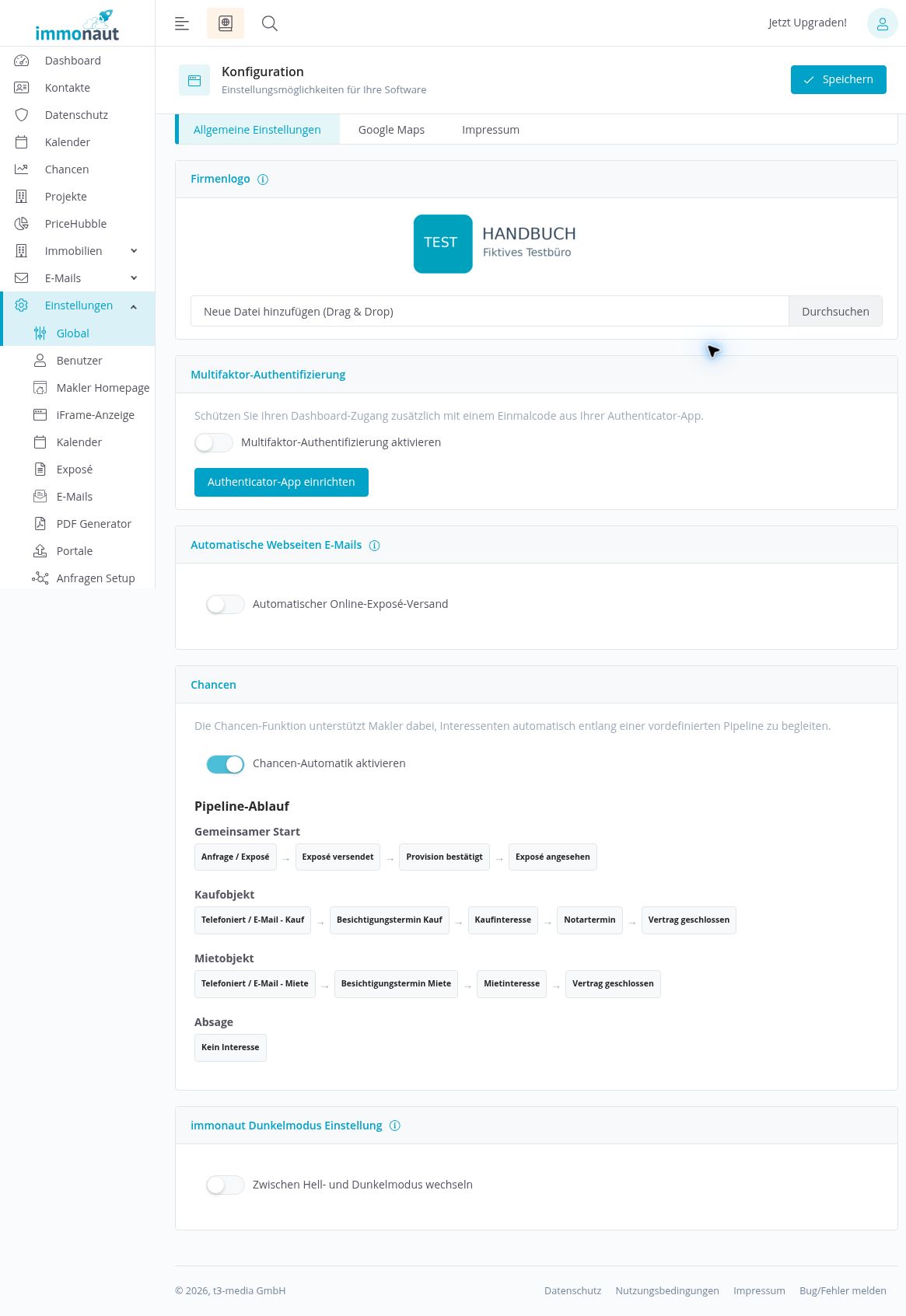
- Multifaktor-Authentifizierung: Der Bereich bietet die zusätzliche Absicherung des Zugangs mit einem Einmalcode aus einer Authenticator-App. Zur Einrichtung steht die Schaltfläche Authenticator-App einrichten bereit. Im gezeigten Testkonto ist die Funktion nicht eingerichtet.
- Automatischer Online-Exposé-Versand: Der Schalter im Bereich Automatische Webseiten E-Mails betrifft den automatischen Exposé-Versand. Aktivieren Sie ihn erst, wenn Absender, Vorlagen und der gewünschte Anfrageablauf eingerichtet und geprüft sind. Er ist kein allgemeiner Ein-/Ausschalter für sämtliche E-Mails.
- Chancen-Automatik aktivieren: Diese Option unterstützt die Bearbeitung von Interessenten entlang einer Pipeline. Die Maske zeigt gemeinsame Schritte sowie getrennte Abläufe für Kauf- und Mietobjekte. Ein Fortschritt setzt die jeweils passenden Ereignisse und Voraussetzungen voraus.
- immonaut Dunkelmodus Einstellung: Hier wechseln Sie zwischen heller und dunkler Darstellung.
Speichern Sie bewusst vorgenommene Änderungen mit Speichern oben rechts. Die abgebildeten Schalterstellungen zeigen den Zustand des Testkontos und sind keine allgemeine Empfehlung für Ihr Büro.
4. Kartenanzeige festlegen
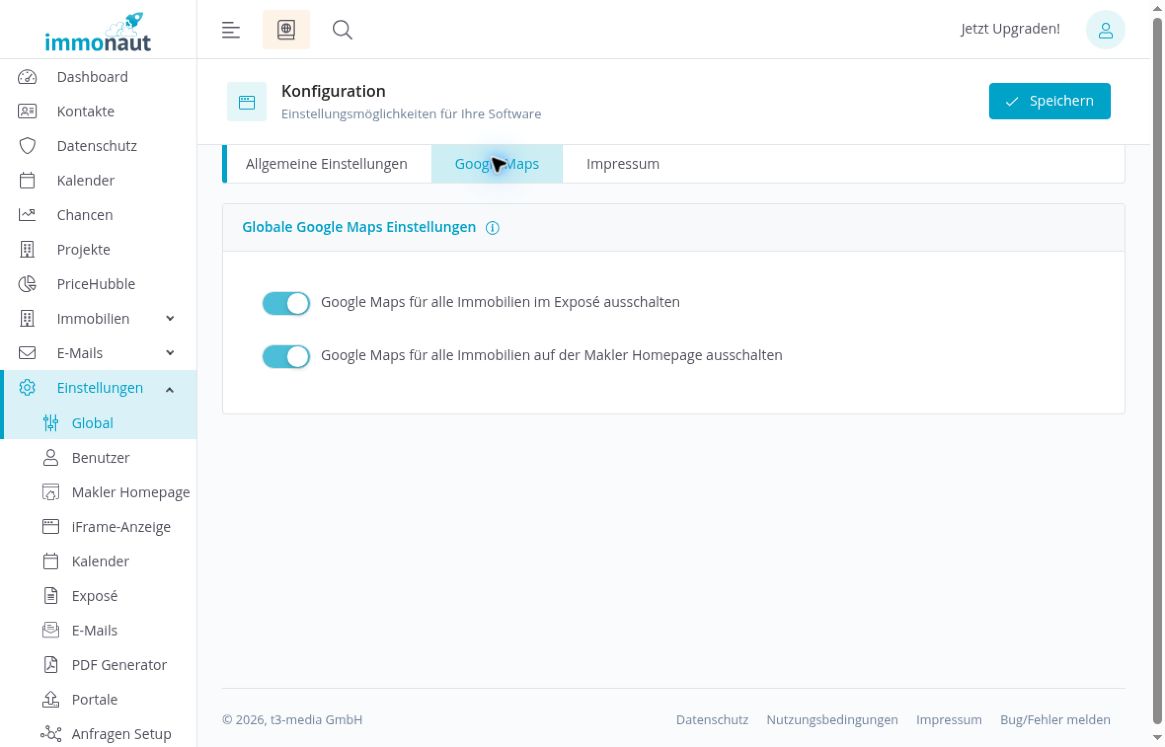
Wechseln Sie unter Einstellungen → Global in das Register Google Maps. Dort finden Sie zwei getrennte Optionen:
- Google Maps für alle Immobilien im Exposé ausschalten
- Google Maps für alle Immobilien auf der Makler Homepage ausschalten
Wählen Sie die für Ihren Auftritt passende Einstellung und bestätigen Sie Änderungen oben rechts mit Speichern. Prüfen Sie anschließend die tatsächliche Darstellung im jeweiligen Ausgabekanal.
Ausschaltoptionen beachten
Achten Sie auf die Formulierung: Ein eingeschalteter Schalter schaltet die jeweilige Kartenanzeige aus. Im gezeigten Beispiel sind beide Ausschaltoptionen aktiv.
5. Impressumsangaben prüfen und starten
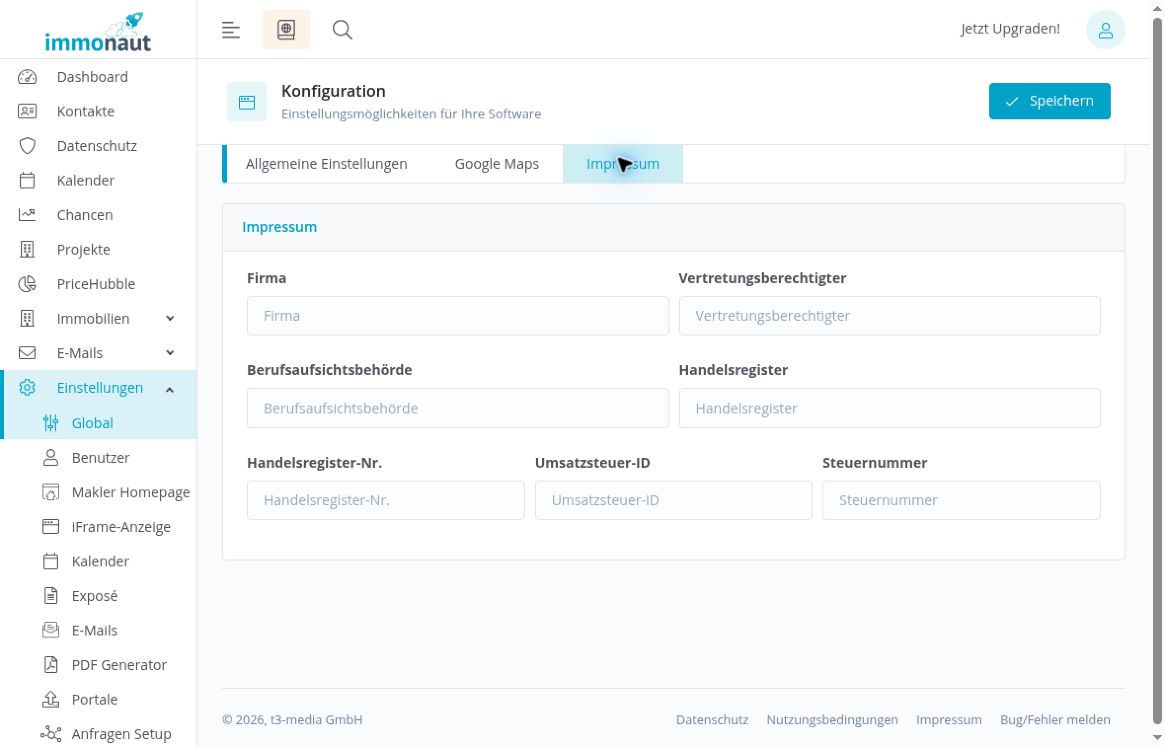
Öffnen Sie das Register Impressum. Die Maske enthält Felder für Firma, Vertretungsberechtigter, Berufsaufsichtsbehörde, Handelsregister, Handelsregister-Nr., Umsatzsteuer-ID und Steuernummer.
Tragen Sie die für Ihr Unternehmen erforderlichen Angaben ein und wählen Sie Speichern. Welche Angaben in Ihrem Fall rechtlich erforderlich sind, lassen Sie bei Bedarf fachlich prüfen. Die vorhandenen Felder ersetzen keine rechtliche Prüfung.
Kontrollieren Sie Ihre gespeicherten Angaben erneut, bevor Sie Exposés oder Ihren Webauftritt für Interessenten nutzen.
Ihr nächster Schritt
Sie können nun die vorhandenen Beispieldaten erkunden oder eine eigene Immobilie erfassen. Die Anleitung Immobilie erfassen: Beispiel Villa zeigt den vollständigen Anlagevorgang mit einem fiktiven Beispiel.