
Suchaufträge und Beziehungen verwalten
Erfassen Sie Suchwünsche und ordnen Sie Immobilien oder andere Kontakte zu. Prüfen Sie gespeicherte Kriterien, Zuordnungen und die Kundensicht der persönlichen Suche.
Einen persönlichen Suchauftrag anlegen
Am Kontakt hinterlegen Sie Suchwünsche, verknüpfen Immobilien und stellen Beziehungen zu anderen Personen her. Diese Zuordnungen erfüllen unterschiedliche Zwecke: Ein Suchauftrag beschreibt gesuchte Eigenschaften, ein Interesse verbindet den Kontakt mit einer konkreten Immobilie und eine Personenverbindung beschreibt eine Beziehung zwischen zwei Kontakten.
Die folgenden Beispiele verwenden ausschließlich fiktive Daten. Clara Beispiel (Handbuch-Test) ist als Kaufinteressent angelegt, privat freigegeben und ohne Kontaktaufnahme-Erlaubnis. Falls ein benötigter Kontakt noch fehlt, nutzen Sie zunächst Kontakte finden und anlegen.
- Öffnen Sie beim Kontakt unter „Immobilien“ die „Suchaufträge“.
- Klicken Sie auf „Suchauftrag anlegen“.
- Geben Sie im Dialog einen aussagekräftigen Namen ein.
- Klicken Sie auf „Hinzufügen“. Damit wird die Suchauftragsdefinition unmittelbar gespeichert.
- Ergänzen Sie anschließend über „Angabe hinzufügen“ die Suchkriterien.
Die Oberfläche ermöglicht mehrere Suchaufträge pro Kontakt. Praktisch geprüft ist hier die Anlage eines Suchauftrags. Verwenden Sie getrennte Aufträge, wenn Sie unterschiedliche Suchwünsche übersichtlich erfassen möchten.
Über „Personenbezogener Suchauftrag“ erzeugen Sie zusätzlich einen persönlichen Link zum Kundenformular. Linkerzeugung und das Ausfüllen dieses Formulars mit fiktiven Beispieldaten sind geprüft. Die folgenden Abschnitte zur Kundensicht erläutern die Felder und die gesonderten Erklärungen. Der Suchauftrag ist dort nicht abgeschickt.
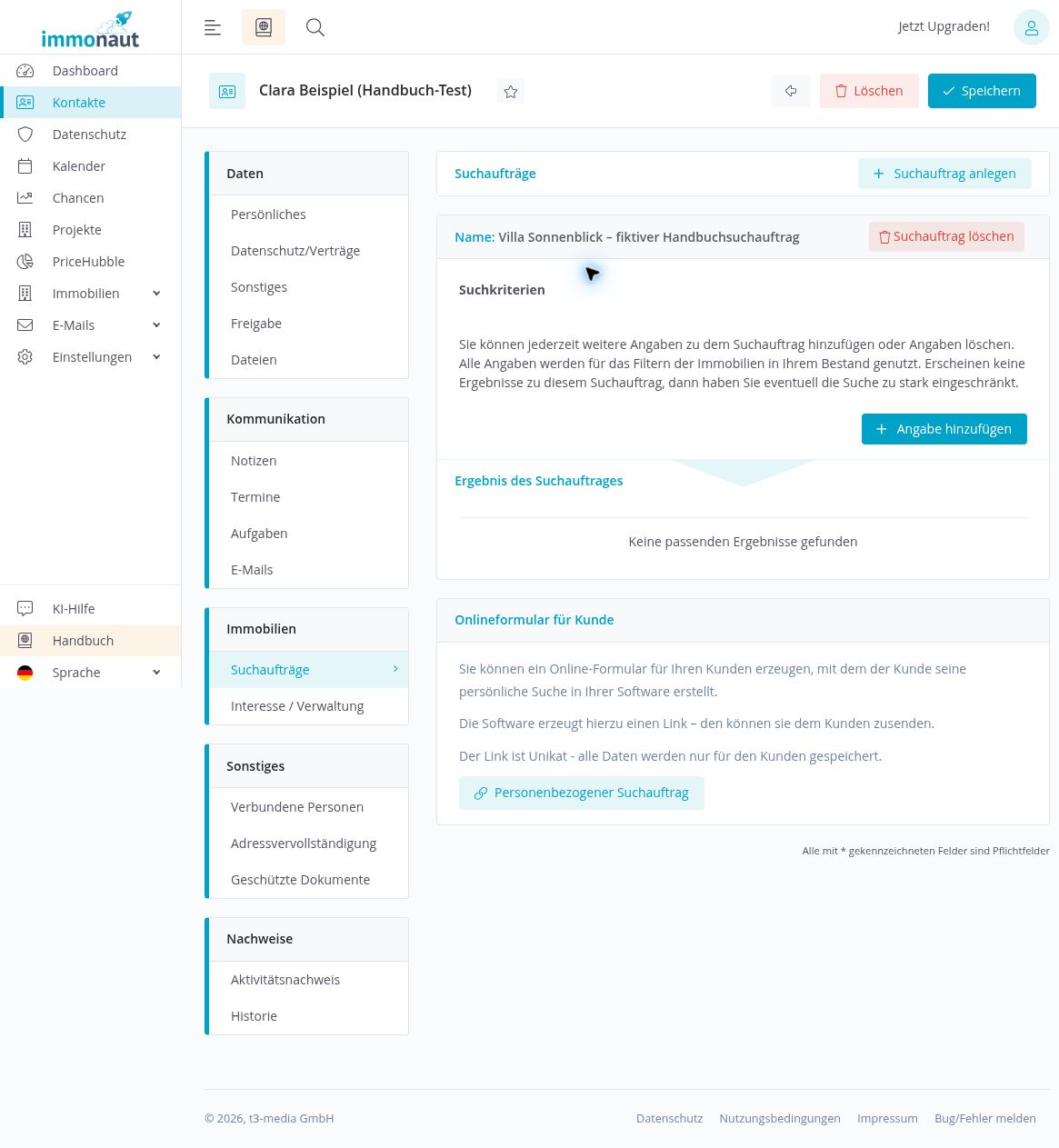
Suchkriterien und Vergleichswerte festlegen
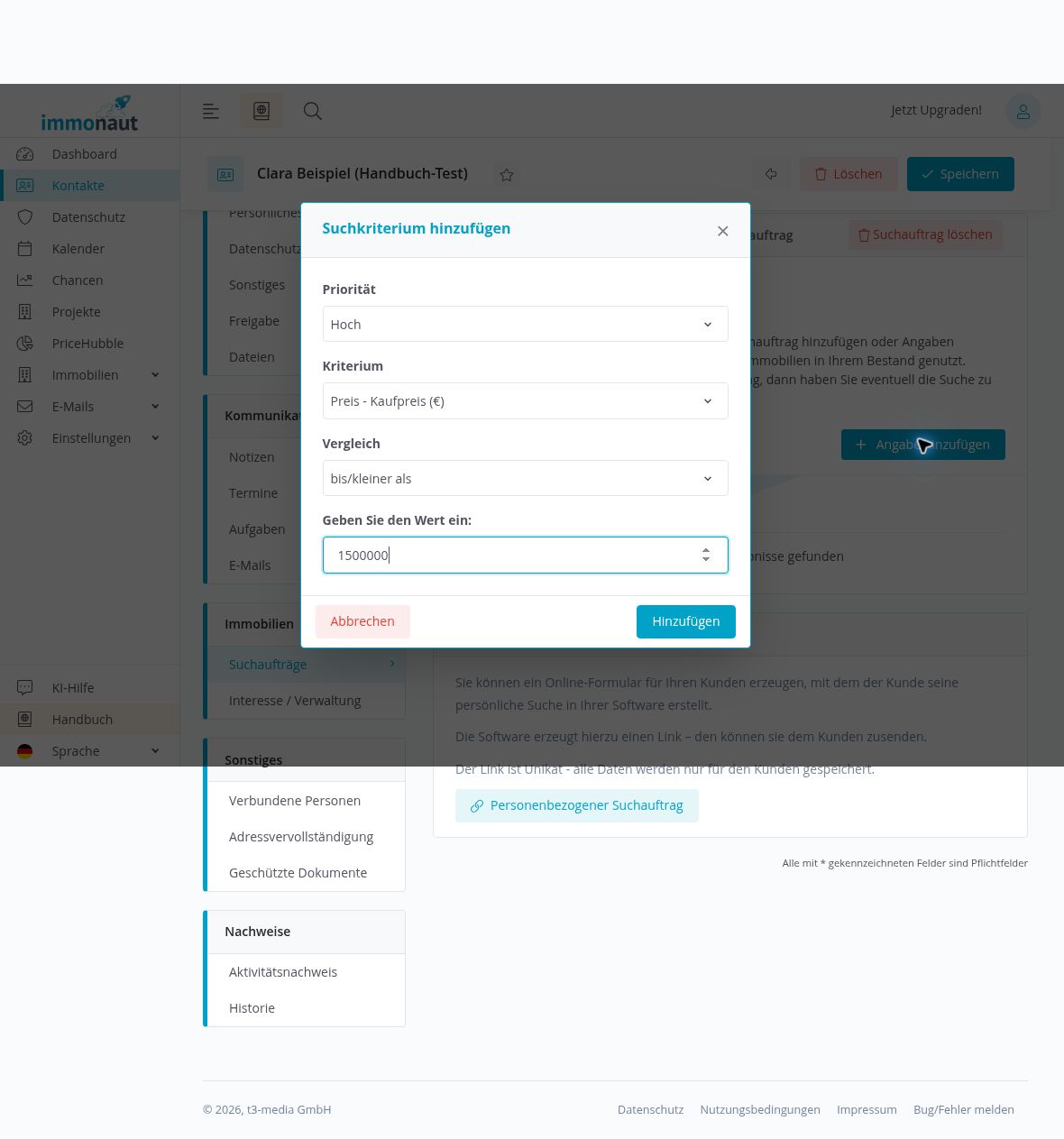
Über „Angabe hinzufügen“ öffnen Sie den Kriteriendialog. Wählen Sie eine Priorität, das gesuchte Merkmal, den Vergleich und den Wert. Als Prioritäten stehen „Hoch“, „Mittel“ und „Niedrig“ bereit. Wie diese Prioritäten algorithmisch gewichtet werden, ist hier nicht verifiziert.
Zu den angebotenen Kriterien gehören PLZ, Ort, maximale Distanz zu PLZ oder Ort in Kilometern, Nutzungsart, Vermarktungsart, Objektart, Objektattribut, Preisarten sowie Flächen und Anzahlen. Wählen Sie die Merkmale, die den tatsächlichen Suchwunsch beschreiben.
- Öffnen Sie „Angabe hinzufügen“.
- Wählen Sie beispielsweise die Priorität „Hoch“ und das Kriterium „Preis - Kaufpreis (€)“.
- Wählen Sie den gewünschten Vergleich und tragen Sie den Wert ein.
- Klicken Sie auf „Hinzufügen“ und kontrollieren Sie die Darstellung im Suchauftrag.
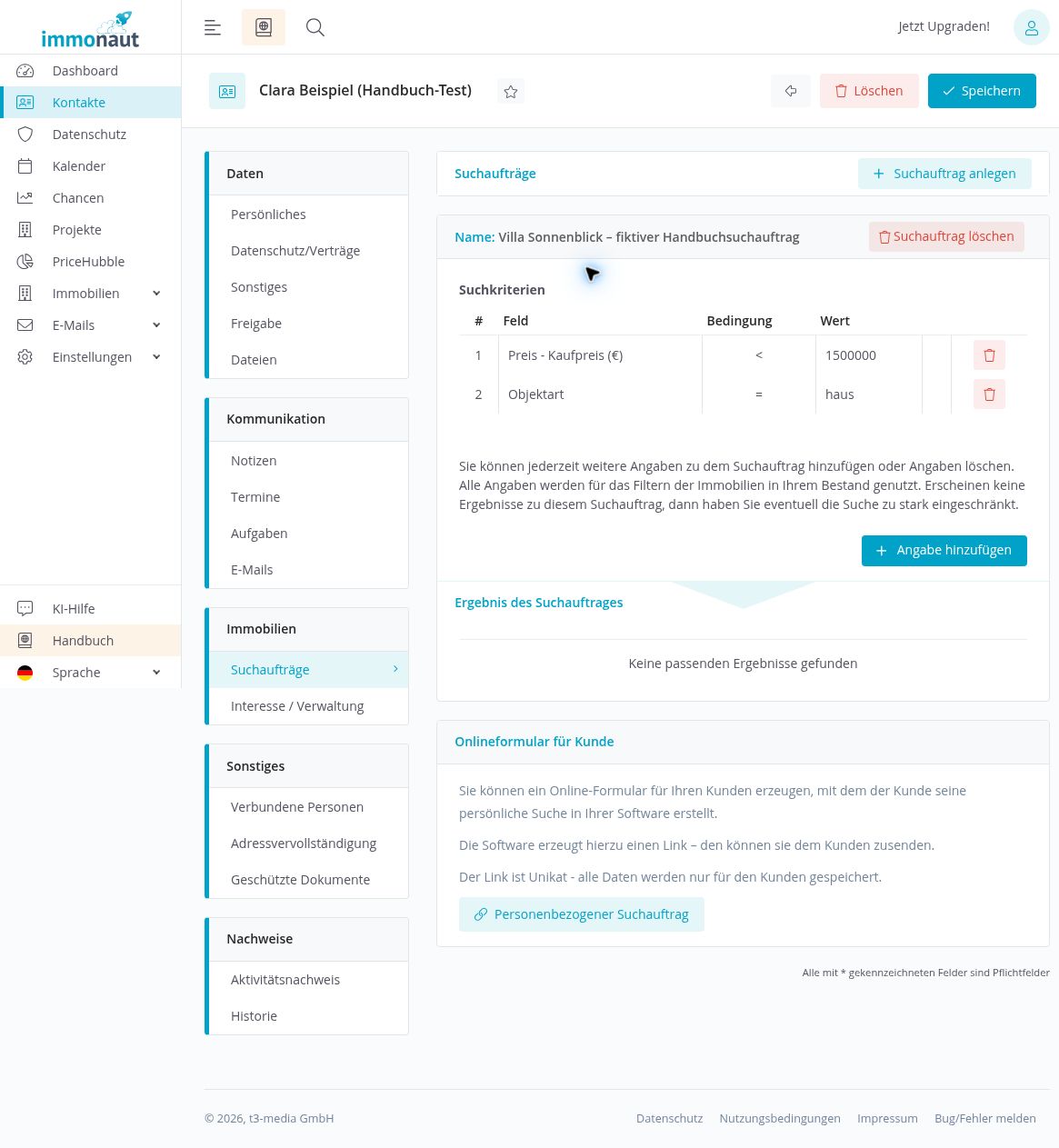
Numerische Vergleiche werden als gleich, ungleich, „von/größer als“ beziehungsweise „bis/kleiner als“ angeboten und als =, !=, > oder < gespeichert. Beachten Sie die gespeicherten Zeichen > und <: Eine Einbeziehung des Grenzwerts ist damit nicht ausgewiesen. Im Beispiel wird ein Kaufpreis unter 1.500.000 Euro mit Priorität „Hoch“ gespeichert.
Bei einem Auswahlkriterium wie „Objektart“ wählen Sie gleich oder ungleich und den passenden Auswahlwert. Im Beispiel wird „Objektart = Haus“ ebenfalls mit Priorität „Hoch“ ergänzt.
Suchergebnisse und gespeicherte Kriterien prüfen
Die gespeicherten Kriterien grenzen die Suche im Immobilienbestand ein. Kontrollieren Sie nach jeder Ergänzung sowohl die Kriterienliste als auch die angezeigten Ergebnisse.
Im Beispiel zeigt die Suche mit der Preisgrenze allein einen Musterdatensatz für ein Grundstück. Nach der Ergänzung „Objektart = Haus“ erscheinen keine Treffer. Dieser Wechsel zeigt, weshalb Sie Kriterien schrittweise ergänzen und die Wirkung jeweils prüfen sollten.
Bei einer leeren Ergebnisliste kontrollieren Sie die Suchgrenzen und die gespeicherten Immobiliendaten. Prüfen Sie insbesondere die ausgewählten Werte und Vergleiche. Für die im Beispiel vorhandene Villa lässt sich aus ihrem Akquise- und Privatstatus allein keine belegte Erklärung für das Suchergebnis ableiten; die konkrete Filterlogik ist nicht vollständig geprüft.
Bei jedem Kriterium steht ein Papierkorb bereit, außerdem ist „Suchauftrag löschen“ vorhanden. Die Löschabläufe werden hier nicht ausgeführt. Prüfen Sie vor einer solchen Aktion sorgfältig, ob Sie ein einzelnes Kriterium oder den gesamten Suchauftrag entfernen möchten.
Die hier beschriebenen Schritte behandeln Suchaufträge direkt am Kontakt. Das weiterführende Matching wird gesondert behandelt; die kontaktbezogene Kriterienpflege bleibt Bestandteil dieser Anleitung.
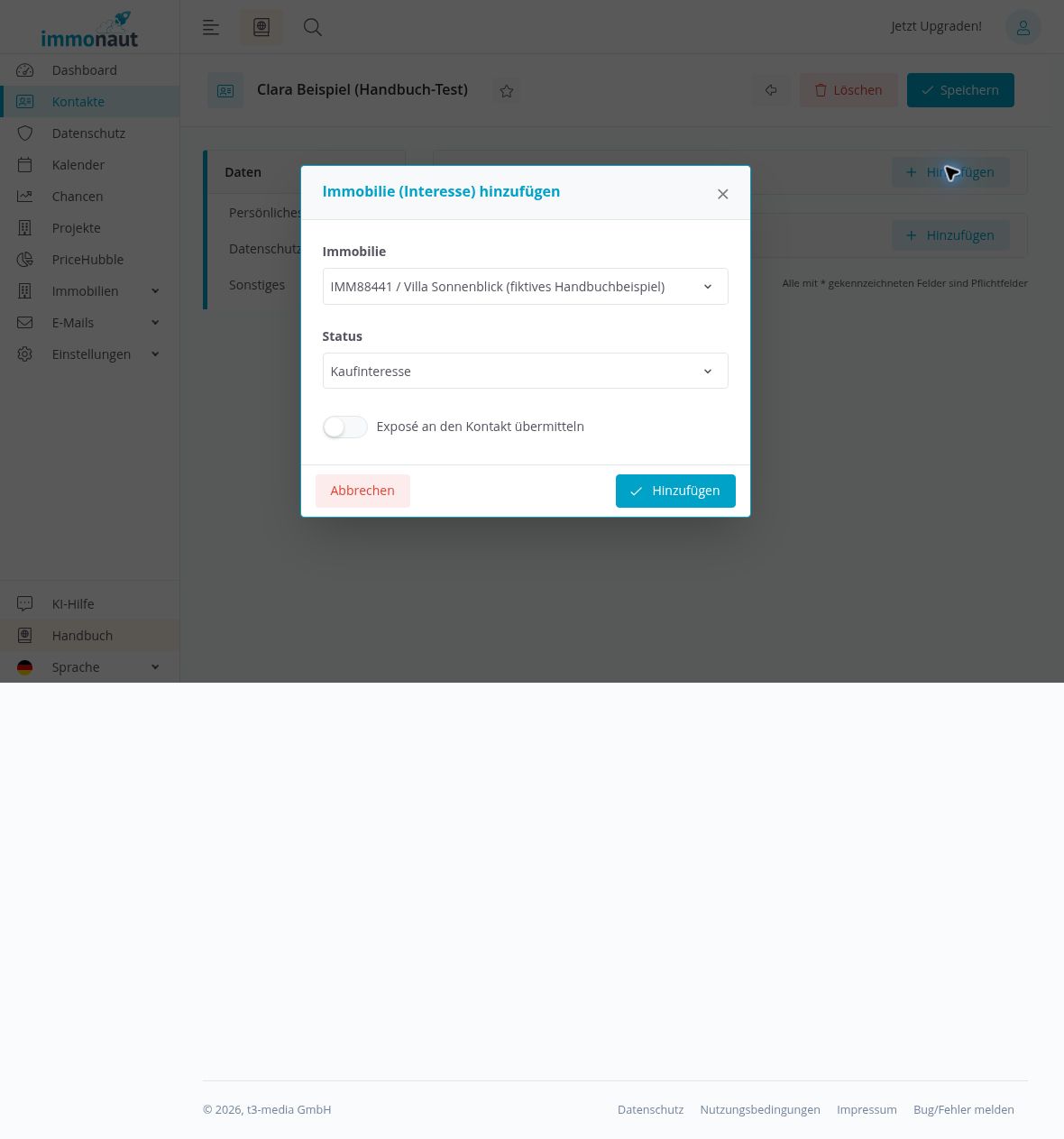
Interesse an einer Immobilie zuordnen
Unter „Interesse/Verwaltung“ verknüpfen Sie den Kontakt mit einer konkreten Immobilie. Öffnen Sie im Bereich „Interesse“ die Aktion „Hinzufügen“.
- Wählen Sie die gewünschte Immobilie aus.
- Wählen Sie den passenden Status der Kundenbeziehung.
- Prüfen Sie ausdrücklich die Checkbox „Exposé an den Kontakt übermitteln“.
- Speichern Sie die Zuordnung und kontrollieren Sie die Liste.
Als Status stehen „Exposé zugesendet“, „Provision bestätigt“, „Telefoniert/E-Mail“, „Besichtigungstermin“, „Kaufinteresse“, „Vertrag/Notar“ und „Kein Interesse“ zur Verfügung. Wählen Sie einen Status, der dem tatsächlichen Stand entspricht.
Im Beispiel wird Clara mit der fiktiven Villa und dem Status „Kaufinteresse“ verknüpft. Die Checkbox zum Übermitteln eines Exposés bleibt ausgeschaltet. Die Liste zeigt anschließend die Objektangaben „Akquise“ und „Kauf“, den Kundenstatus „Kaufinteresse“ sowie „Keine Kontaktaufnahme“. Dabei wird kein Exposé versendet.
Interessen bearbeiten und Status unterscheiden
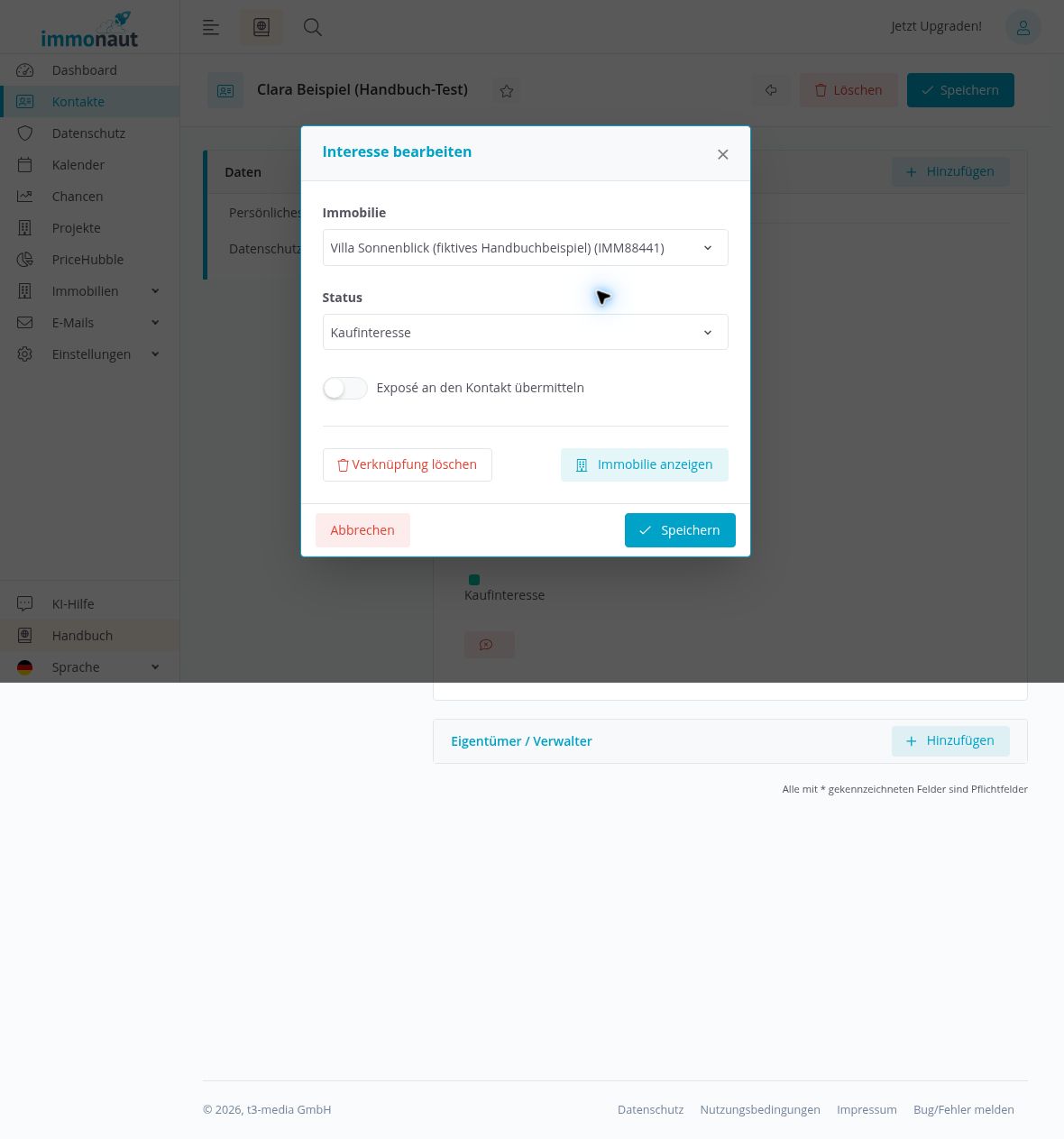
Ein Klick auf den Objekttitel in der Interessenliste öffnet „Interesse bearbeiten“. Dort sehen Sie die Immobilie, den Kundenstatus und die Checkbox zum Übermitteln eines Exposés.
- Öffnen Sie die betreffende Interessenverknüpfung über den Objekttitel.
- Kontrollieren oder ändern Sie den Kundenstatus.
- Prüfen Sie vor dem Speichern erneut die Exposé-Checkbox.
- Speichern Sie die Änderung oder verlassen Sie den Dialog mit „Abbrechen“.
Der Dialog bietet außerdem „Immobilie anzeigen“ und „Verknüpfung löschen“. Der Löschvorgang ist hier nicht durchgeführt.
Unterscheiden Sie den Kundenstatus vom Vermarktungsstatus der Immobilie. „Kaufinteresse“ beschreibt den Stand beim Kontakt, während beispielsweise „Akquise“ zur Immobilie gehört. Auch der ausgewählte Kundenstatus „Exposé zugesendet“ ist für sich genommen kein Versandnachweis. Prüfen Sie tatsächliche Versandvorgänge in den zugehörigen Kommunikationsanzeigen, statt allein aus einem manuell ausgewählten Status auf eine Übermittlung zu schließen.
Immobilie unter Eigentümer/Verwalter hinzufügen
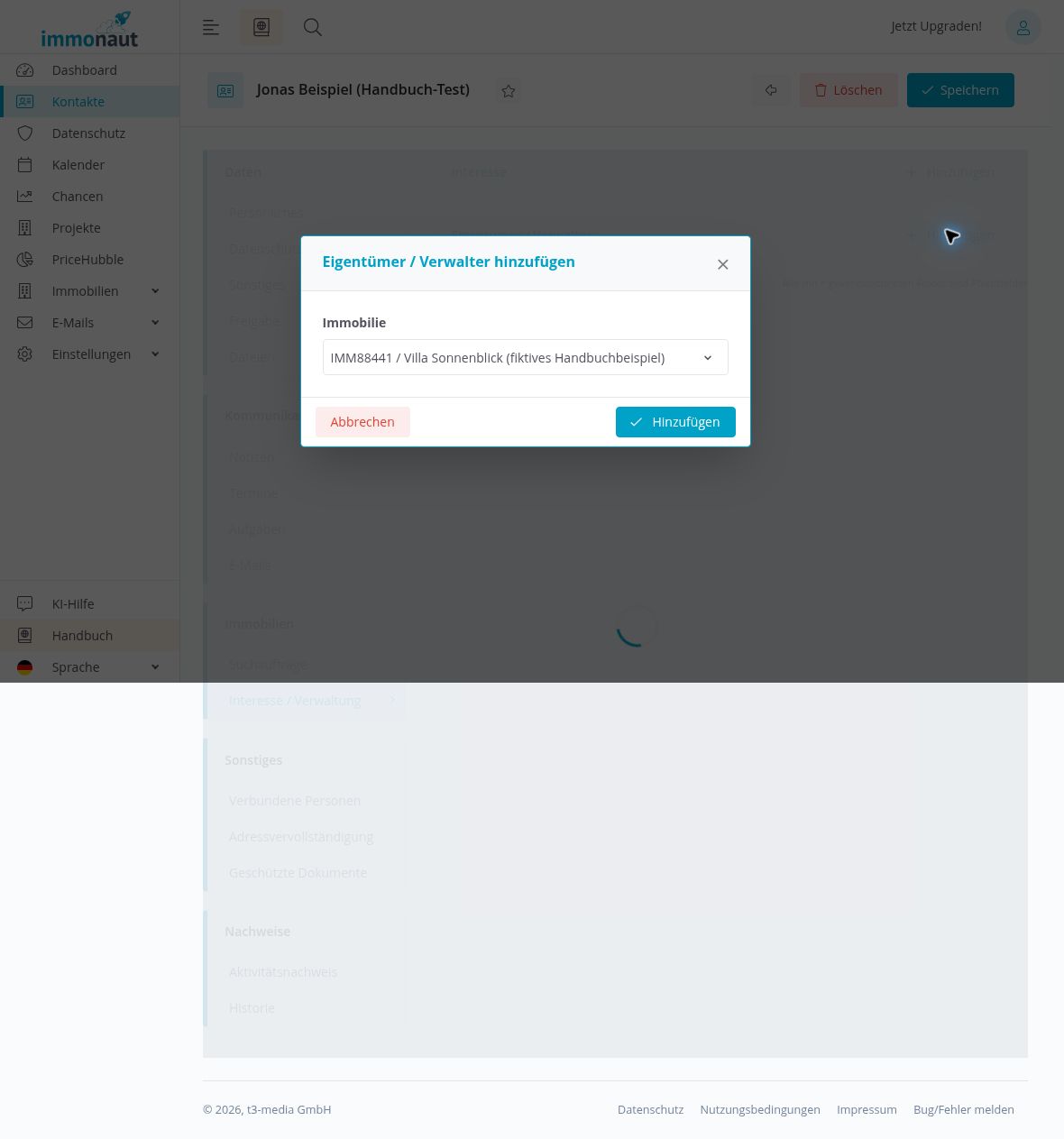
Für die Eigentümer- beziehungsweise Verwaltungszuordnung öffnen Sie beim betreffenden Kontakt den Bereich „Eigentümer/Verwalter“. Im Beispiel wird dafür Jonas Beispiel (Handbuch-Test) verwendet. Dieser zweite fiktive Kontakt ist als Verkäufer angelegt, privat freigegeben und ohne Kontaktaufnahme-Erlaubnis.
- Klicken Sie unter „Eigentümer/Verwalter“ auf „Hinzufügen“.
- Wählen Sie die passende Immobilie aus.
- Bestätigen Sie mit „Hinzufügen“.
- Kontrollieren Sie die gespeicherte Zuordnung in der Liste.
Die Zuordnung wird durch „Hinzufügen“ unmittelbar gespeichert. Im Beispiel wird die fiktive Villa ausgewählt.
Der geprüfte Dialog bietet keine getrennte Auswahl zwischen der Rolle Eigentümer und der Rolle Verwalter. Kontrollieren Sie, ob die gespeicherte Verknüpfung dem beabsichtigten fachlichen Zusammenhang entspricht.
Eigentümer-/Verwalterzuordnung kontrollieren
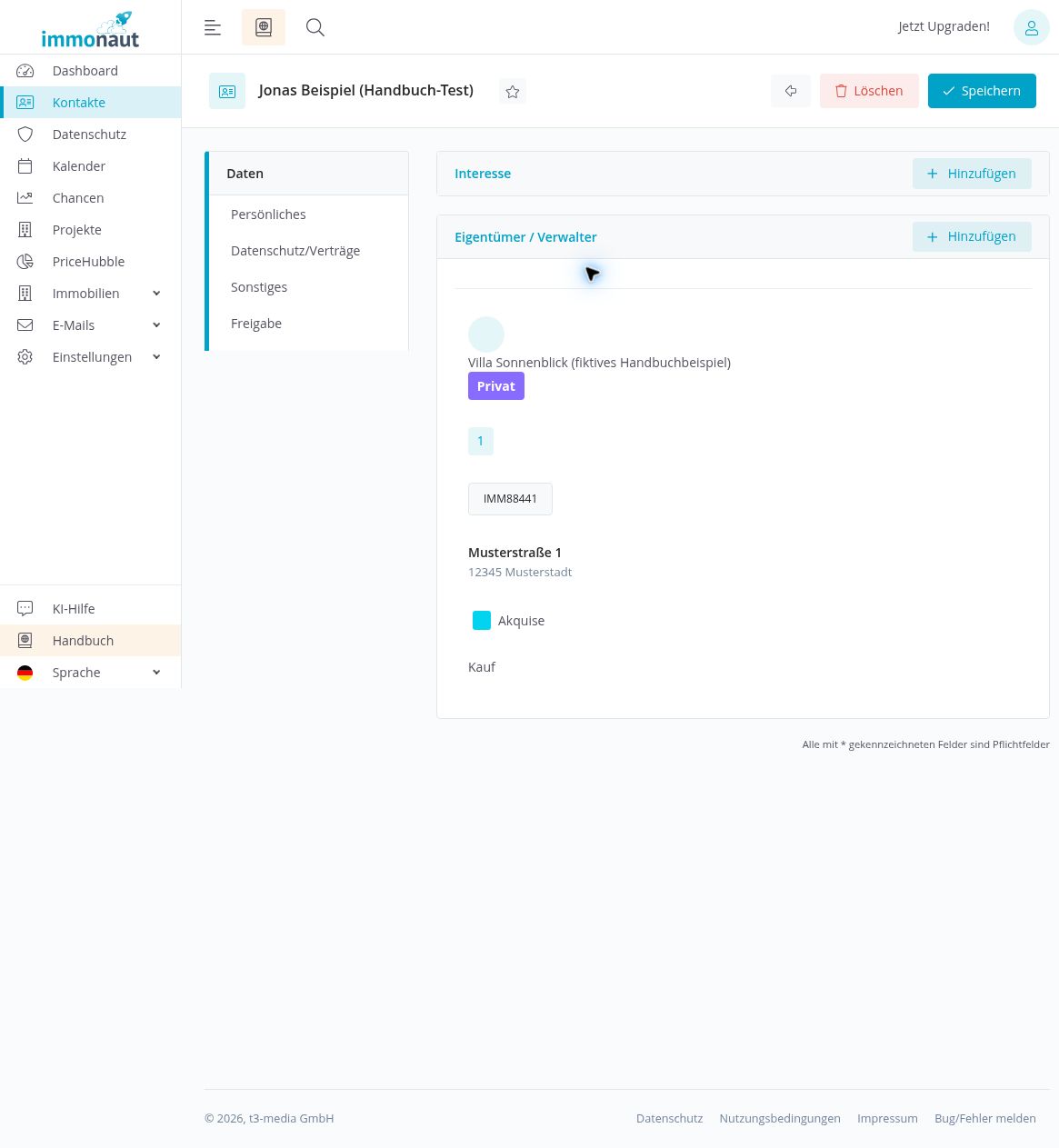
Nach dem Hinzufügen erscheint die Immobilie in der Liste „Eigentümer/Verwalter“. Prüfen Sie dort, ob die richtige Immobilie dem richtigen Kontakt zugeordnet ist. Im Beispiel ist die Villa beim fiktiven Verkäufer Jonas gespeichert.
Über den Objekttitel öffnen Sie den Bearbeitungsdialog. Dieser enthält die Immobilie sowie „Löschen“, „Immobilie anzeigen“, „Speichern“ und „Abbrechen“. Nutzen Sie „Immobilie anzeigen“, wenn Sie den zugeordneten Objektdatensatz prüfen möchten.
Kontrollieren Sie Änderungen vor dem Speichern. Wenn Sie nichts ändern möchten, schließen Sie den Dialog mit „Abbrechen“. Die Löschaktion ist in diesem Beispiel nicht durchgeführt; daraus wird keine Aussage über Wiederherstellungsmöglichkeiten abgeleitet.
Diese Zuordnung betrifft den Kontakt und eine Immobilie. Projektbezogene Funktionen werden gesondert behandelt und sind nicht Gegenstand dieses Ablaufs.
Zwei bestehende Kontakte verbinden
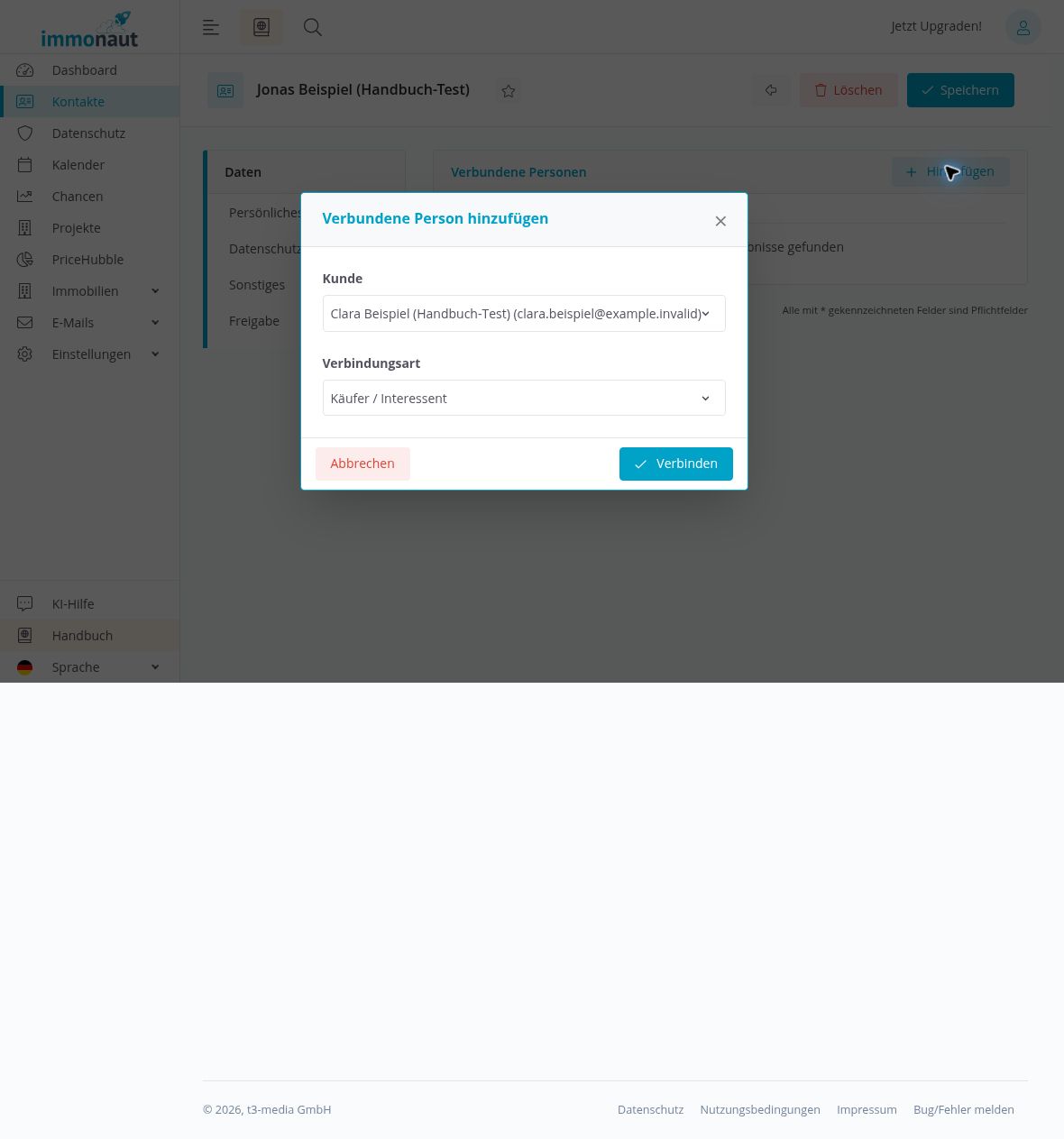
Unter „Sonstiges“ → „Verbundene Personen“ stellen Sie eine Beziehung zu einem bereits vorhandenen Kontakt her. Öffnen Sie dafür „Hinzufügen“.
- Wählen Sie den bestehenden Kunden aus, den Sie verbinden möchten.
- Wählen Sie eine passende Verbindungsart.
- Klicken Sie auf „Verbinden“.
- Kontrollieren Sie die neue Beziehung in der Liste.
Die Auswahl enthält 26 Verbindungsarten. Dazu gehören beispielsweise Sonstiger Kontakt, Kooperationsmakler, Ehepartner, Lebenspartner, Familienmitglied, Miteigentümer, Verkäufer/Eigentümer, Käufer/Interessent, Mieter, Vermieter, Notar, Hausverwaltung und Bevollmächtigter. Die neutrale Auswahl heißt aktuell „Sonstiger Kontakt“, nicht „Standard“.
Wählen Sie die Verbindungsart aus Sicht des aktuell geöffneten Kontakts. Im Beispiel wird bei Jonas die bestehende Clara als „Käufer/Interessent“ verbunden. Dadurch entsteht eine Personenbeziehung; die Kontaktart des ausgewählten Kontakts ist eine davon getrennte Angabe.
Personenbeziehung bearbeiten
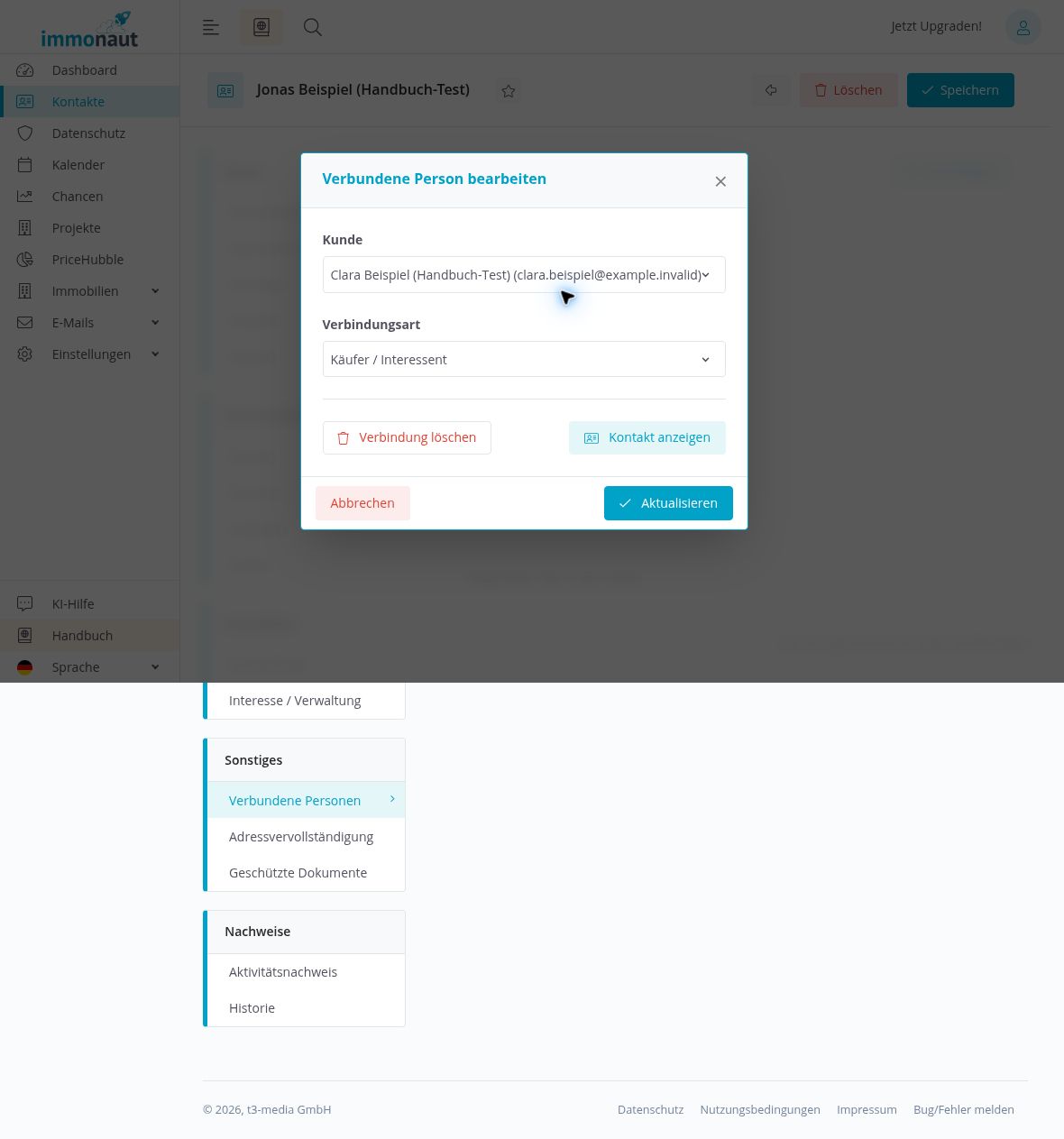
In der Liste der verbundenen Personen öffnet ein Klick auf den Namen den Dialog „Verbundene Person bearbeiten“. Dort können Sie den Kunden und die Verbindungsart kontrollieren.
- Öffnen Sie die Beziehung über den Namen.
- Prüfen Sie die ausgewählte Person und die Verbindungsart.
- Nehmen Sie bei Bedarf die gewünschte Änderung vor.
- Bestätigen Sie mit „Aktualisieren“ oder verlassen Sie den Dialog mit „Abbrechen“.
„Kontakt anzeigen“ öffnet den zugehörigen Kontakt in einem neuen Tab. So können Sie dessen Angaben prüfen, ohne den ursprünglichen Kontakt zu verlassen. Zusätzlich ist „Verbindung löschen“ vorhanden. Dieser Löschvorgang ist hier nicht durchgeführt.
Eine Verbindungsart wie „Bevollmächtigter“ dokumentiert die gewählte Beziehung. Die Auswahl allein belegt weder eine rechtliche Vollmacht noch Eigentum oder Zugangsberechtigungen. Prüfen Sie erforderliche Unterlagen und Berechtigungen unabhängig davon.
Automatische Gegenbeziehung prüfen
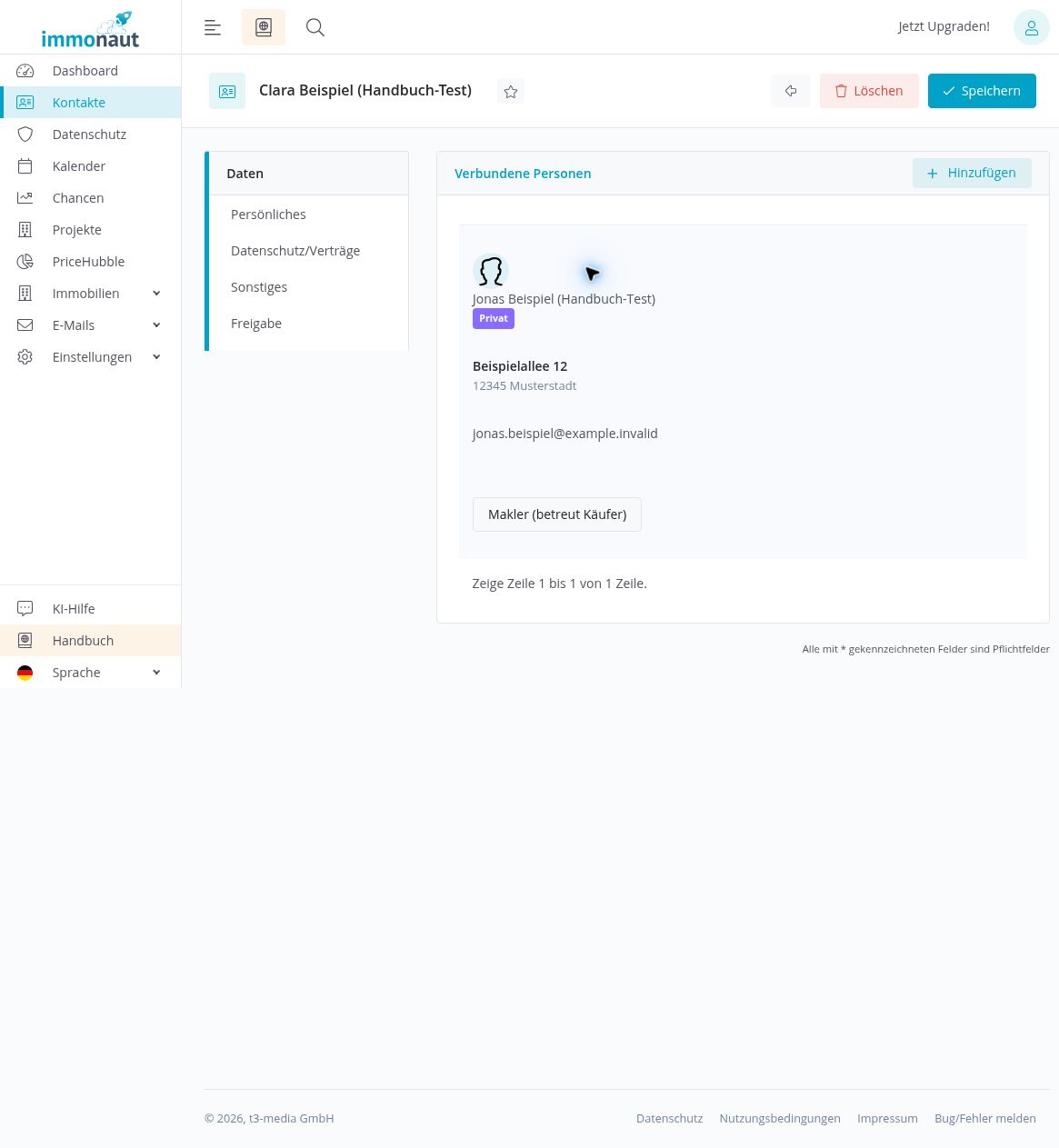
Kontrollieren Sie nach dem Verbinden auch die Gegenrichtung beim anderen Kontakt. Die automatisch angezeigte Gegenbezeichnung kann von Ihrer ursprünglichen Auswahl abweichen.
Im Beispiel wird Clara bei Jonas als „Käufer/Interessent“ verbunden. Öffnen Sie anschließend Clara und dort „Verbundene Personen“, erscheint Jonas automatisch als „Makler (betreut Käufer)“. Das geschieht, obwohl Jonas die Kontaktart „Verkäufer“ besitzt.
- Öffnen Sie den zweiten Kontakt.
- Prüfen Sie dessen Liste „Verbundene Personen“.
- Vergleichen Sie die automatisch angezeigte Verbindungsart mit dem beabsichtigten Zusammenhang.
Verwechseln Sie diese Gegenbezeichnung nicht mit der Kontaktart. Leiten Sie aus ihr weder Eigentum noch Vollmacht oder Zugriffsrechte ab. Wenn die Bezeichnung fachlich nicht passt, prüfen Sie die Beziehung auf beiden Seiten sorgfältig, bevor Sie sie für Ihre weitere Arbeit verwenden.
In den beschriebenen Beispielen werden keine Beziehungen gelöscht und keine E-Mails oder Exposés versendet. Für die Prüfung des Kundenformulars ist ein persönlicher Suchlink erzeugt und geöffnet; eine Weitergabe an Dritte erfolgt nicht.
Persönlichen Suchlink und Kundenformular öffnen
Unter „Immobilien“ → „Suchaufträge“ finden Sie „Personenbezogener Suchauftrag“. Über diesen Bereich erzeugen Sie einen persönlichen Link. Anschließend erscheint der Reiter „Pers. Suchaufträge“ mit dem Link sowie den Aktionen „Kopieren“, „E-Mail“ und „Deaktivieren“.
- Öffnen Sie die Suchaufträge beim gewünschten Kontakt.
- Rufen Sie „Personenbezogener Suchauftrag“ auf und erzeugen Sie den persönlichen Link.
- Kontrollieren Sie den Link im Reiter „Pers. Suchaufträge“.
- Öffnen Sie den Link, um das Kundenformular zu prüfen. Geben Sie ihn nur bewusst an den vorgesehenen Empfänger weiter.
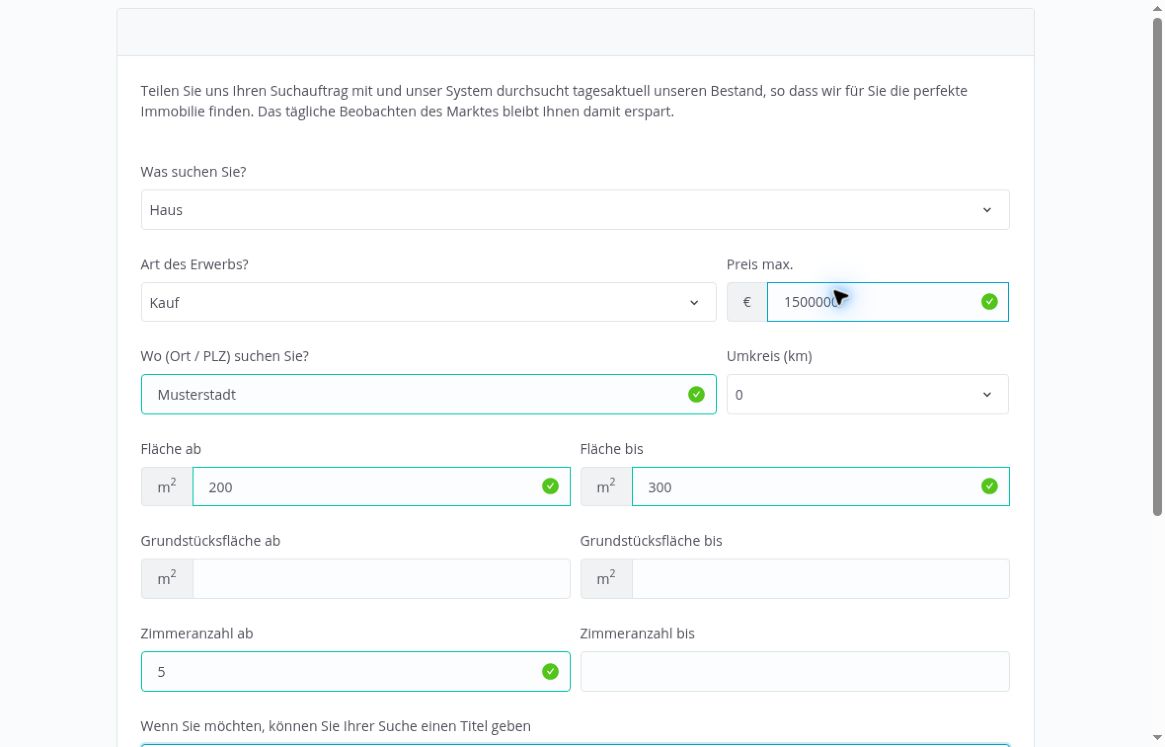
Im Kundenformular wählen Sie unter „Was suchen Sie?“ eine Objektart, beispielsweise Zimmer, Wohnung, Haus, Grundstück oder Büro/Praxen. Unter „Art des Erwerbs?“ stehen Kauf, Miete/Pacht, Erbpacht und Leasing bereit. Ergänzen Sie den maximalen Preis sowie Ort oder Postleitzahl. Für den Umkreis stehen 0, 5, 10, 15, 20, 25 und 50 Kilometer zur Auswahl.
Weitere Felder erfassen Fläche, Grundstücksfläche und Zimmeranzahl jeweils mit einer Unter- und Obergrenze. Optional geben Sie der Suche einen Titel. Tragen Sie nur die Grenzen ein, die zum tatsächlichen Suchwunsch passen.
Das fiktive Beispiel enthält Haus, Kauf, einen maximalen Preis von 1.500.000 Euro, Musterstadt, 200 bis 300 Quadratmeter Fläche und mindestens fünf Zimmer. Diese Werte dienen zur Veranschaulichung der Eingabe. Der Suchauftrag ist nicht abgeschickt oder als neue Kundensuche gespeichert.
Die Linkerzeugung und der Versand über „E-Mail“ sind getrennte Schritte. Im abgebildeten Beispiel mit Clara wird keine Nachricht versendet. Eine ergänzende Prüfung mit einem gesonderten Testkontakt bestätigt den manuellen Versand und einen Eintrag in der Kontakt-Historie. In einer weiteren Prüfung ist auch der Eingang im Empfängerpostfach bestätigt; die beobachtete Abweichung der Mailüberschrift erläutert der ergänzende Abschnitt. Die Kundensuche ist weiterhin nicht abgeschickt.
Wenn Sie den Link sperren möchten, öffnen Sie im Reiter „Pers. Suchaufträge“ die Aktion „Deaktivieren“. Der Dialog nennt die Deaktivierung des persönlichen Suchauftrags und verlangt die Bestätigung „Eintrag unwiderruflich löschen“. Prüfen Sie Kontakt und Aktion sorgfältig. Verwechseln Sie diesen Ablauf nicht mit „Suchauftrag löschen“ an einer vorhandenen Suchdefinition.
Im geprüften Beispiel verschwindet nach der Deaktivierung der Reiter „Pers. Suchaufträge“. Der alte Link zeigt kein Kundenformular mehr. Clara Beispiel und der zuvor angelegte Suchauftrag mit seinen beiden Kriterien bleiben erhalten. Unter „Suchaufträge“ steht wieder „Personenbezogener Suchauftrag“ zur Verfügung. Eine erneute Linkerzeugung ist hier nicht geprüft.
Hinweise vor dem Absenden der Kundensuche lesen
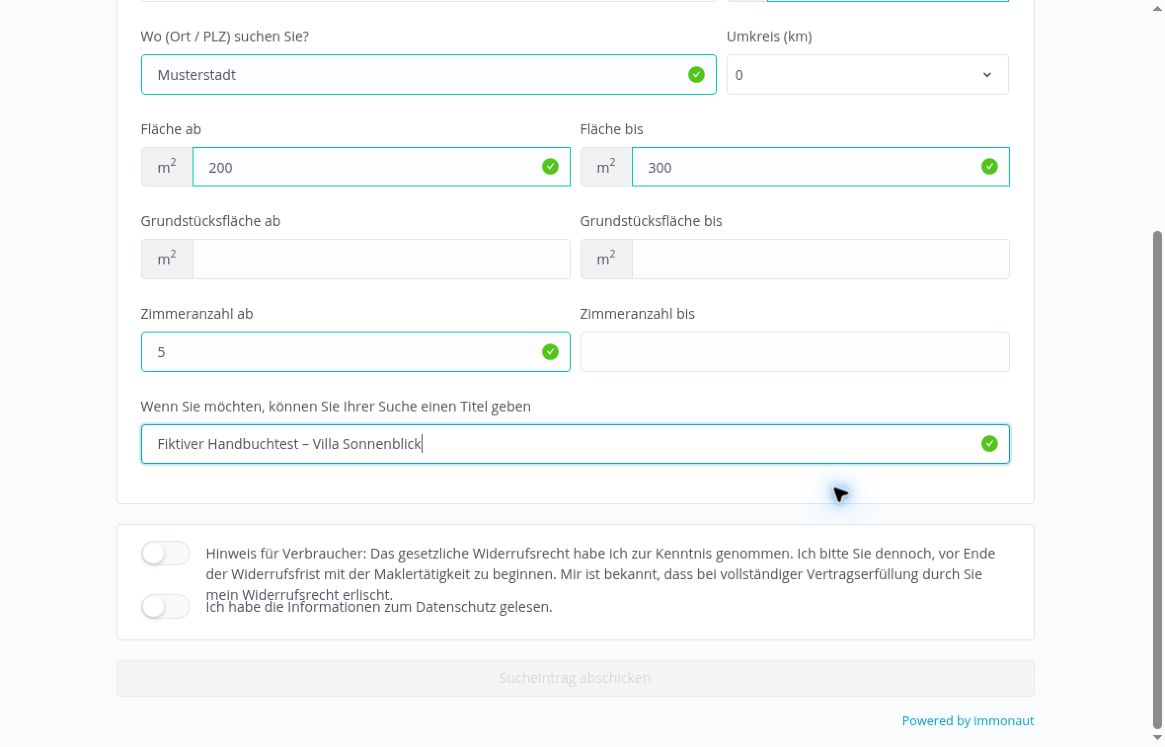
Am Ende des Kundenformulars stehen zwei gesonderte Erklärungen. Der Verbraucherhinweis verbindet die Kenntnisnahme zum Widerrufsrecht mit der Bitte, bereits vor Ende der Widerrufsfrist mit der Maklertätigkeit zu beginnen, und mit einer Erklärung zum Erlöschen des Widerrufsrechts bei vollständiger Vertragserfüllung. Der zweite Schalter betrifft die Bestätigung, dass die Informationen zum Datenschutz gelesen sind.
Diese Schalter betreffen Erklärungen des Kunden. Aktivieren Sie sie nicht stellvertretend, nur um die Eingabe abzuschließen. Prüfen Sie die tatsächlich eingeblendeten Texte und die dazugehörigen Informationen für Ihren Vorgang.
Im fiktiven Handbuchbeispiel bleiben beide Schalter ausgeschaltet. „Sucheintrag abschicken“ ist in diesem Zustand deaktiviert. Es erfolgt keine Abgabe der Erklärungen und keine Übermittlung der Beispielsuche. Die Speicherung nach dem Abschicken und mögliche Folgeschritte sind deshalb nicht geprüft.
Der Einleitungstext des Formulars beschreibt eine tagesaktuelle Suche im Bestand. Aus dem Öffnen und Ausfüllen des Formulars ergibt sich kein Nachweis, in welchem Rhythmus ein Abgleich tatsächlich läuft, wie Treffer ermittelt werden oder ob Benachrichtigungen folgen. Ein tägliches Matching oder ein automatischer Versand ist hier nicht praktisch geprüft.
Einladung zur persönlichen Suche sorgfältig prüfen
Öffnen Sie zum Versand des persönlichen Suchlinks die Aktion „E-Mail“ im Reiter „Pers. Suchaufträge“. Prüfen Sie die Vorlage jedes Mal, auch wenn das Versandfenster bereits einen Betreff und Text enthält.
- Wählen Sie die passende Vorlage „Legen Sie Ihren Immobiliensuchauftrag an“.
- Warten Sie, bis der zugehörige Text vollständig geladen ist.
- Prüfen Sie Empfänger, Betreff und die gesamte Nachricht. Stellen Sie sicher, dass es um den persönlichen Suchauftrag und nicht um eine Adressvervollständigung geht.
- Senden Sie die Nachricht erst nach dieser Kontrolle.
- Kontrollieren Sie den anschließenden Eintrag in der Kontakt-Historie.
Im ergänzenden Test vom 9. November 2026 enthält der Dialog zunächst noch die zuvor verwendete Vorlage zur Adressvervollständigung. Nach der bewussten Auswahl der Suchauftragsvorlage und Prüfung des geladenen Textes wird die Einladung einmal versendet. Die Historie zeigt „E-Mail gesendet“ mit dem Betreff „Ihr persönlicher Suchauftrag“.
Dieser Ablauf ist ein einzelner beobachteter Fall und keine Aussage darüber, welche Vorlage bei jedem Öffnen vorbelegt wird. Der Historieneintrag belegt außerdem weder die Zustellung noch das Ausfüllen oder Absenden des Suchformulars durch den Kunden.
In einer weiteren Prüfung am selben Tag ging die Suchauftragsmail tatsächlich im vorgesehenen Kundenpostfach ein. Dabei wich die empfangene Nachricht von der geprüften Vorschau ab: Die große Überschrift lautete „Online-Adressvervollständigung“, die weitere Überschrift dagegen korrekt „Ihr persönlicher Suchauftrag“. In der Vorschau war zuvor „Immobilien - Suchauftrag“ zu sehen. Die Ursache dieser Abweichung ist nicht geklärt. Prüfen Sie bei einem solchen Befund auch die tatsächlich empfangene Nachricht; die Vorschau allein schließt eine abweichende Versanddarstellung nicht aus.
Der Empfang ist damit für diesen Testfall bestätigt. Der Suchauftrag wurde weiterhin nicht abgeschickt, und die rechtlichen Erklärungen im Kundenformular wurden nicht abgegeben.