Geschützte Dokumente bereitstellen
Stellen Sie Unterlagen für einen Kontakt bereit. Prüfen Sie den Freigabeumfang, die Gültigkeit und die Kundensicht, bevor Sie den Dokumentenlink weitergeben.
Immobilie und Dateiumfang auswählen
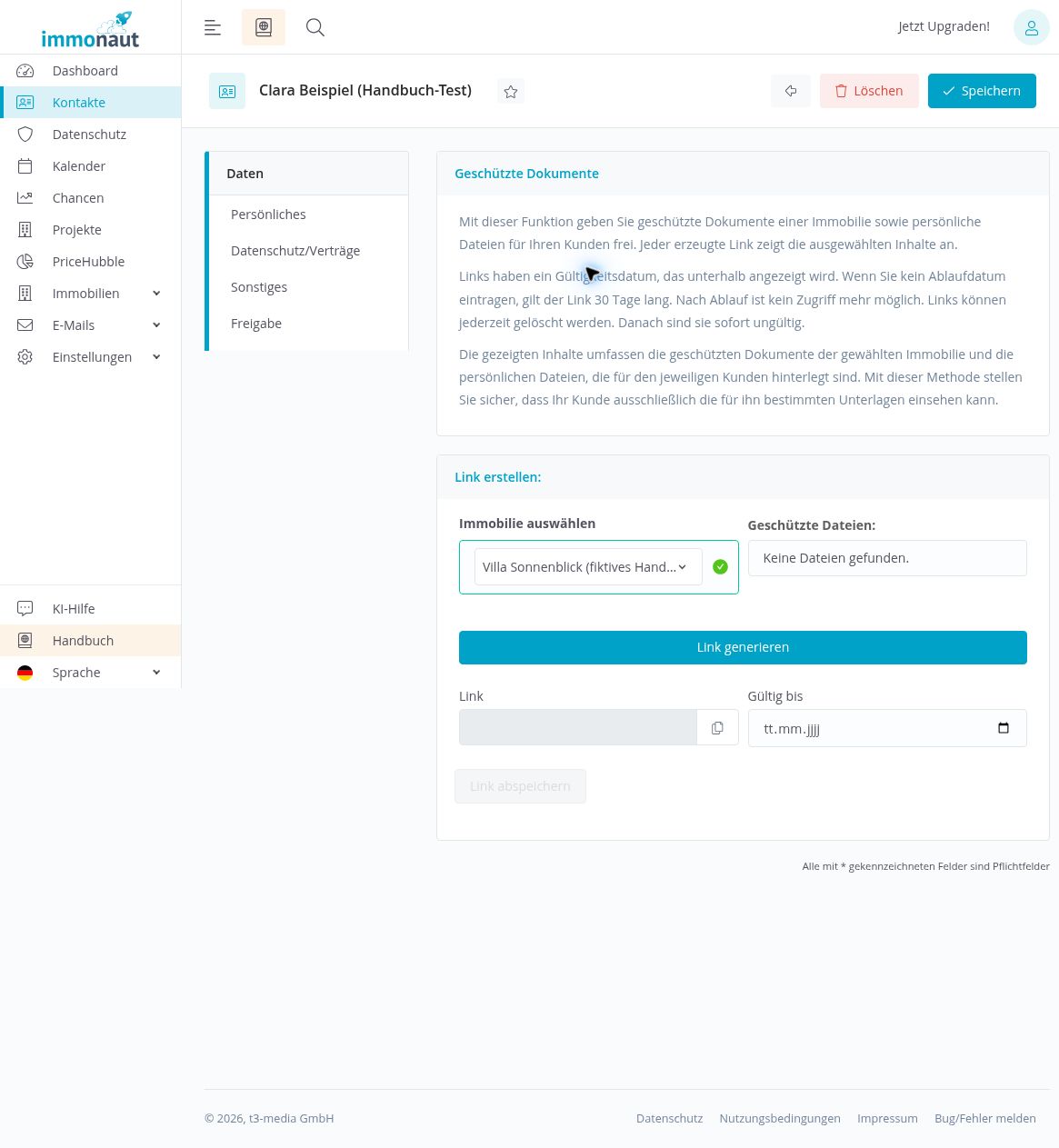
Unter „Sonstiges“ → „Geschützte Dokumente“ erstellen Sie einen Link zu Unterlagen für einen Kontakt. Laut Hilfetext umfasst die Freigabe die geschützten Dokumente der ausgewählten Immobilie sowie alle persönlichen Dateien des Kontakts. Prüfen Sie diesen Umfang sorgfältig, bevor Sie einen Link erzeugen oder weitergeben.
- Öffnen Sie den gewünschten Kontakt.
- Wählen Sie unter „Sonstiges“ den Bereich „Geschützte Dokumente“.
- Wählen Sie unter „Immobilie auswählen“ die passende Immobilie aus. Diese Auswahl ist Voraussetzung für die weiteren Felder.
- Kontrollieren Sie die Anzeige „Geschützte Dateien:“ und zusätzlich die beim Kontakt hinterlegten persönlichen Dateien.
Die erste Abbildung zeigt die ausgewählte Villa noch ohne geschützte Immobiliendatei: Unter „Geschützte Dateien:“ steht „Keine Dateien gefunden.“ Trotzdem erscheint in der Kundensicht die persönliche Kontaktdatei „handbuch-testnotiz-clara.txt“. Eine leere Immobilien-Dateiliste bedeutet daher nicht, dass über den Link keine Dateien bereitgestellt werden. Wie Sie zusätzlich eine Immobiliendatei zuordnen und den gesamten Umfang prüfen, erfahren Sie im letzten Abschnitt dieser Seite.
Prüfen Sie persönliche Kontaktdateien separat unter „Daten“ → „Dateien“. Die Verwaltung ist in „Kommunikation, Dateien und Nachweise“ beschrieben. Eine Auswahl einzelner persönlicher Dateien für diesen Link ist in der hier geprüften Maske nicht belegt.
Gültigkeitsdatum und Linkfelder prüfen
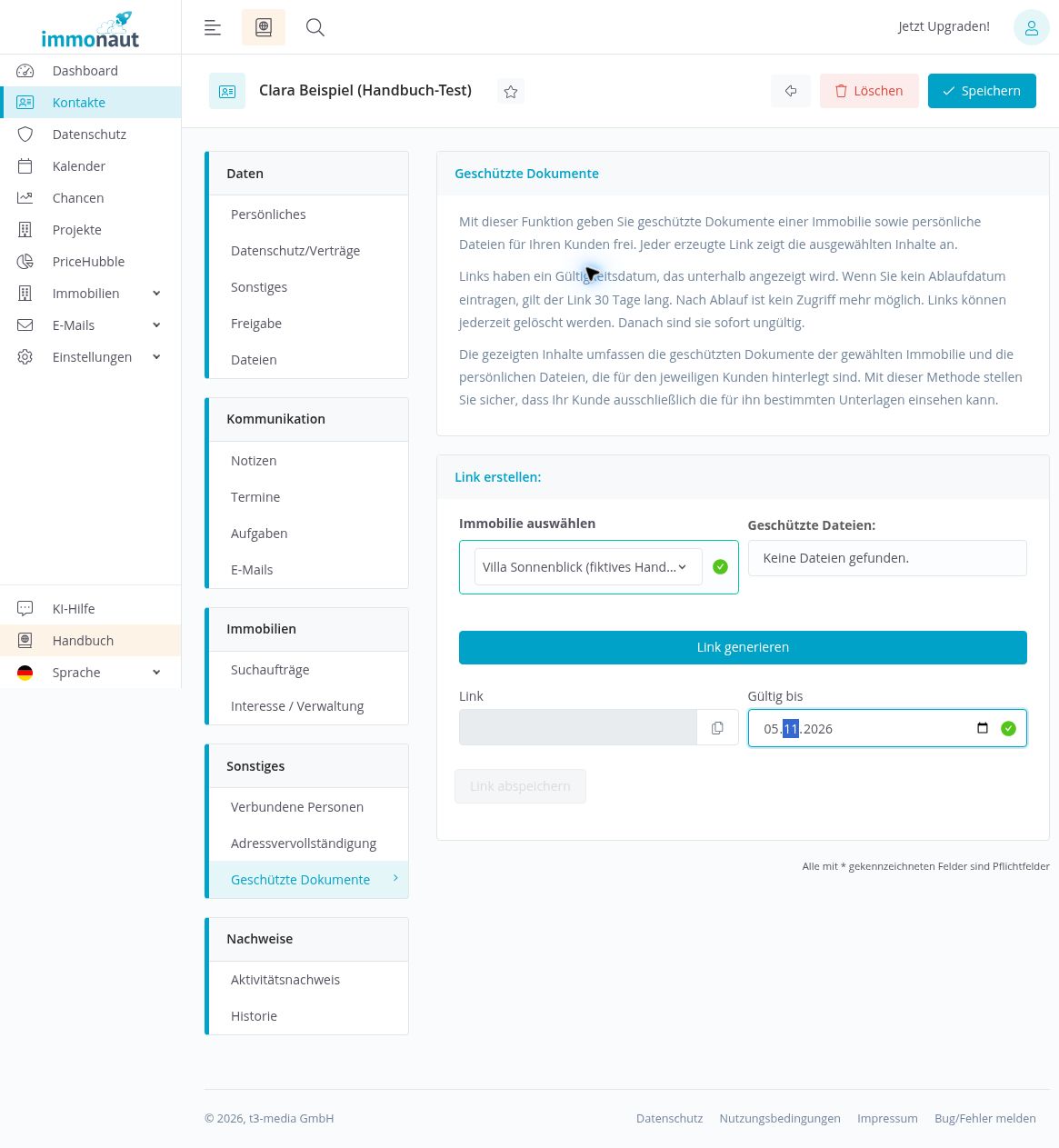
Nach der Immobilienauswahl sehen Sie „Link generieren“, das zunächst leere, nur lesbare Feld „Link“, die Aktion „Link kopieren“ und das Datum „Gültig bis“. „Link speichern“ ist zunächst deaktiviert.
- Überlegen Sie, wie lange die Unterlagen benötigt werden.
- Tragen Sie bei Bedarf ein passendes Datum unter „Gültig bis“ ein.
- Prüfen Sie vor der Linkerzeugung nochmals Kontakt, Immobilie und vorgesehenen Dateiumfang.
Im Beispiel ist der 05.11.2026 eingetragen. Dieses Datum veranschaulicht nur die Eingabe und ist keine Vorgabe für Ihre eigenen Freigaben. Ein eingetragenes Ablaufdatum allein erzeugt oder speichert noch keinen Link.
Laut Hilfetext gilt ein Link ohne eingetragenes Ablaufdatum 30 Tage. Nach Ablauf soll kein Zugriff mehr möglich sein. Wählen Sie für Ihren Vorgang bewusst eine angemessene Gültigkeit, statt die Voreinstellung ungeprüft zu übernehmen.
Dokumentenlink erzeugen und speichern
„Link generieren“ und „Link speichern“ sind getrennte Schritte. Legen Sie zunächst die Immobilie und die gewünschte Gültigkeit fest. Kontrollieren Sie vor der Linkerzeugung sowohl die Immobilien- als auch die persönlichen Kontaktdateien.
- Klicken Sie auf „Link generieren“. Das Feld „Link“ enthält anschließend eine URL, und „Link speichern“ wird aktiv.
- Klicken Sie auf „Link speichern“.
- Kontrollieren Sie die gespeicherte Linkkarte mit Immobilie und Gültigkeitsdatum.
- Prüfen Sie die Kundensicht und den enthaltenen Dateiumfang, bevor Sie den Link weitergeben.
Im fiktiven Beispiel zeigt die gespeicherte Karte die Villa und „Gültig bis 05.11.26“. Außerdem erscheinen zunächst der Zählerstand „0“ sowie Aktionen zum Kopieren, Löschen und „Versenden“. Was der Zähler im Einzelnen erfasst, ist hier nicht geprüft.
Das Erzeugen und Speichern des Links ist von seiner Übermittlung zu unterscheiden. Im ursprünglichen Clara-Beispiel ist der Link gespeichert und für die Prüfung der Kundensicht geöffnet, aber nicht versendet. Eine ergänzende Prüfung mit einem gesonderten Testkontakt bestätigt inzwischen den manuellen Versand und den Eintrag in der Kontakt-Historie; der folgende ergänzende Abschnitt beschreibt diesen Ablauf. Die Kopieraktion bleibt ungeprüft. Eine weitere Prüfung bestätigt inzwischen auch den Eingang im Kundenpostfach und den Download über den Original-Link; Einzelheiten stehen im ergänzenden Abschnitt.
Freigabeumfang und Widerruf beachten
Behandeln Sie den Link als vertraulich und geben Sie ihn nur an den vorgesehenen Empfänger weiter. Die geprüfte Kundensicht enthält einen Vertraulichkeitshinweis mit einer Bestätigung vor der Dokumentanzeige. Diese Bestätigung ist für sich genommen kein Nachweis der Identität des Empfängers. Eine zusätzliche Identitäts- oder Zugriffsprüfung ist hier nicht gesondert getestet.
Kontrollieren Sie insbesondere die persönlichen Kontaktdateien: Laut Hilfetext gehören alle diese Dateien zum Freigabeumfang. Im Beispiel ist eine solche Datei trotz leerer Immobilien-Dateiliste tatsächlich über den Link erreichbar. Die interne Einstellung „Privat“ oder „Gemeinsam“ am Kontakt ist eine andere Funktion und ersetzt diese Prüfung nicht.
Prüfen Sie auch spätere Änderungen am Dateibestand. Im Test erscheint eine nachträglich als geschützt eingeordnete PDF der Villa unter dem bereits bestehenden Link. Die Freigabe ist damit keine unveränderliche Momentaufnahme der Dateiliste. Kontrollieren Sie bestehende Links erneut, wenn Sie weitere Dateien ergänzen oder deren Anzeigeoption ändern.
Ein Link ohne eingetragenes Ablaufdatum wird mit einer Gültigkeit von 30 Tagen gespeichert. Beim Test am 12. November 2026 erhielt der neue Link automatisch das Datum 12.12.26. Ein vorhandener Link mit „Gültig bis 05.11.26“ zeigte am 11. November 2026 bereits „Der Link ist abgelaufen. Bitte wenden sie sich an Ihren Makler.“; Dokumentanzeige und Downloadaktionen waren nicht mehr verfügbar. Die genaue Ablaufuhrzeit ist nicht geprüft.
Über die Löschaktion der jeweiligen Linkkarte können Sie die Freigabe widerrufen. Bestätigen Sie dabei nur die Löschung des gewünschten Dokumentenlinks, nicht die separate Löschung des Kontakts. Im Test am 12. November 2026 verschwand die neu angelegte Linkkarte nach der Bestätigung. Derselbe Kundenlink zeigte anschließend ebenfalls die Ablaufmeldung statt der Dateiliste. Der Kontakt, seine Dateien und ein anderer bestehender Dokumentenlink blieben erhalten. Bereits zuvor heruntergeladene Dateien werden durch diese Prüfung nicht zurückgerufen; eine Wirkung auf solche Kopien ist nicht nachgewiesen.
Die Bezeichnung „Geschützte Dokumente“ ist keine Zusicherung einer bestimmten Verschlüsselung, Empfängerprüfung oder rechtlichen Absicherung. Entscheiden Sie anhand des Inhalts und des vorgesehenen Empfängers, ob diese Art der Bereitstellung für Ihre Unterlagen geeignet ist.
Vertraulichkeitshinweis in der Kundensicht bestätigen
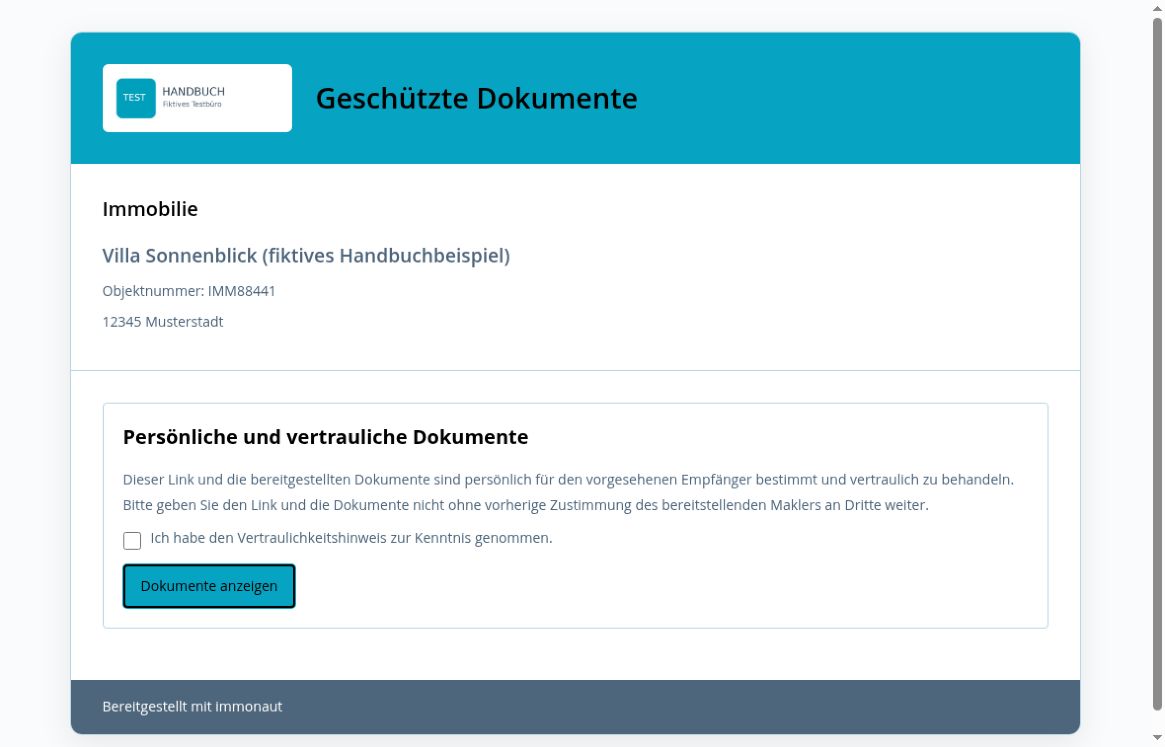
Der Dokumentenlink öffnet die Kundenseite „Geschützte Dokumente“. Im Kopfbereich sehen Sie die zugeordnete Immobilie mit Titel, Objektnummer und Ort. Im fiktiven Beispiel sind dies „Villa Sonnenblick (fiktives Handbuchbeispiel)“, die Objektnummer IMM88441 und Musterstadt.
Vor der Dateianzeige erscheint „Persönliche und vertrauliche Dokumente“. Der Hinweis richtet sich an den vorgesehenen Empfänger und bittet darum, den Link und die Dokumente vertraulich zu behandeln und ohne vorherige Zustimmung des bereitstellenden Maklers nicht an Dritte weiterzugeben.
- Kontrollieren Sie die angezeigte Immobilie.
- Lesen Sie den Vertraulichkeitshinweis.
- Bestätigen Sie die Kenntnisnahme über das Kontrollkästchen.
- Klicken Sie auf „Dokumente anzeigen“.
Im geprüften Beispiel öffnet diese Abfolge die Dateiansicht. Die Abbildung zeigt den Hinweis vor der Bestätigung. Sie enthält ausschließlich fiktive Angaben und keinen nutzbaren Dokumentenlink.
Persönliche Dokumente ansehen und herunterladen
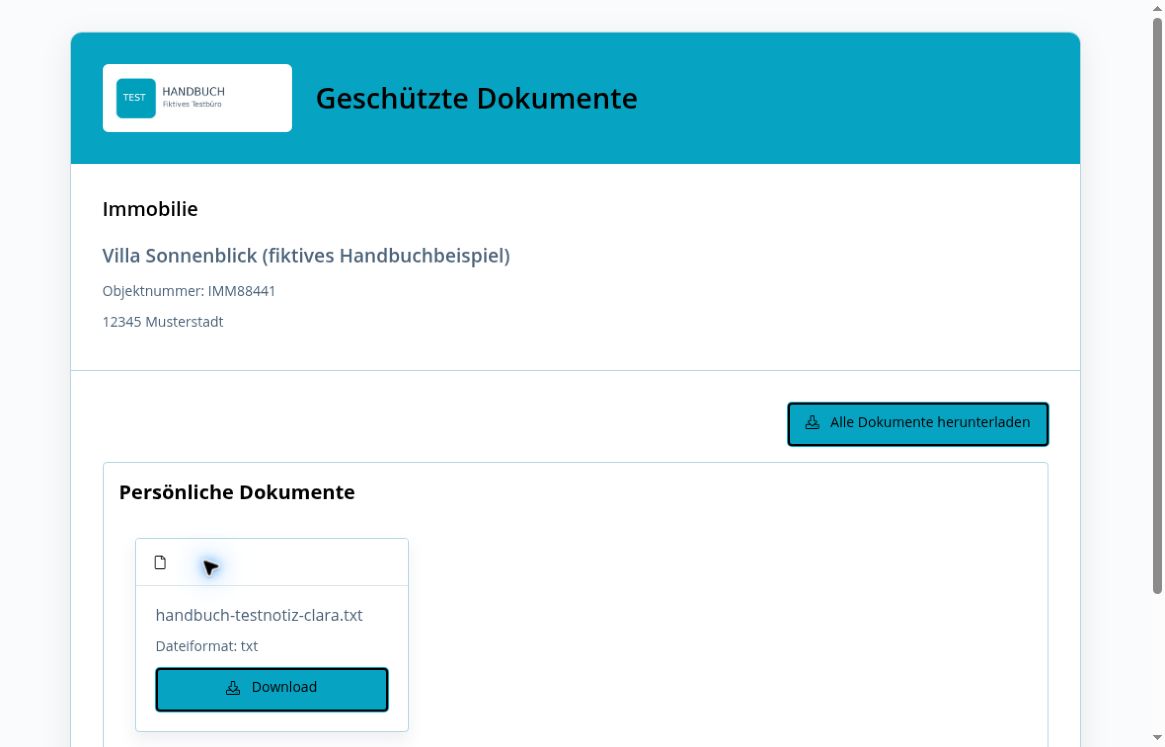
Nach dem Bestätigen des Hinweises und „Dokumente anzeigen“ erscheint im Beispiel der Bereich „Persönliche Dokumente“. Die Dateikarte zeigt „handbuch-testnotiz-clara.txt“, das Dateiformat „txt“ und die Schaltfläche „Download“.
- Prüfen Sie den Dateinamen und das Dateiformat.
- Klicken Sie bei der gewünschten Datei auf „Download“.
- Kontrollieren Sie die heruntergeladene Datei.
Der Einzeldownload der fiktiven Testnotiz ist praktisch geprüft. Die heruntergeladene Datei ist 339 Byte groß und stimmt mit der für den Handbuch-Test hinterlegten Datei überein. Auch der Einzel- und Sammeldownload einer später ergänzten geschützten Immobiliendatei ist inzwischen geprüft; die Schritte erläutert der nächste Abschnitt.
Zusätzlich steht „Alle Dokumente herunterladen“ bereit. Damit erhalten Sie im geprüften Beispiel eine ZIP-Datei mit der geschützten Immobilien-PDF und der persönlichen Kontaktdatei. Die erneute Prüfung des Clara-Links nach seinem Ablauf zeigt statt der Dateiansicht eine Ablaufmeldung; Einzelheiten stehen unter „Freigabeumfang und Widerruf beachten“. Auch nach dem gezielten Widerruf eines neu angelegten Testlinks am 12. November 2026 zeigte derselbe Kundenlink die Ablaufmeldung statt der Dateiliste.
Immobiliendokumente und Sammeldownload prüfen
Zusätzlich zur persönlichen Kontaktdatei ist im fiktiven Beispiel nun eine PDF der Villa als geschütztes Dokument zugeordnet. Sie erscheint unter „Geschützte Dokumente“, während die Kontaktdatei getrennt unter „Persönliche Dokumente“ steht. Die Zuordnung der PDF erläutert Bilder und Dokumente verwalten.
Die PDF erscheint unter dem bereits bestehenden Link, ohne dass dieser neu erzeugt wird. Prüfen Sie deshalb auch nach späteren Änderungen am Dateibestand den zugänglichen Umfang.
- Öffnen Sie die vorgesehene Dokumentenseite und kontrollieren Sie die Immobilie.
- Prüfen Sie die Dateien unter „Geschützte Dokumente“ und „Persönliche Dokumente“.
- Laden Sie die gewünschte Datei über „Download“ einzeln herunter.
- Verwenden Sie für den gemeinsamen Download „Alle Dokumente herunterladen“.
- Öffnen Sie das ZIP-Archiv und kontrollieren Sie die enthaltenen Dateien.
Im geprüften Beispiel enthält das ZIP die fiktive Immobilien-PDF und die persönliche Testnotiz. Die PDF aus beiden Downloadwegen stimmt mit der hochgeladenen Originaldatei überein. Die spätere Ablaufprüfung des Clara-Links ist unter „Freigabeumfang und Widerruf beachten“ beschrieben. Dort ist auch der am 12. November 2026 geprüfte Widerruf eines neu angelegten Dokumentenlinks beschrieben.
Dokumentenlink versenden und Kundendownload kontrollieren
In der ergänzenden Prüfung wird für einen gesonderten Testkontakt ein Dokumentenlink zur fiktiven Villa Sonnenblick gespeichert. Seine Gültigkeit ist auf den 16. November 2026 gesetzt. Dieses Datum gehört zum Beispiel und ist keine Vorgabe für Ihre Freigaben.
- Kontrollieren Sie Kontakt, Immobilie, Gültigkeit und freigegebene Dateien.
- Öffnen Sie „Versenden“ und wählen Sie die Vorlage „Geschützte Dokumente“.
- Prüfen Sie Empfänger und vollständigen Nachrichtentext, bevor Sie die Nachricht absenden.
- Kontrollieren Sie danach die Kontakt-Historie.
Im Test zeigt die Historie „Link zu geschützten Dokumenten versendet“. Die Oberfläche wechselt nach dem Versand in die Adressvervollständigung; der Historieneintrag bestätigt dennoch den Dokumentenversand. Diese App-Rückmeldung allein belegt noch keinen Eingang im Kundenpostfach. In einer weiteren Prüfung am 9. November 2026 wurde die Dokumentenmail tatsächlich im vorgesehenen Kundenpostfach empfangen; der enthaltene Original-Link und der ZIP-Download wurden geprüft.
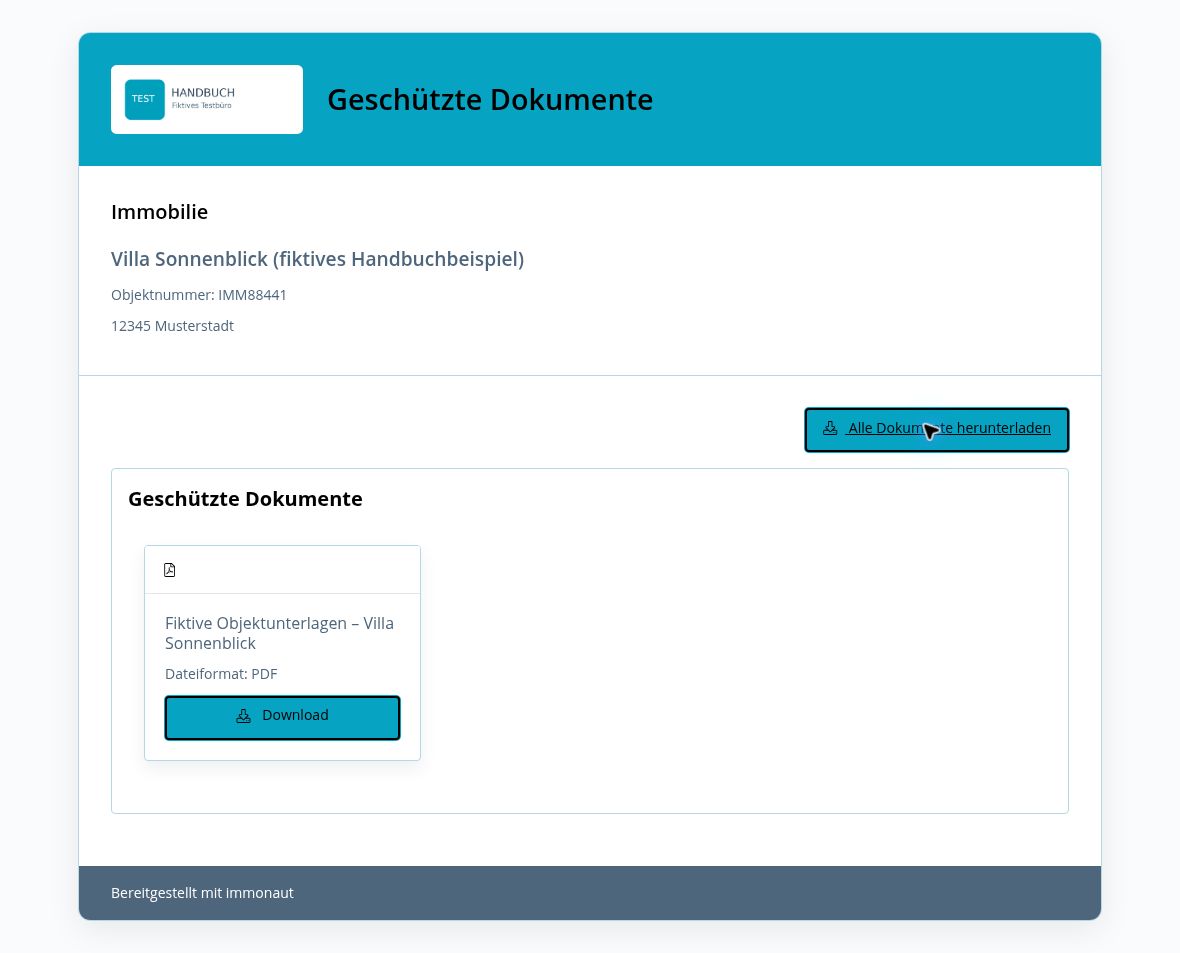
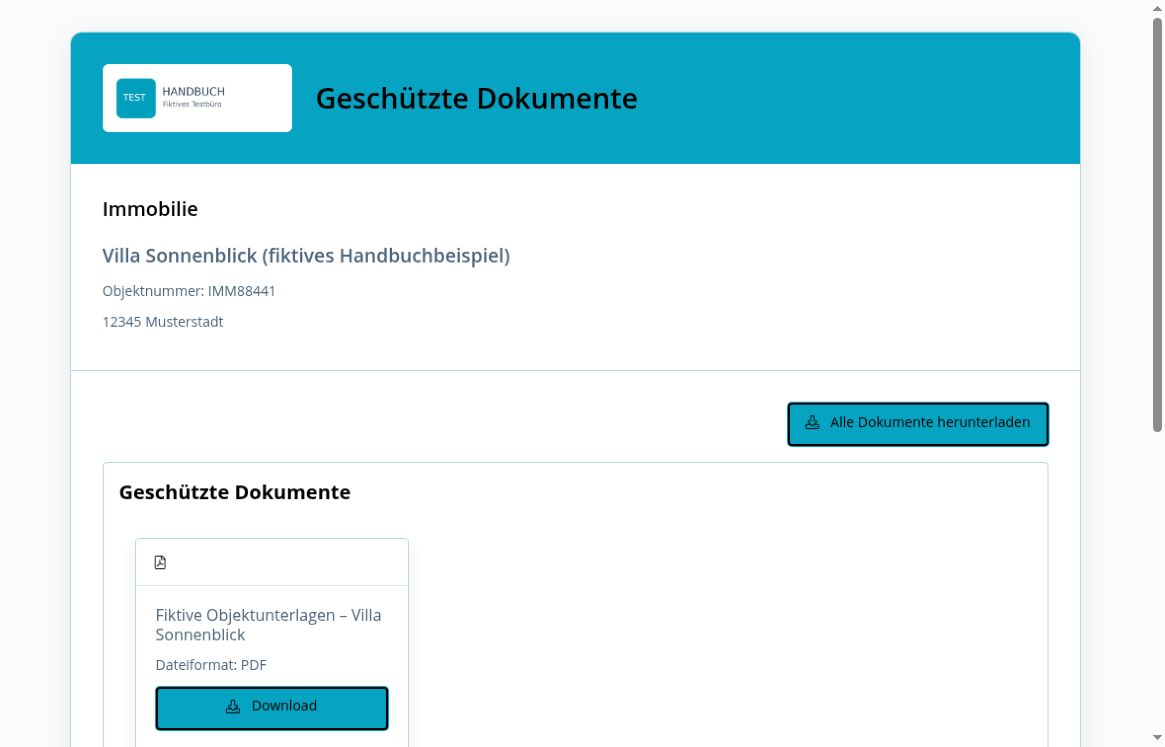
Für die anschließende Kundenprüfung wird der erzeugte Link direkt geöffnet. Nach dem Lesen und Bestätigen des Vertraulichkeitshinweises sowie „Dokumente anzeigen“ erscheinen die fiktive Immobilie und die PDF „Fiktive Objektunterlagen – Villa Sonnenblick“. Die Abbildung zeigt ausschließlich fiktive Angaben.
- Kontrollieren Sie die zugeordnete Immobilie und die sichtbare Dateiliste.
- Öffnen Sie für den gemeinsamen Download „Alle Dokumente herunterladen“.
- Prüfen Sie die Dateien im heruntergeladenen ZIP-Archiv.
Das ZIP enthält in diesem Test genau eine Datei, „fiktive-objektunterlagen.pdf“. Die einseitige PDF ist lesbar und enthält ausschließlich fiktive Objektunterlagen. Der Inhalt des angebotenen einzelnen PDF-Links ist ebenfalls geprüft. Eine automatische Browser-Vorschau nach Klick auf „Download“ wird durch diesen Test nicht bestätigt.
Der erreichbare Dateiumfang hängt vom Kontakt und der gewählten Immobilie ab. Anders als im früheren Clara-Beispiel enthält diese ergänzende Prüfung keine persönliche Kontaktdatei. Ablauf und Widerruf werden durch einen erfolgreichen Download nicht geprüft.