Interessenten zu Immobilien verwalten
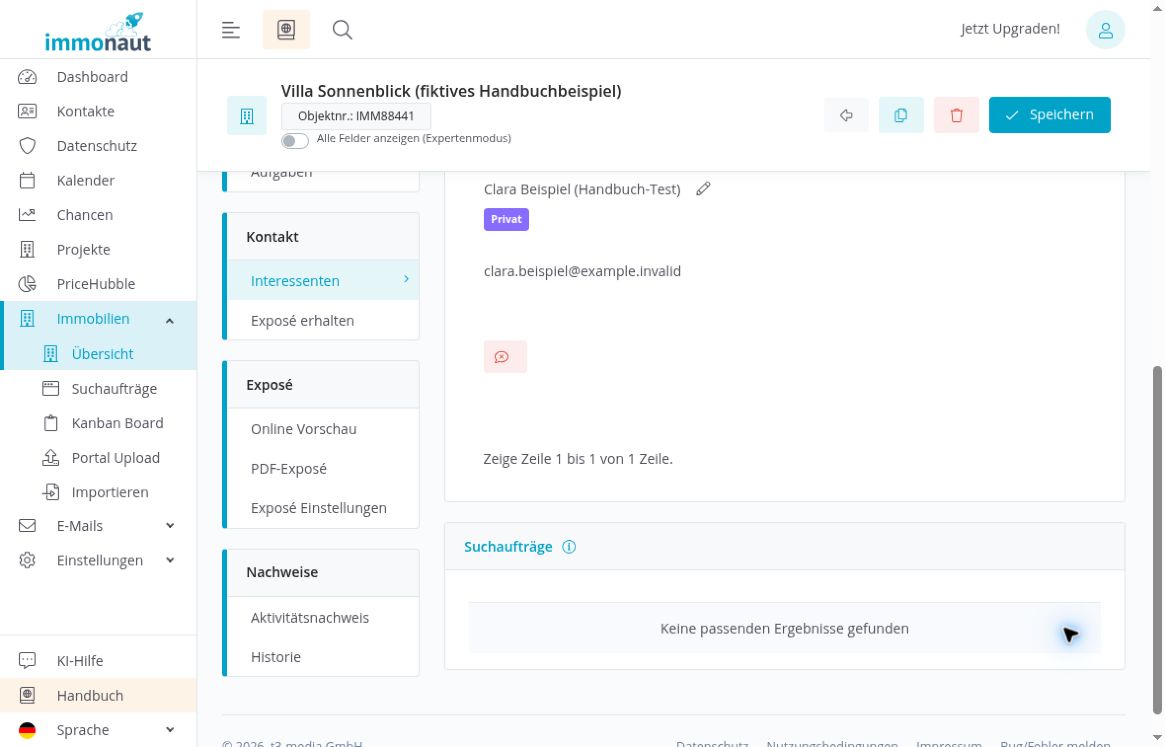
Bei den Interessenten können Sie die Kontakte einsehen, die der jeweiligen Immobilie als Interessent zugewiesen sind. Diese Übersicht hilft Ihnen, den Überblick über potenzielle Käufer oder Mieter zu behalten. Sie können nach einem Namen suchen, nach dem Kanban-Status filtern und die angezeigten Angaben anpassen.
Die Interessentenübersicht öffnen
- Öffnen Sie in der Hauptnavigation „Immobilien“ und anschließend „Übersicht“.
- Öffnen Sie die gewünschte Immobilie zur Bearbeitung.
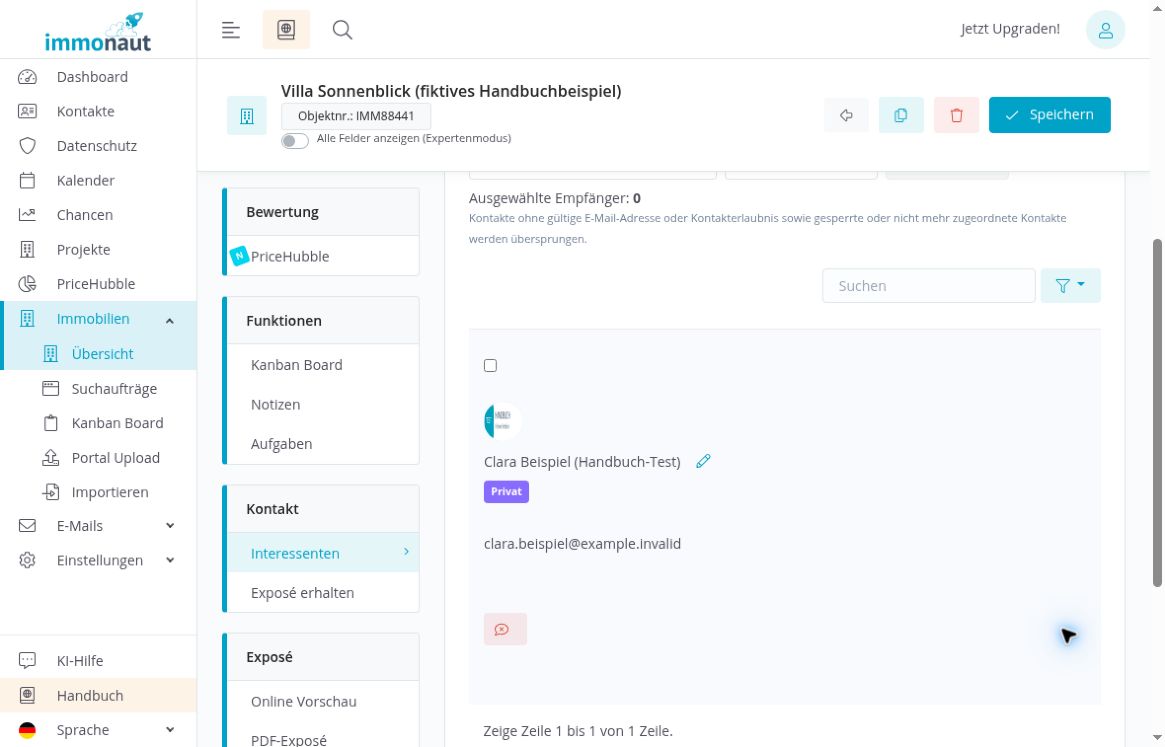
- Wählen Sie im Bereich „Kontakt“ den Eintrag „Interessenten“.
Die Beispiele zeigen die fiktive Villa Sonnenblick und den zugeordneten Beispielkontakt Clara. Unterhalb der Interessenten folgt der Bereich „Suchaufträge“. Beide Listen haben unterschiedliche Aufgaben, die im nächsten Abschnitt erläutert werden.
Den Einstieg in die Objektverwaltung beschreibt Immobilien finden und verwalten.
Interessenten und Suchaufträge unterscheiden
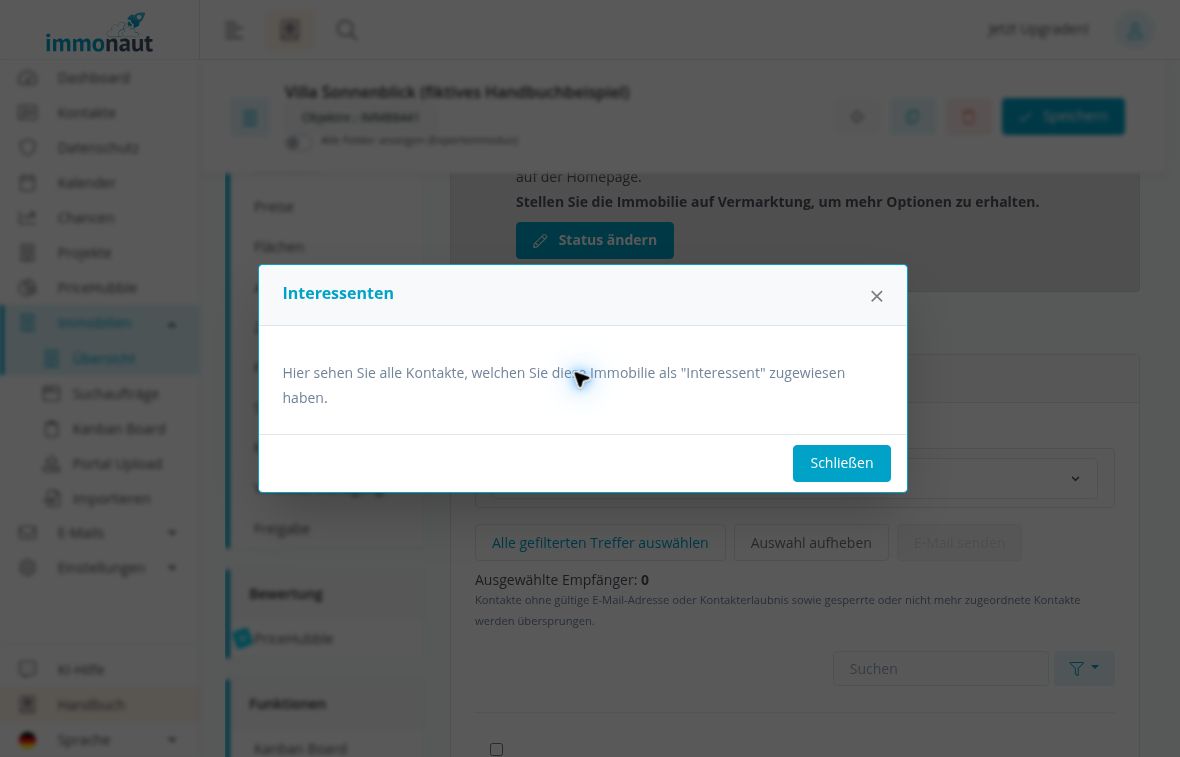
Sie können sich einen Hinweis anzeigen lassen, indem Sie auf das „i“ neben „Interessenten“ beziehungsweise „Suchaufträge“ klicken. Es öffnet sich jeweils ein eigenes Hinweisfenster. Mit „Schließen“ kehren Sie zur Übersicht zurück.
- Interessenten: Der Hinweis beschreibt Kontakte, denen diese Immobilie als „Interessent“ zugewiesen ist. Bei Clara besteht bereits eine solche Zuordnung.
- Suchaufträge: Dieser Bereich ist laut Hinweis für Kontakte mit einem zur Immobilie passenden Suchauftrag vorgesehen. Die Zuordnung als Interessent und ein Treffer aufgrund von Suchkriterien sind deshalb getrennt zu betrachten.
Ein Eintrag in der Interessentenliste bestätigt für sich genommen weder eine passende Suche noch eine Kontakterlaubnis oder einen erfolgten Exposé-Versand. Prüfen Sie diese Angaben jeweils gesondert. Im Beispiel ist Clara als Interessentin vorhanden, während die Liste „Suchaufträge“ leer bleibt.
Einen Interessenten über die Suche finden
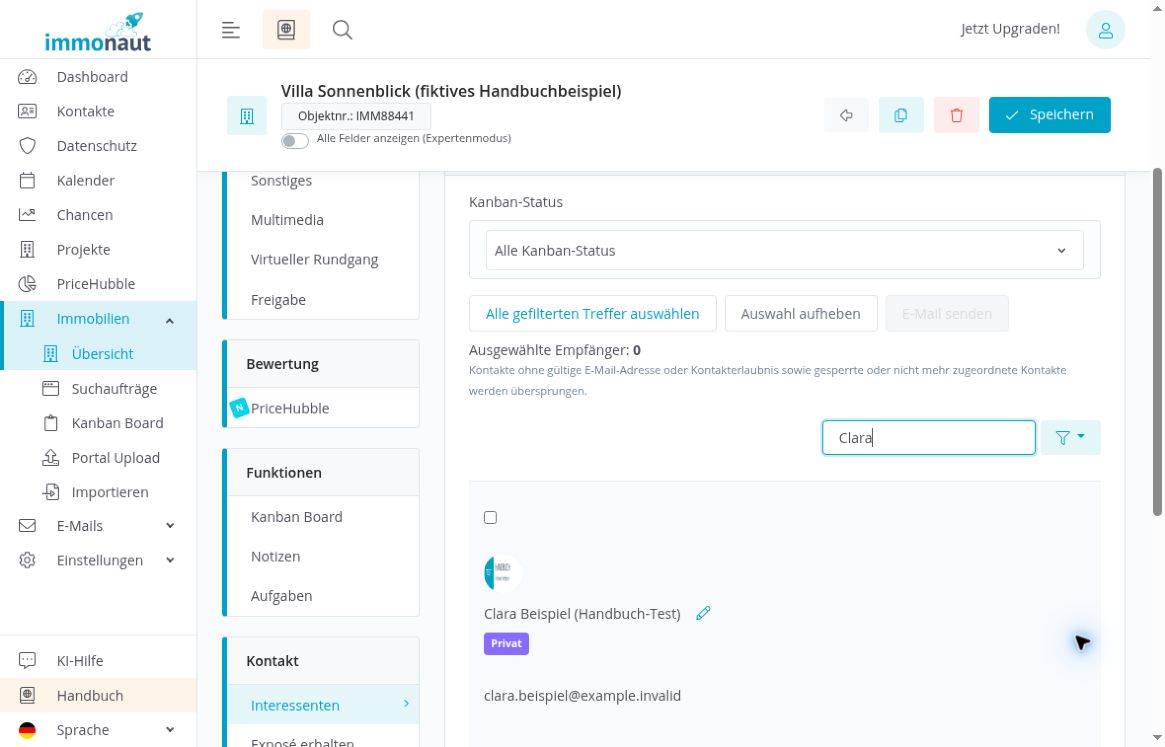
- Prüfen Sie zunächst die Auswahl unter „Kanban-Status“. Wählen Sie „Alle Kanban-Status“, wenn Sie die Suche nicht auf einen bestimmten Status beschränken möchten.
- Geben Sie im Feld „Suchen“ den Namen des gesuchten Kontakts ein.
- Warten Sie, bis sich die Liste aktualisiert, und kontrollieren Sie den angezeigten Eintrag.
- Entfernen Sie den Suchtext wieder, wenn Sie alle Einträge für den gewählten Kanban-Status sehen möchten.
Im Beispiel liefert „Clara“ die zugeordnete Interessentin. Die Suche nach „Jonas“ liefert keinen Treffer in dieser Liste. Die Suche dient hier dem Auffinden bereits zugeordneter Interessenten; sie ist keine Anlage oder Zuordnung eines weiteren Kontakts.
Wenn Sie einen erwarteten Eintrag nicht finden, prüfen Sie sowohl den Suchtext als auch den Kanban-Filter. Eine leere Trefferliste bedeutet nicht automatisch, dass der Kontakt gelöscht ist.
Die Liste nach Kanban-Status filtern
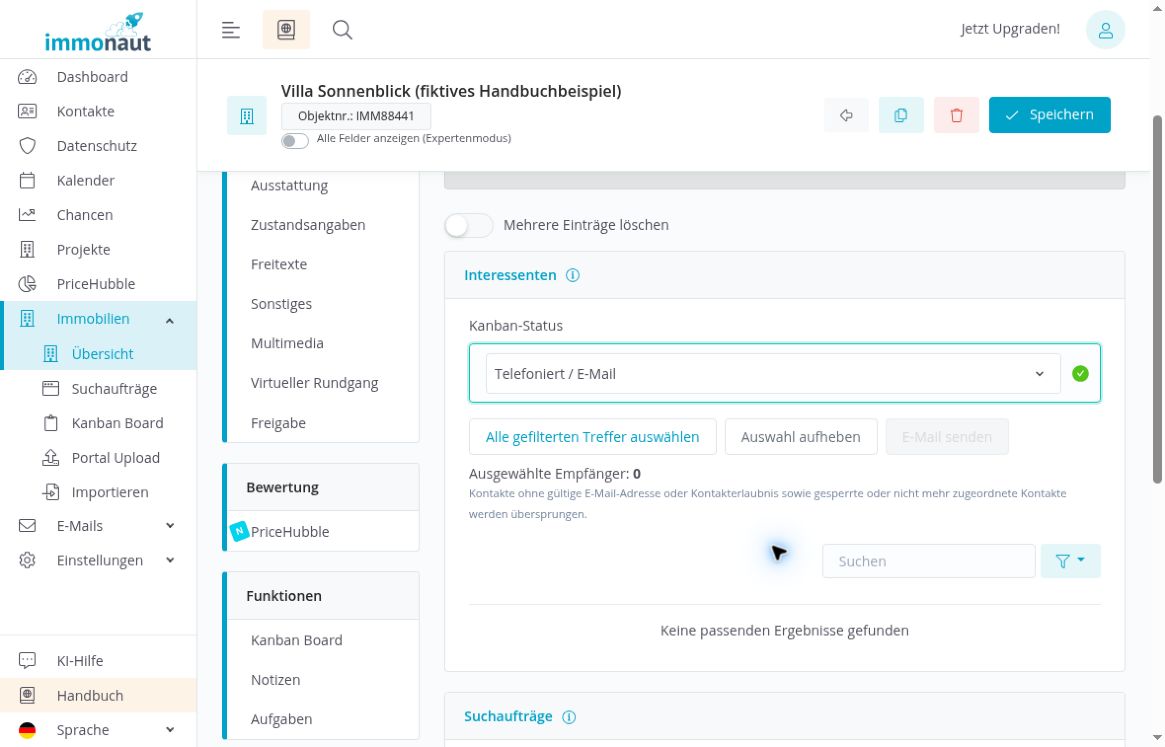
Über „Kanban-Status“ grenzen Sie die Interessenten nach dem Bearbeitungsstand ihrer Beziehung zur Immobilie ein. Die Auswahl enthält „Alle Kanban-Status“ sowie „Exposé zugesendet“, „Provision bestätigt“, „Telefoniert / E-Mail“, „Besichtigungstermin“, „Kaufinteresse“, „Vertrag / Notar“ und „Kein Interesse“.
- Öffnen Sie die Auswahl „Kanban-Status“.
- Wählen Sie den gewünschten Status und prüfen Sie die aktualisierte Liste.
- Stellen Sie anschließend bei Bedarf wieder „Alle Kanban-Status“ ein.
Clara erscheint im Beispiel mit dem Filter „Kaufinteresse“. Bei „Telefoniert / E-Mail“ zeigt die Liste „Keine passenden Ergebnisse gefunden“. Der Filter ändert nur die angezeigte Auswahl. Er setzt Claras gespeicherten Status nicht auf den gewählten Filterwert.
Die Arbeit mit den Bearbeitungsständen erläutert Kanban Board nutzen.
Die sichtbaren Spalten anpassen
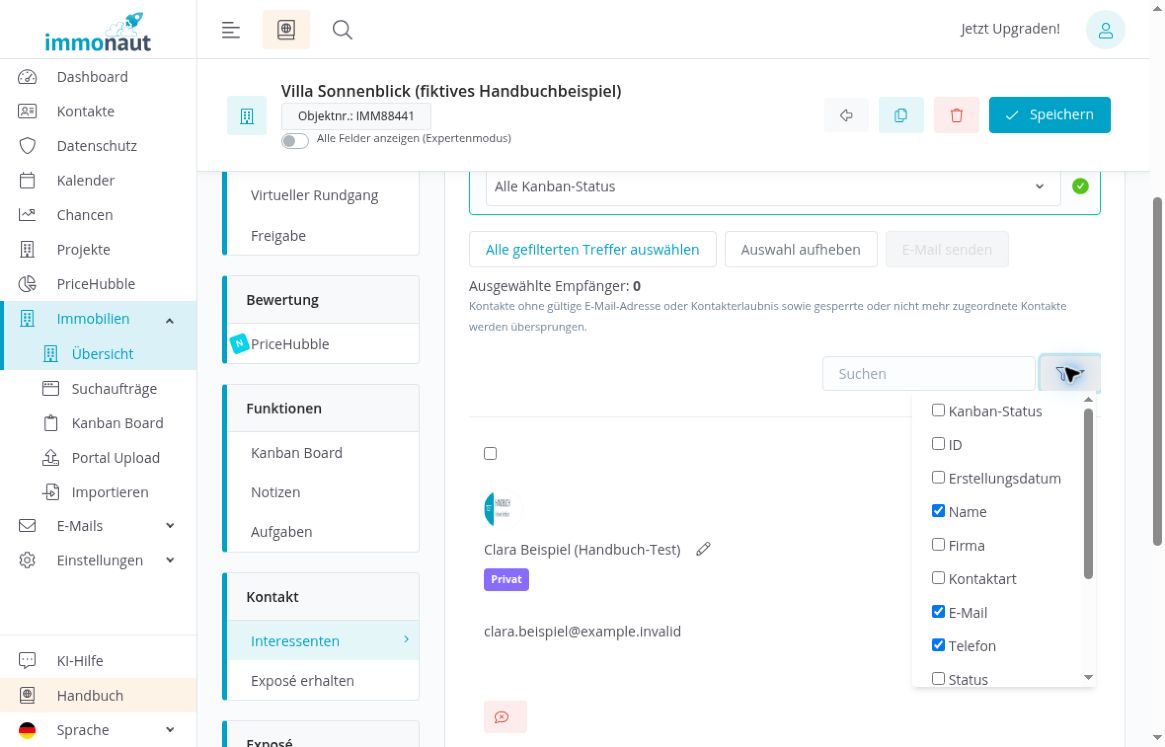
Das Trichtersymbol rechts neben „Suchen“ öffnet die Spaltenauswahl. Setzen oder entfernen Sie die Häkchen bei den Angaben, die Sie sehen möchten. Diese Auswahl steuert die Darstellung und ist vom Kanban-Filter zu unterscheiden.
Zur Verfügung stehen „Kanban-Status“, „ID“, „Erstellungsdatum“, „Name“, „Firma“, „Kontaktart“, „E-Mail“, „Telefon“, „Status“, „AGB / Provision“, „Exposé“, „Dokumentlink“ und „Tags“. Scrollen Sie im geöffneten Menü, um die weiter unten stehenden Optionen zu erreichen.
Im Beispiel sind zunächst „Name“, „E-Mail“, „Telefon“, „Exposé“ und „Dokumentlink“ eingeblendet. Wenn Sie zusätzlich „Kanban-Status“ aktivieren, erscheint bei Clara die Kennzeichnung „Kaufinteresse“. So können Sie den gespeicherten Bearbeitungsstand direkt am Eintrag prüfen.
Die Angabe „Exposé“ zeigt bei Clara das rote Symbol „Keine Kontaktaufnahme“. Telefon und Dokumentlink sind im Beispiel leer. Leere Angaben und Hinweise zur Kontaktaufnahme sollten Sie vor einer Kommunikation beim Kontakt prüfen.
Den Kontakt und die Immobilienbeziehung öffnen
- Öffnen Sie in der Interessentenliste den verknüpften Kontaktnamen.
- Wählen Sie beim Kontakt im Bereich „Immobilien“ den Eintrag „Interesse / Verwaltung“.
- Suchen Sie dort die betreffende Immobilie und kontrollieren Sie ihre Zuordnung.
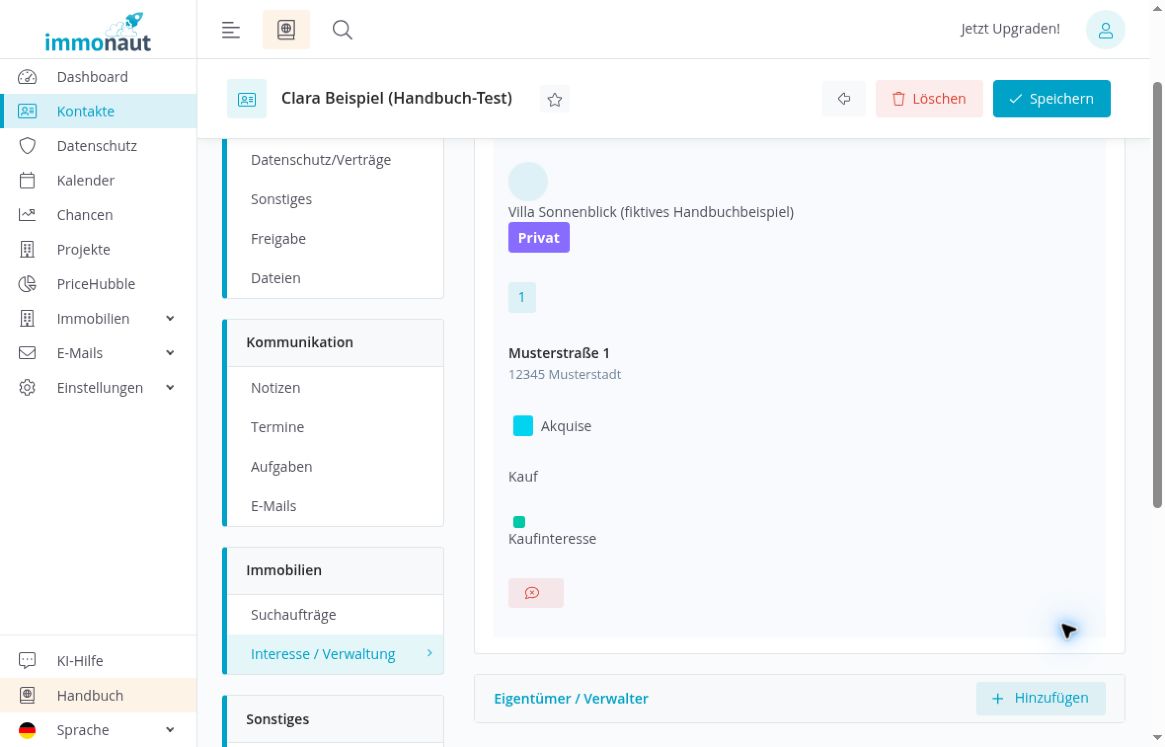
Bei Clara ist die Villa Sonnenblick mit Anschrift und den Angaben „Akquise“, „Kauf“ und „Kaufinteresse“ aufgeführt. „Akquise“ bezeichnet den Status der Immobilie, „Kauf“ die Vermarktungsart und „Kaufinteresse“ den Bearbeitungsstand der Beziehung. Diese Angaben beschreiben unterschiedliche Sachverhalte.
Auch hier weist das rote Symbol auf „Keine Kontaktaufnahme“ hin. Die vorhandene Zuordnung ersetzt daher keine Prüfung der Kontaktangaben. Weitere Informationen finden Sie unter Kontaktdaten und Datenschutz pflegen.
Eine vorhandene Zuordnung kontrollieren
- Klicken Sie beim Kontakt unter „Interesse / Verwaltung“ auf den Titel der zugeordneten Immobilie.
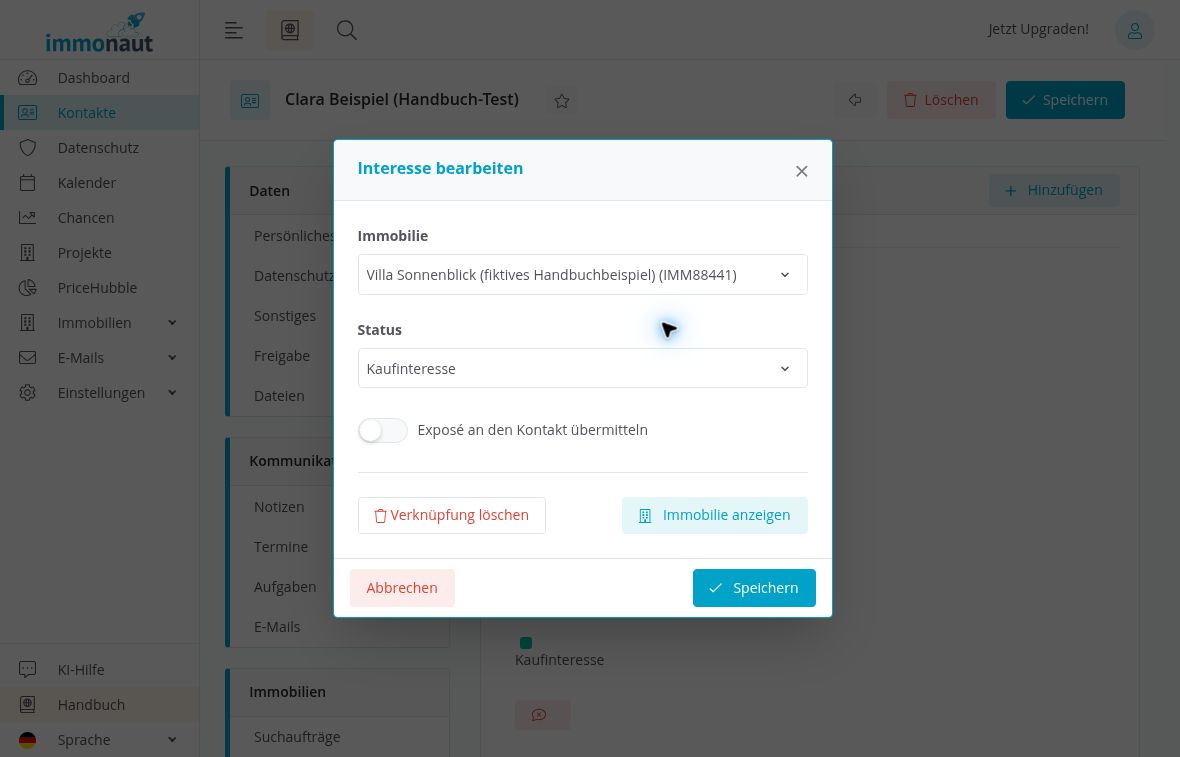
- Kontrollieren Sie im Dialog „Interesse bearbeiten“ die ausgewählte „Immobilie“ und den „Status“.
- Prüfen Sie den Schalter „Exposé an den Kontakt übermitteln“ gesondert. Im Beispiel ist er ausgeschaltet.
- Wenn Sie nur nachsehen möchten, schließen Sie den Dialog mit „Abbrechen“.
Der Dialog zeigt außerdem „Verknüpfung löschen“, „Immobilie anzeigen“ und „Speichern“. Im hier beschriebenen Ablauf bleibt die bestehende Zuordnung unverändert: Villa Sonnenblick, Status „Kaufinteresse“, kein aktivierter Exposé-Versand.
Innerhalb der Interessentenliste der Immobilie steht kein „Hinzufügen“ zur Verfügung. Wie Sie eine Zuordnung beim Kontakt anlegen und Suchaufträge verwalten, beschreibt Suchaufträge und Beziehungen verwalten.
Empfänger auswählen und die Kontakterlaubnis prüfen
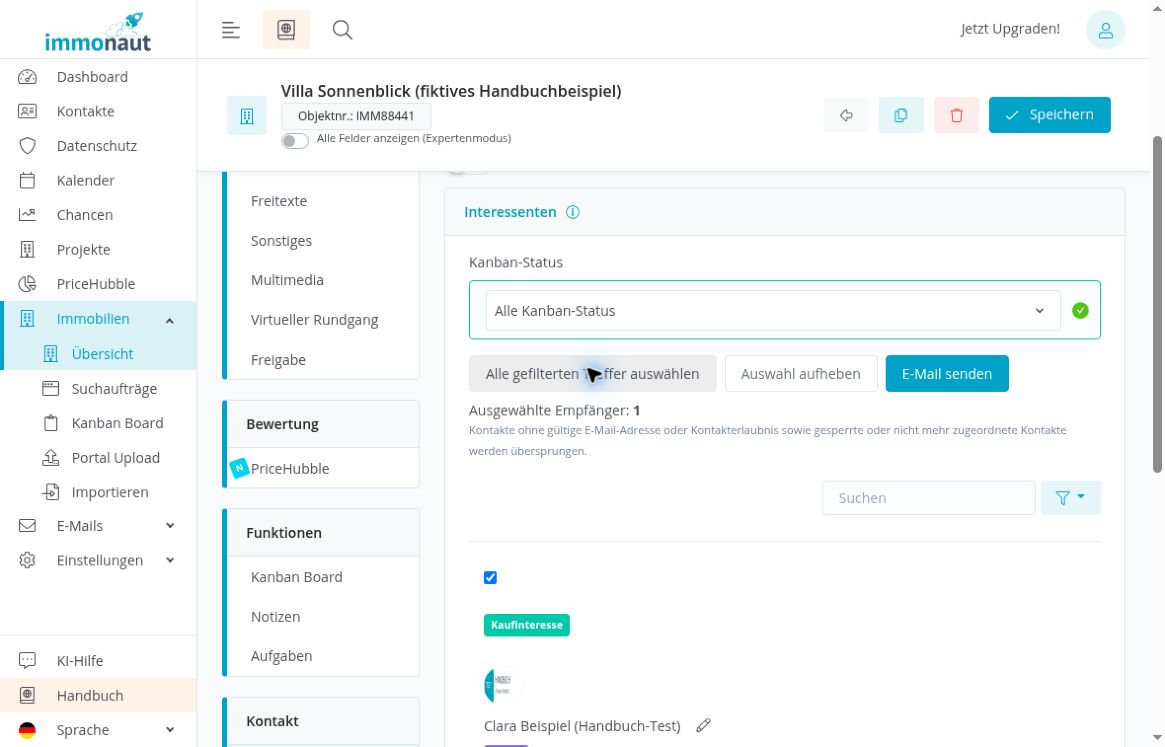
Oberhalb der Liste stehen „Alle gefilterten Treffer auswählen“, „Auswahl aufheben“ und „E-Mail senden“. Damit können Sie die gefilterten Interessenten als Empfänger auswählen.
- Grenzen Sie die Liste bei Bedarf mit Suche und Kanban-Status ein.
- Klicken Sie auf „Alle gefilterten Treffer auswählen“.
- Kontrollieren Sie die markierten Einträge und den Zähler „Ausgewählte Empfänger“.
- Prüfen Sie die Kontaktangaben und die Kontakterlaubnis, bevor Sie einen Versand beginnen.
- Mit „Auswahl aufheben“ entfernen Sie die Empfängerauswahl wieder.
Im Beispiel wird Clara markiert, der Zähler steigt auf 1 und „E-Mail senden“ wird aktiv. Nach „Auswahl aufheben“ steht der Zähler wieder auf 0 und die Schaltfläche ist deaktiviert.
Die Auswahl ist noch kein Versand und keine Kontakterlaubnis. Clara wird trotz des Hinweises „Keine Kontaktaufnahme“ mitgezählt. Der Zähler bestätigt daher weder eine gültige Kontakterlaubnis noch, dass eine Nachricht zugestellt werden kann.
Der Hinweis in der Oberfläche kündigt an, Kontakte ohne gültige E-Mail-Adresse oder Kontakterlaubnis sowie gesperrte oder nicht mehr zugeordnete Kontakte zu überspringen. Dieses Verhalten ist hier nicht praktisch bestätigt: „E-Mail senden“ wird im Beispiel nicht angeklickt und keine Nachricht versendet. Die weiteren Schritte eines Versanddialogs sind deshalb nicht Bestandteil dieser Anleitung.
Empfängerauswahl und Löschmodus auseinanderhalten
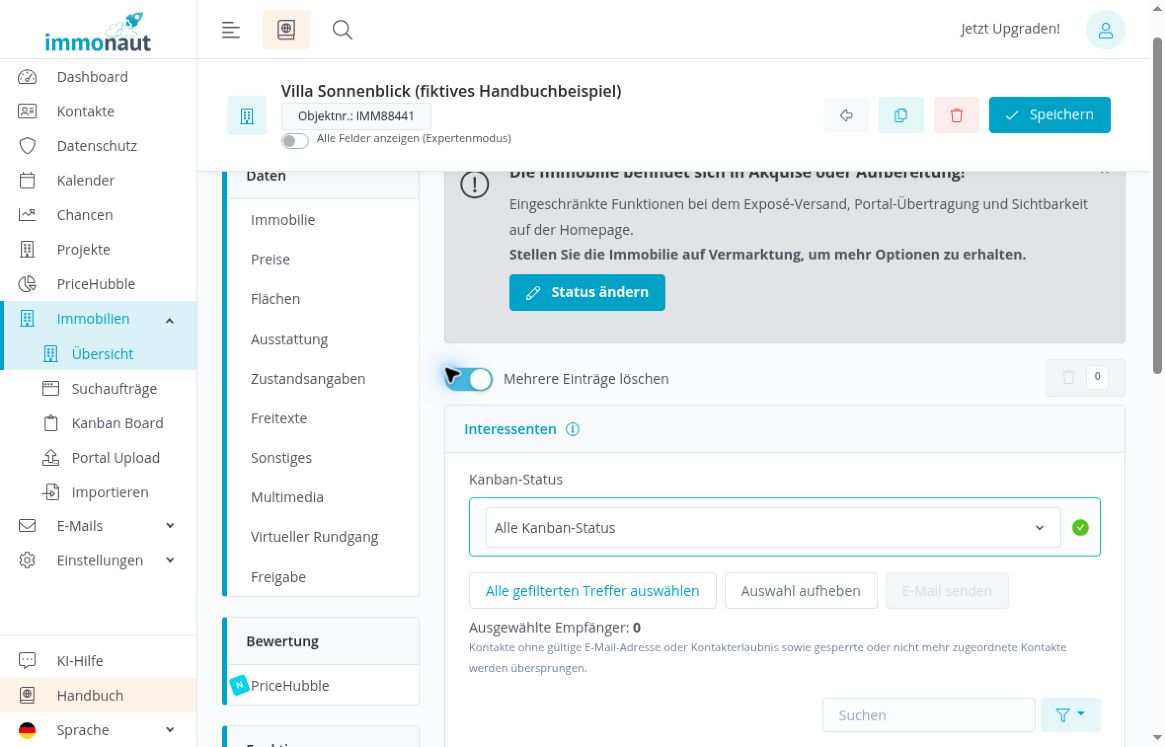
Der Schalter „Mehrere Einträge löschen“ oberhalb der Interessenten öffnet einen eigenen Löschmodus. Er ist von der Empfängerauswahl für E-Mails getrennt. Im eingeschalteten Modus erscheinen zusätzliche Auswahlkästchen für das Löschen und eine Löschschaltfläche mit eigenem Zähler.
Die Abbildung zeigt den Modus ohne ausgewählte Einträge: Der Löschzähler steht auf 0, die zugehörige Schaltfläche ist deaktiviert. Auch der unabhängige Empfängerzähler steht auf 0. Schalten Sie „Mehrere Einträge löschen“ wieder aus, wenn Sie die Liste nur durchsuchen, filtern oder für eine Empfängerauswahl verwenden möchten.
Hinweis zum Löschen: Der eigentliche Löschvorgang ist in diesem Beispiel nicht ausgeführt. Welche Datensätze er entfernt und ob sie sich wiederherstellen lassen, ist hier nicht bestätigt. Gehen Sie deshalb nicht davon aus, dass nur die Immobilienverknüpfung entfernt wird.
Das Löschsymbol ganz oben im festen Kopf der Immobilienbearbeitung gehört zur Immobilie. Es ist nicht die Löschaktion für ausgewählte Interessenten.
Suchaufträge und leere Trefferlisten prüfen
Unterhalb der Interessenten finden Sie „Suchaufträge“. Laut dem über „i“ erreichbaren Hinweis sollen hier Kontakte mit einem zur Immobilie passenden Suchauftrag erscheinen. Im Beispiel der Villa Sonnenblick steht jedoch „Keine passenden Ergebnisse gefunden“.
Eine leere Ergebnisliste bedeutet nicht, dass beim Kontakt überhaupt kein Suchauftrag angelegt ist. Bei Clara besteht bereits ein Suchauftrag mit Kaufpreisobergrenze und Objektart „Haus“. Auch dieser zeigt in der geprüften Kontaktansicht keine Treffer. Die Ursache bleibt ungeklärt; aus der leeren Liste lässt sich kein bestimmter Ausschlussgrund ableiten.
- Öffnen Sie den betreffenden Kontakt.
- Wählen Sie dort unter „Immobilien“ den Eintrag „Suchaufträge“.
- Prüfen Sie, ob der erwartete Suchauftrag vorhanden ist und welche Kriterien darin gespeichert sind.
- Unterscheiden Sie das Suchergebnis von einer bereits bestehenden Interessentenzuordnung. Im Beispiel bleibt Clara unabhängig von der leeren Suchauftragsliste der Villa zugeordnet.
Die Pflege der Kriterien erläutert Suchaufträge und Beziehungen verwalten. Eine vollständige Zuordnungslogik oder ein erfolgreicher Treffer für diese Villa ist mit der hier gezeigten leeren Ansicht nicht bestätigt.