
Ein Exposé per E-Mail vorbereiten
Unter „E-Mail Exposé“ bereiten Sie eine Nachricht zu einer Immobilie vor. Sie legen Empfänger und Exposé-Variante fest, bearbeiten den Nachrichtentext und kontrollieren die E-Mail in der Vorschau.
Die E-Mail-Exposé-Maske öffnen
- Öffnen Sie „Immobilien“ und anschließend „Übersicht“.
- Öffnen Sie die gewünschte Immobilie.
- Wählen Sie in der Seitennavigation im Bereich „Exposé“ den Eintrag „E-Mail Exposé“. Scrollen Sie dazu bei Bedarf nach unten.
Die Abbildungen zeigen das importierte Musterobjekt „Villa in Stadthagen im Villenviertel“. Prüfen Sie vor der Vorbereitung die Objektdaten und die Bilder und Dokumente unter Multimedia. Den Einstieg erläutert auch die Immobilienübersicht.
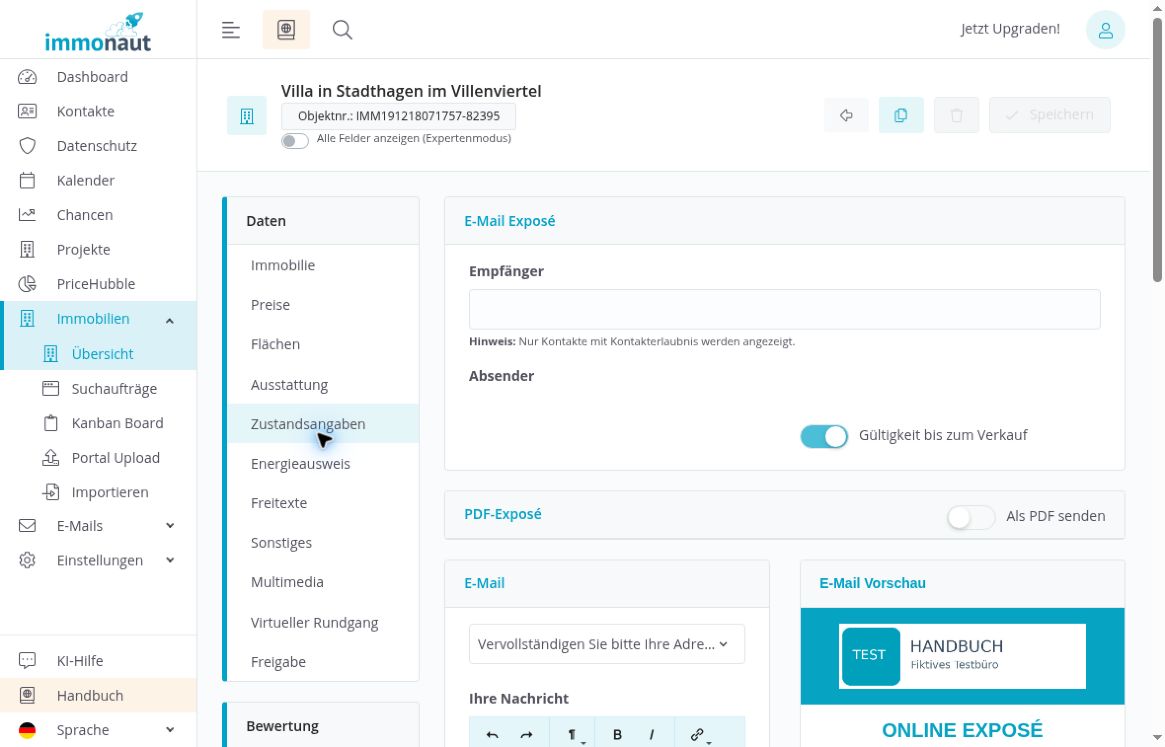
Empfänger und Absender prüfen
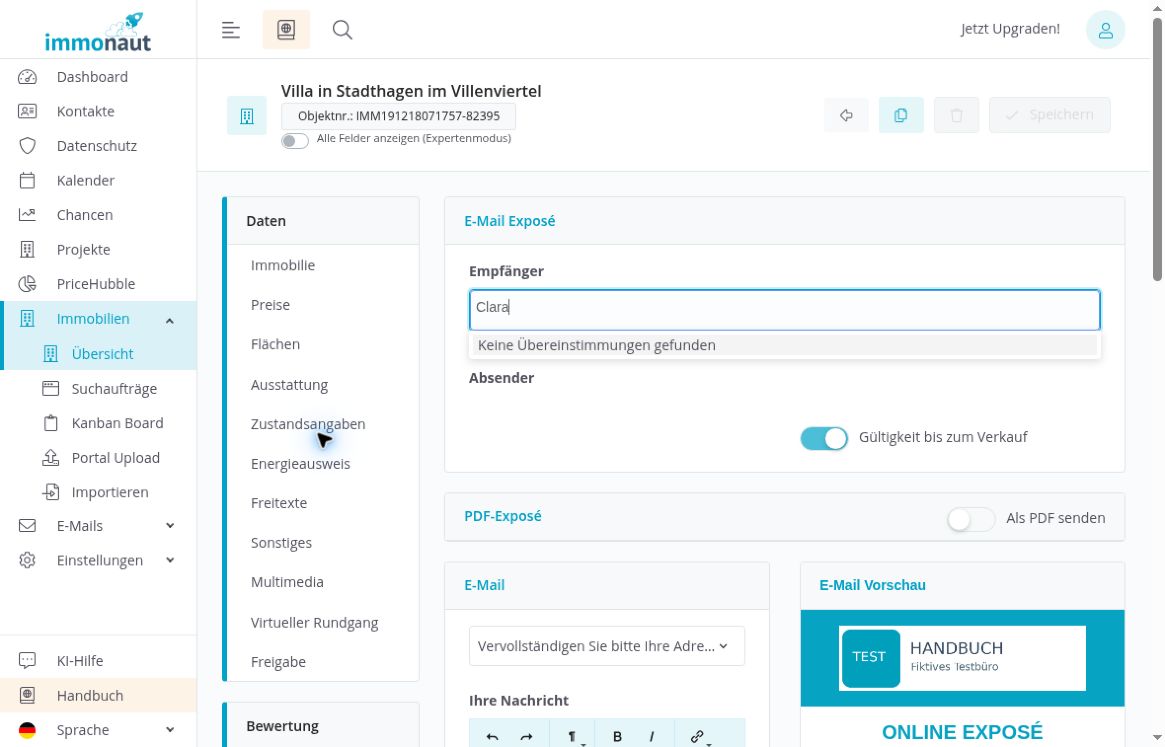
- Klicken Sie in „Empfänger“ und geben Sie den Namen des gewünschten Kontakts ein.
- Prüfen Sie die angebotenen Treffer, bevor Sie einen Empfänger auswählen.
- Kontrollieren Sie den Bereich „Absender“, bevor Sie die Nachricht absenden.
Unter dem Suchfeld steht: „Nur Kontakte mit Kontakterlaubnis werden angezeigt.“ Wenn ein Kontakt fehlt, prüfen Sie dessen Angaben und die vorhandene Kontakterlaubnis. Erteilen Sie keine Erlaubnis nur, damit der Kontakt in dieser Auswahl erscheint. Weitere Hinweise finden Sie unter Datenschutz.
Die Suche zeigt passende Kontakte mit Namen und E-Mail-Adresse an. Wählen Sie den richtigen Treffer aus; er erscheint anschließend als ausgewählter Empfänger. Im geprüften Ablauf ist unter „Absender“ keine gesonderte Auswahl sichtbar. Kontrollieren Sie deshalb auch die Kontaktsignatur in der E-Mail-Vorschau. Die Nachricht an den fiktiven Testkontakt wurde erfolgreich versendet und im vorgesehenen Postfach empfangen.
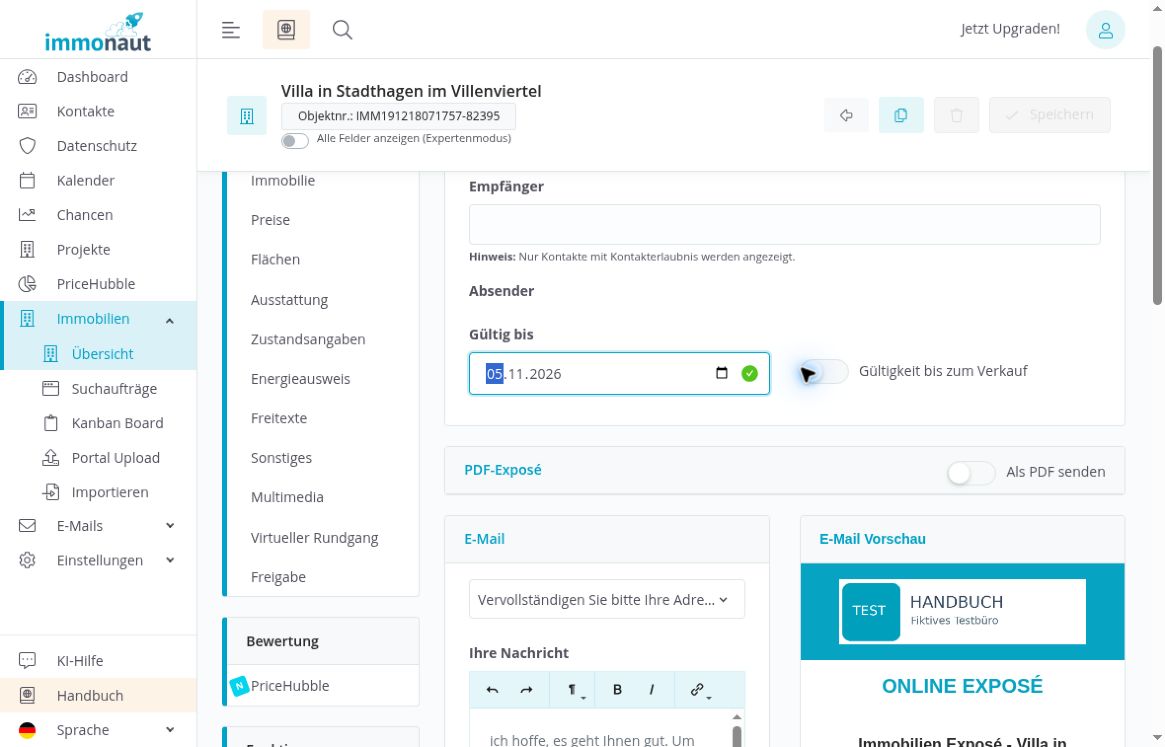
Die Gültigkeit des Online-Exposés festlegen
Solange „Als PDF senden“ ausgeschaltet ist, stehen die Gültigkeitseinstellungen für das Online-Exposé zur Verfügung.
- „Gültigkeit bis zum Verkauf“ eingeschaltet: Die Maske zeigt kein separates Datumsfeld.
- „Gültigkeit bis zum Verkauf“ ausgeschaltet: Das Feld „Gültig bis“ erscheint. Tragen Sie dort das gewünschte Datum ein.
Kontrollieren Sie das Datum bewusst: In der geprüften Ansicht ist beim Einblenden zunächst das aktuelle Tagesdatum eingetragen. Das Bild zeigt ein anschließend eingetragenes Beispieldatum. Ein fester Termin und die Option „bis zum Verkauf“ sind unterschiedliche Einstellungen.
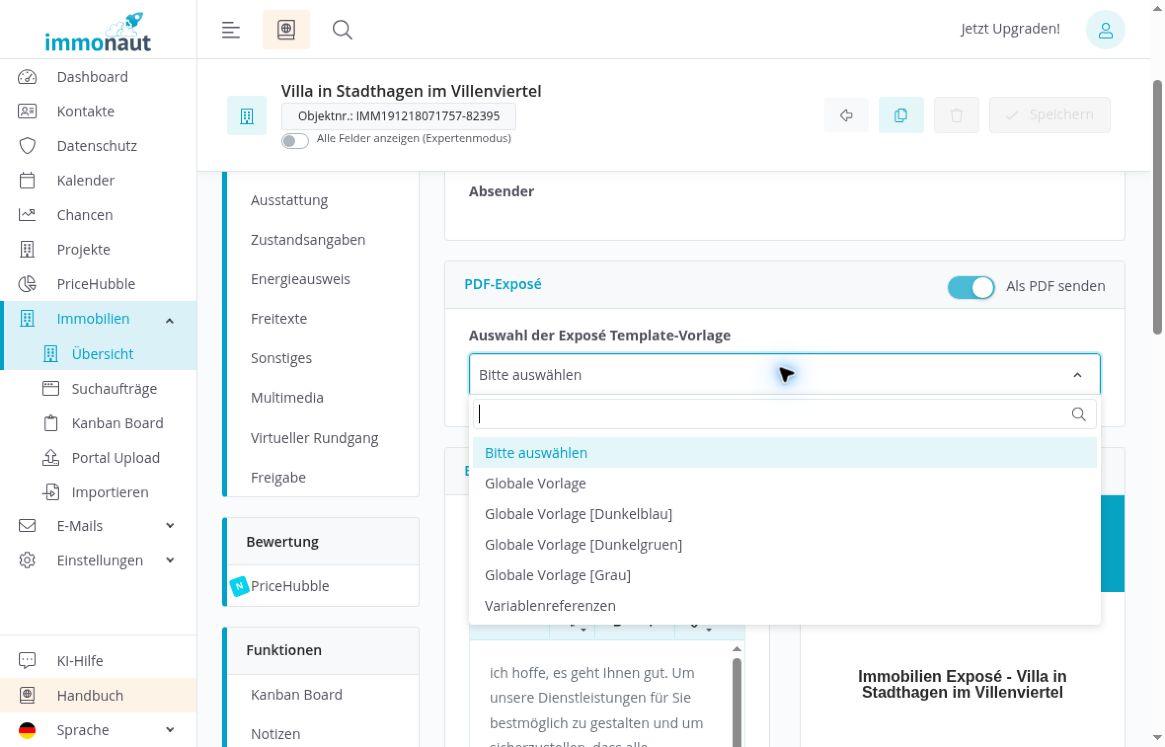
Zwischen Online-Exposé und PDF wählen
Für die Online-Variante lassen Sie „Als PDF senden“ ausgeschaltet. Wenn Sie die PDF-Variante vorbereiten möchten, gehen Sie wie folgt vor:
- Schalten Sie im Bereich „PDF-Exposé“ die Option „Als PDF senden“ ein.
- Öffnen Sie „Auswahl der Exposé Template-Vorlage“.
- Wählen Sie eine passende Vorlage, beispielsweise „Globale Vorlage“.
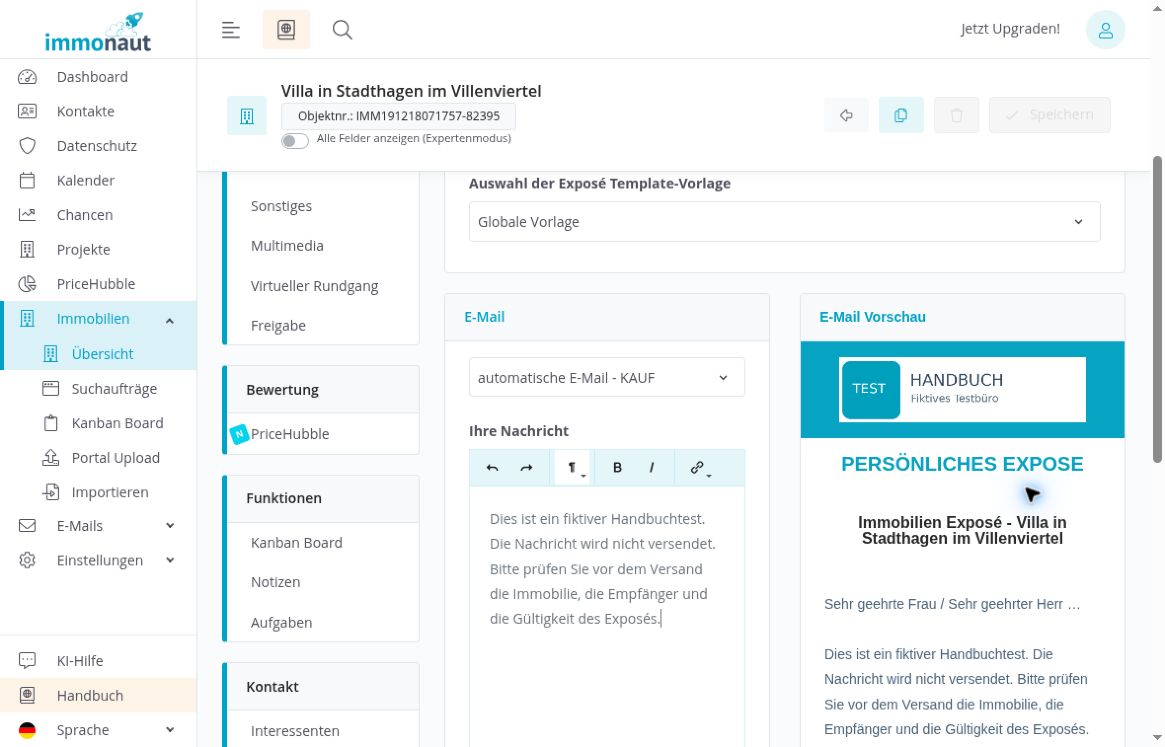
Die Auswahl enthält auch Farbvarianten der globalen Vorlage. Bei eingeschalteter PDF-Option verschwinden die Gültigkeitsfelder, und die Vorschau trägt die Überschrift „PERSÖNLICHES EXPOSE“. Wenn Sie die Option wieder ausschalten, erscheinen die Online-Einstellungen und „ONLINE EXPOSÉ“ erneut. Die PDF-Vorlage ist von der nachfolgend beschriebenen E-Mail-Vorlage getrennt.
Eine passende E-Mail-Vorlage auswählen
- Öffnen Sie im Bereich „E-Mail“ die Vorlagenauswahl oberhalb von „Ihre Nachricht“.
- Wählen Sie eine zum Anlass passende Vorlage, etwa „automatische E-Mail - KAUF“ für ein Kaufangebot.
- Lesen Sie den eingefügten Nachrichtentext und passen Sie ihn an Ihre konkrete Nachricht an.
Ein Vorlagenwechsel ersetzt den aktuellen Nachrichtentext. Wählen Sie die Vorlage deshalb vor Ihren eigenen Anpassungen. Prüfen Sie auch eine bereits vorausgewählte Vorlage: Im Testkonto ist beim Öffnen zunächst eine Aufforderung zur Vervollständigung von Adressdaten eingestellt, die nicht zum Exposé-Versand passt.
Die E-Mail-Vorlage liefert den Nachrichtentext. Die PDF-Vorlage im darüberliegenden Bereich betrifft dagegen die Exposé-Variante.
Die Nachricht bearbeiten und formatieren
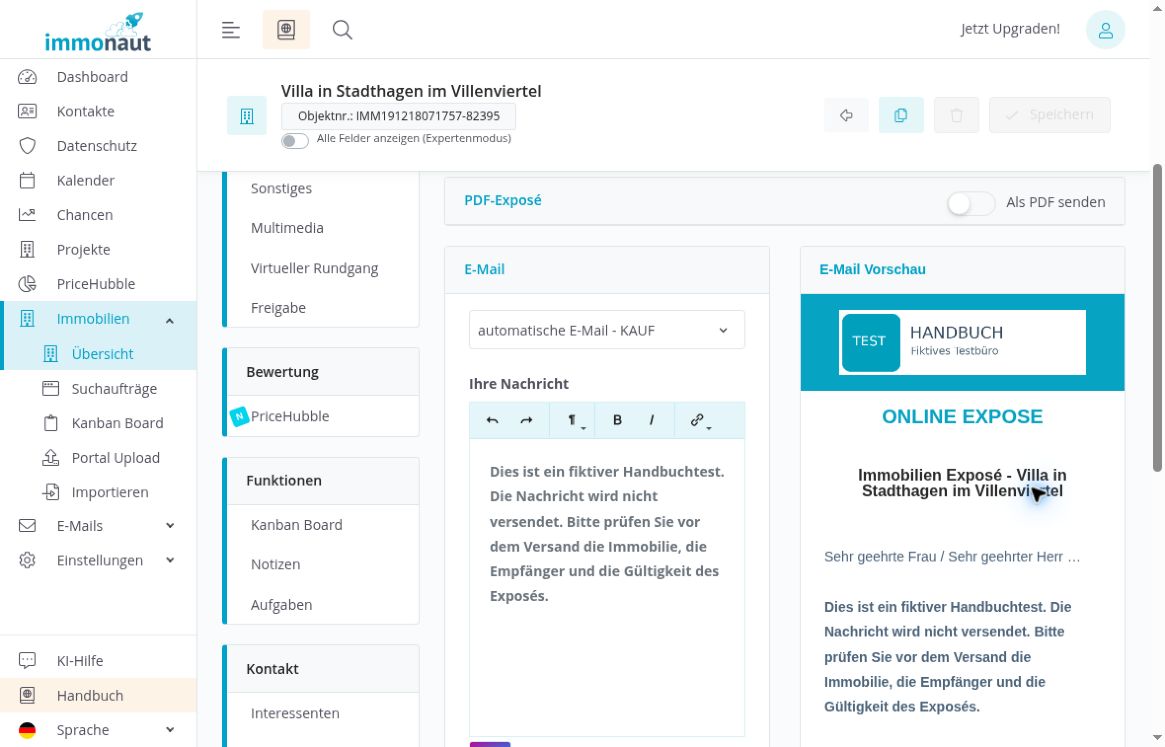
Schreiben Sie Ihren Text unter „Ihre Nachricht“. Die Werkzeugleiste bietet Rückgängig, Wiederholen, Formatierung, „Wichtig“, „Betont“ und ein Linkmenü. Im Formatierungsmenü finden Sie „Absatz“, „Zitat“ und „Überschrift 1“ bis „Überschrift 4“.
Für eine Hervorhebung markieren Sie den gewünschten Text und verwenden die Schaltfläche „B“. Kontrollieren Sie anschließend die Wirkung in der Vorschau. Im Test erscheint fett formatierter Text auch dort fett.
Über das Linkmenü öffnen Sie „Link einfügen“. Der Dialog enthält „URL“, „Text“, „Titel“ und „Target“ sowie „Bestätigen“ und „Abbrechen“. Mit „Abbrechen“ kehren Sie ohne eingefügten Link zur Nachricht zurück. Der Dialog wurde geöffnet und abgebrochen; das Einfügen und Öffnen eines Links ist hier nicht geprüft.
Die E-Mail-Vorschau kontrollieren
Rechts neben „Ihre Nachricht“ sehen Sie die „E-Mail Vorschau“. Textänderungen und die geprüfte Fettschrift erscheinen direkt in dieser Ansicht. Sie benötigen dafür keine zusätzliche Vorschau-Schaltfläche.
- Stimmen Immobilientitel und gewählte Exposé-Variante?
- Passt der Text zum Empfänger und zum Anlass?
- Sind Hervorhebungen sinnvoll und alle Angaben vollständig?
- Stimmen die angezeigte Anrede und die Kontaktsignatur?
Ohne ausgewählten Empfänger zeigt die geprüfte Vorschau nur eine allgemeine Anrede. Eine Vorschau oder eine Formulierung wie „wir haben Ihnen … gesendet“ im Vorlagentext belegt keinen Versand. Einen separat verwendbaren öffentlichen Link behandelt das Kapitel Link-Exposé.
Die KI-Schaltfläche einordnen
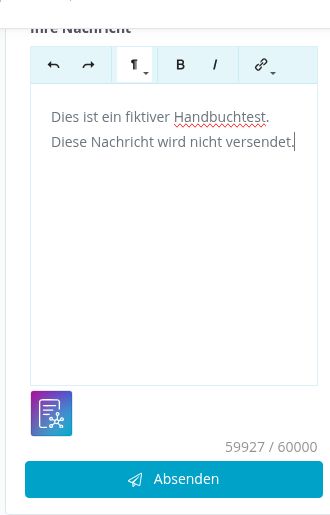
Unterhalb des Editors finden Sie die Schaltfläche „Ihre Nachricht mit KI bearbeiten“. Sie ist als Einstieg zur KI-Bearbeitung des Nachrichtentextes vorgesehen. Die Ausführung und ihre Ergebnisse sind in diesem Ablauf nicht getestet.
Prüfen Sie auch bei KI-unterstützten Texten die sachlichen Angaben vor dem Versand. Die separate Bearbeitung von Immobilientexten erläutert das Kapitel KI-Freitexte.
Letzte Prüfung und Absenden
- Prüfen Sie die richtige Immobilie, den Empfänger und die Absenderangaben.
- Kontrollieren Sie die Online-Gültigkeit beziehungsweise die gewählte PDF-Vorlage.
- Lesen Sie den vollständigen Nachrichtentext und die Vorschau. Entfernen Sie unpassende Vorlagenreste und Testtexte.
- Wenn die Angaben vollständig und geprüft sind und Sie die E-Mail versenden möchten, verwenden Sie „Absenden“ unterhalb des Editors.
Nach dem Empfang öffnet der Interessent den persönlichen Exposé-Link aus der E-Mail. Vor der vollständigen Ansicht zeigt die Eingangsseite seine Kontaktdaten und die für dieses Exposé vorgesehenen Erklärungen. Lesen Sie die angezeigten Bedingungen. Im geprüften Kaufbeispiel sind Widerrufsbelehrung, Nutzungsbedingungen, Provisionsvereinbarung und der gewünschte Beginn vor Ablauf der Widerrufsfrist zu bestätigen. Anschließend öffnet „provisionspflichtig beauftragen & Exposé anzeigen“ das vollständige Exposé. Die angezeigten Erklärungen richten sich nach den Einstellungen und dem Angebot; bestätigen Sie sie nur, wenn Sie damit einverstanden sind.
Prüfumfang: Mit einem fiktiven Testkontakt sind Versand, Eingang im vorgesehenen Postfach, persönliche Eingangsseite, Bestätigung der angezeigten Erklärungen und Öffnen des vollständigen Exposés bestätigt. Die Empfängerliste enthält den Testkontakt. Vollständige Pflichtfeldprüfungen, PDF-Versand aus dieser Maske sowie eine Zugangssperre bei Fristablauf oder Verkauf sind nicht geprüft. Eine erfolgreiche Exposéöffnung bestätigt noch keine Terminbuchung.
Die zugehörige Liste beschreibt Exposé-Empfänger einer Immobilie ansehen. Verwenden Sie diese Liste nicht als technischen Zustell- oder Lesenachweis.
Versandmeldung und Empfängerliste kontrollieren
Für die ergänzende Prüfung steht die fiktive Villa Sonnenblick vorübergehend auf „Vermarktung“. Sie bleibt privat, auf der Homepage ausgeblendet und ohne automatische E-Mail-Versendung. Der Testkontakt verfügt bereits über eine Kontakterlaubnis und lässt sich als Empfänger auswählen.
- Wählen Sie den vorgesehenen Kontakt und eine passende E-Mail-Vorlage ausdrücklich aus.
- Warten Sie auf den geladenen Vorlagentext und prüfen Sie Betreff, Nachricht und Online-Gültigkeit.
- Senden Sie die fertig geprüfte Nachricht einmal ab.
- Prüfen Sie die Rückmeldung, die Kontakt-Historie und unter „Kontakt“ die Liste „Exposé erhalten“.
Im Test erscheint „E-Mail erfolgreich versendet“. Die Oberfläche weist ausdrücklich darauf hin, dass diese Meldung keine Zustellgarantie ist. Die Kontakt-Historie enthält den Exposé-Versand; unter „Exposé erhalten“ erscheint der Testkontakt. Der Kontaktlink dieser Zeile öffnet den richtigen Kontakt.
Unter „Absender“ ist in diesem Test keine auswählbare Adresse sichtbar. Trotzdem bestätigt die Anwendung den Versand; die Historie nennt noreply@immonaut.app als Absender. Prüfen Sie deshalb die tatsächlich protokollierten Angaben. Daraus lässt sich keine allgemeine Aussage über weitere Absender, Antworten oder die Zustellung ableiten.
In einer weiteren Prüfung am 9. November 2026 ging die Exposé-Mail tatsächlich im vorgesehenen Kundenpostfach ein. Der Original-Link zeigte den fiktiven Kunden und die zuvor aktualisierten Adressangaben korrekt. Die Prüfung endete vor den vier rechtlichen Erklärungen und vor „provisionspflichtig beauftragen & Exposé anzeigen“. Diese Erklärungen wurden nicht abgegeben. Ein freigeschaltetes Exposé, dessen Lesen und eine nachgelagerte Kundenbuchung sind dadurch weiterhin nicht geprüft. Die Empfängerliste ist kein technischer Zustell- oder Lesenachweis. Der Test verwendet ausschließlich fiktive Objektdaten; die persönliche Empfängeradresse und der Kundenlink werden nicht veröffentlicht.